
Machine virtuelle VMware inaccessible ? Découvrez comment la réparer !
Que signifie "inaccessible" pour une machine virtuelle ?
L'inaccessibilité d'une machine virtuelle signifie que le serveur n'est pas capable d'ouvrir un fichier .vmx.
Il peut y avoir de nombreuses raisons à cela, mais le plus souvent, cela est dû au renommage du dossier ou à une erreur dans la baie de stockage. Vous pouvez résoudre tout problème d'inaccessibilité de VMware sur une machine virtuelle grâce à cet article.
Signes d'inaccessibilité d'une machine virtuelle VMware
Soyez attentif aux symptômes suivants pour vous assurer que la machine virtuelle VMware est inaccessible :
Premièrement, la machine virtuelle n'interagit pas avec les adaptateurs réseau visibles. Il en est de même avec l'utilisateur sur la console. Deuxièmement, tous ou certains des programmes interconnectés avec la machine virtuelle peuvent ne pas démarrer ou fonctionner de manière incorrecte, affichant des messages d'erreur sur l'écran du moniteur.
Pourquoi les machines virtuelles VMware deviennent-elles inaccessibles
Cela se produit généralement en raison d'une défaillance des fichiers de configuration de la machine virtuelle ; la cause peut également résider dans le système de fichiers ou dans un disque endommagé.
Si le stockage est en ligne, l'inaccessibilité de la machine virtuelle VMware est probablement due à une défaillance réseau.
Par conséquent, en fonction de la cause, la solution peut être différente. Nous en discuterons plus en détail ci-dessous.
Cas 1. La machine virtuelle VMware est inaccessible en raison d'une défaillance des fichiers de configuration
Voici comment vous pouvez la réparer :
Réparez les fichiers de configuration manuellement. Pour cela, vous devez vérifier les fichiers texte contenant les paramètres de la machine virtuelle et essayer de recréer la machine virtuelle en utilisant le disque de la machine virtuelle endommagée. Attention ! Une mauvaise manipulation pourrait endommager vos données.
Récupérez les données de la machine virtuelle à l'aide de DiskInternals VMFS Recovery™ et recréez la machine virtuelle par la suite.
Avant de réinitialiser la machine virtuelle VMware, utilisez VMFS Recovery ! Que devez-vous savoir sur VMFS Recovery™ ? Ce programme fonctionne avec vSphere 3.5 - 6.5 et ESX/ESXi Server. Vous pouvez l'utiliser facilement sur toutes les versions de Windows, à partir de la version 7. Il existe également une version gratuite de VMFS Recovery™ ; après l'avoir téléchargée, vous pouvez utiliser toutes les fonctions disponibles dans la version payante. Bien sûr, VMFS Recovery™ prend en charge les noms de fichiers Unicode et les dossiers à plusieurs niveaux. Cette application est de qualité professionnelle et supérieure à ses homologues, en partie grâce à la prise en compte des commentaires positifs et négatifs des utilisateurs.

Utilisez le guide étape par étape suivant pour récupérer des données à partir d'un serveur VMware (apprenez-en plus sur la récupération VMware vs Vbox ici) avec une machine virtuelle inaccessible à l'aide du programme recommandé.
- Téléchargez et installez l'application. Ensuite, choisissez l'une des méthodes pour ouvrir le disque :
- Retirez Windows avec ESX/ESXi du disque externe.
- Connectez le disque VMFS à un autre ordinateur Windows.
- Établissez une connexion réseau en utilisant l'interface SSH, iSCSI ou Fiber Channel.
- Analyse du disque avec le logiciel de récupération VHD. Ce processus prendra beaucoup de temps.
- Trouvez le fichier VMDK correct. Ensuite, montez ce fichier avec l'extension .vmdk en tant qu'image disque.
- Ouvrez le fichier que vous venez de créer et cliquez sur le bouton Scan pour vous assurer que tout s'est bien passé.
- Aperçu. Sélectionnez n'importe quel fichier ou un fichier spécifique ; faites un clic droit dessus. Maintenant, sélectionnez l'option Aperçu. Après cela, vous serez totalement certain que le fichier sera restauré correctement.
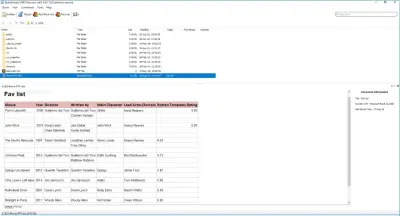
- 6. Sauvegarde. Pour cela, vous avez besoin d'une licence et d'une clé de licence, qui peuvent être achetées sur le site officiel de DiskInternals.
Cas 2. La machine virtuelle VMware est inaccessible en raison d'une défaillance du disque ou du système de fichiers
Voici comment vous pouvez réparer une machine virtuelle VMware inaccessible dans ce cas :
Faites une restauration à partir de la sauvegarde si vous en avez une. S'il n'y a pas de sauvegarde, vous pouvez utiliser VMFS Recovery™ décrit ci-dessus.
Cas 3. La machine virtuelle VMware est inaccessible en raison d'une défaillance du réseau
Voici ce que vous pouvez faire face à ce problème :
Vérifiez la connexion réseau et restaurez-la si nécessaire. Vérifiez, puis, si nécessaire, restaurez l'intégrité du stockage réseau. Si cela ne fonctionne pas, vous pouvez récupérer les données du NAS en utilisant DiskInternals VMFS Recovery™.
Articles connexes
- Convertir un fichier OVA vers Hyper-V : guide étape par étape pour une migration facile des machines virtuelles
- Guide pour modifier l'emplacement des journaux VMware ESXi
- Comment réparer et restaurer les fichiers VMDK dans VMware
- Restaurer une machine virtuelle VMware avec des fichiers snapshot (delta.vmdk)
- Quelle est la différence entre VMware HA et vMotion ?
- Modèle VMware vs. Clone VMware : les différences et les similitudes
- Ports VMkernel et couches de réseau
- Qu'est-ce qu'un serveur hôte VM
- Qu'est-ce qu'un instantané dans VMware
- Qu'est-ce qu'un vVol et comment cela fonctionne-t-il ?
- Qu'est-ce que la NVRAM ?⠀
- Qu'est-ce qu'un cluster de machines virtuelles et comment le créer
- Citrix vs VMware VDI - Quelles sont les différences en 2025 ?
- Convertir VHD en VMDK
- Mot de Passe Root et Mot de Passe par Défaut VMware ESXi
- Comment ouvrir des fichiers VMDK
- VMware NFS et VMFS
- Virtualisation imbriquée Hyper-V - tout savoir et comment l'activer
- Installer ESXI sur USB
- Comment contrôler à distance un système Ubuntu
- Moyens de corriger l'erreur VirtualBox E_FAIL (0x80004005)
- Want to increase VirtualBox disk size?
- Dossiers Partagés dans VMware Player
- Code de résultat : e_invalidarg (0x80070057) — comment gérer cette erreur
- Correction de l'erreur : VirtualBox, l'activation de la virtualisation matérielle
- Récupération de la table des partitions VMFS
- Réinitialiser une machine virtuelle dans VMware
- Descarga gratuita de la herramienta de recuperación de datos de VMware
- Comment réparer une machine virtuelle VMware endommagée (2025)
- Vérification du disque VMDK pour les erreurs (outil de vérification VMDK)
- Configuration de la récupération de données VMware
- Comment récupérer des données à partir de fichiers de disque virtuel
- Mode de disque pour la VM ESXi. Qu'est-ce que c'est et comment l'utiliser : VMware
- Outil de récupération VMware VMDK
- Fichier VMDK manquant de VMware
- Comment extraire le contenu des fichiers VMDK ?
- Réparer la corruption VMFS
- Comment vérifier la corruption des métadonnées VMFS
- Réparation du disque VMware
- DiskInternals VMDK Viewer (en anglais)
- VMware Workstation : Réparation du disque virtuel spécifié nécessaire
- Meilleurs outils d'administration VMware en 2026
- Comment accéder au datastore VMFS depuis Linux, un hôte ESXi ou Windows
- Comment récupérer une machine virtuelle supprimée dans VMware ?
- Logiciel de récupération VHD - Récupérer des fichiers VHD corrompus ou supprimés
- Récupérer un datastore VMFS supprimé sur VMware ESXi
- Comment réparer VMFS avec FSCK ?
- Comment réparer les erreurs du service de disque virtuel DiskPart dans DiskPart (2025)
- Comment réparer un VMDK corrompu et qui ne peut pas être réparé
- Résoudre l'erreur "Virtual Disk Service Error Clean Is Not Allowed"
- Qu'est-ce que VMware ESXi Server ?
- Comparaison entre VMware et Hyper-V
- Comment créer un disque dur virtuel (VHD) sur Windows
- Restaurer une VM : Guide étape par étape pour restaurer des VMs VMware
- Qu'est-ce que VMware Remote Console et comment l'utiliser sous Linux et Windows ?
- Comparaison des formats de disque virtuel : VDI, VHD et VMDK
- Guide simplifié pour copier un disque dur virtuel (VHD) sur un disque physique sans perte de données
- Convertir VHDX en VDI : méthodes simples et conseils pour la récupération des données
- Convertir un disque VHD dynamique en disque fixe | Guide simple pour convertir un disque VHD dynamique en disque fixe
- Extraire un fichier VMDK d'un fichier OVA : guide étape par étape pour VMware et la récupération de données
- Configuration du serveur Proxmox : guide complet pour l'installation et la configuration de Proxmox VE
- Le glisser-déposer ne fonctionne pas dans VMware ? Résolvez les problèmes dans Workstation, Player et Windows 10
- Comment réparer les fichiers VMDK corrompus facilement
- Monter les fichiers VMDK et les disques de serveur ESX/ESXi avec VMFS Recovery
- Récupérez dès aujourd'hui les données VMDK supprimées du datastore VMware
- Recover VM from flat VMDK - The Best Solutions
- Comment récupérer les fichiers VMDK si le disque virtuel spécifié nécessite une réparation
- Restaurer une machine virtuelle VMware à partir d'un fichier VMDK
- Qu'est-ce que le mode de récupération ESXi
- Taille de bloc VMFS : Comment choisir
- VMFS UNMAP : Qu'est-ce que c'est ?
- Qu'est-ce que la récupération d'espace et comment la réaliser
- Les exigences de VMware vMotion : pour les machines virtuelles et pour les hôtes
- VMware FT vs VMware HA : quelle est la différence ?
- Partitions ESX : Tout ce que vous vouliez savoir
- Gérer les services d'intégration Hyper-V (2025)
- Point de contrôle Hyper-V et son importance pour les VM
- Exportation de VM Hyper-V : comment cela fonctionne
- Les Limitations de ESXi Gratuit : Avantages et Inconvénients
- Comment convertir des machines virtuelles VMware en Hyper-V
- Comment configurer les adaptateurs réseau Hyper-V - Guide
- Comment effectuer un USB Passthrough dans Hyper-V
- Qu'est-ce que Hyper-V VDI et ses avantages
- Fichiers VHDX et comment les monter sur Windows
- Paramètres de l'adaptateur réseau VMware
- Hyper-V SAN virtuel
- Hyper-V NIC Teaming : tout ce que vous devez savoir
- Comment obtenir le plein écran dans VirtualBox
- Référence des commandes ESXCLI pour ESXi 7.0 en 2025
- Intel VT-x dans le BIOS : comment l’activer ?
- Comment réparer les erreurs du service de disque virtuel DiskPart en 2026 - Meilleures méthodes
- Correctif : impossible de terminer la connexion au service de disque virtuel
- Comment formater un disque VMware en utilisant ESXI
- Logiciel de récupération de données VMware
- Outils pour monter VMFS sur Linux, ESXi, Windows
- Image disque VMware 2025
- VDS ne parvient pas à revendiquer un disque
- Lire une partition VMFS sous Windows
- Comment parcourir un fichier VMDK
- Réparation de l'installation d'ESXi
- Comment réparer un disque Time Capsule en statut "Le disque interne nécessite une réparation" ?
- Réparer le datastore ESXi
- Comment restaurer une sauvegarde de fichier VHD ? (2026)
- Comment télécharger un fichier VMDK depuis le datastore vers votre système dans VMware
- Clé de série Diskinternals VMFS Recovery
- Erreur du service de disque virtuel : L'objet est introuvable - Comment le réparer ?
- Comment Sauvegarder et Récupérer des Machines Virtuelles ESXi ?
- Comment Sauvegarder les Machines Virtuelles VMware ESXi - Sauvegarder la Configuration de l'Hôte ESXi
- Comment récupérer une image VMware
- Comment résoudre l'échec de démarrage d'ESXi en configuration UEFI ?
- Suppression d'un fichier plat VMware - Comprenons cela
- Divers types de réplication et de basculement Hyper-V
- Réparer un disque virtuel en VMDK
- Comment récupérer un fichier VMDK corrompu ou endommagé sur Mac ?
- Maîtriser le montage de disque VMware : Un guide complet pour les utilisateurs de Windows 10
- Différence entre VMFS 5 et VMFS 6
- Comment Récupérer ou Supprimer des Machines Virtuelles Orphelines
- Comment installer macOS sur VMware ESXi ou VMware Workstation
- La consolidation des disques des machines virtuelles est nécessaire : guide complet de résolution
- Récupération de l'Hyperviseur VMware : Stratégies et Meilleures Pratiques
- Comprendre l'inaccessibilité des datastores dans VMware
- Comment utiliser des périphériques USB avec une machine virtuelle VMware
- Comment récupérer un fichier VMDK corrompu dans VMware ?
- Comment récupérer des fichiers VHDX (récupération VHDX)
- Comment réparer un fichier de disque virtuel VHD
- Migration d'une machine virtuelle VirtualBox vers Hyper-V - Guide complet
- Réparation de fichiers VHDX : guide complet pour réparer les fichiers VHDX corrompus ou illisibles
- Guide complet des types de fichiers et des extensions VMware
- Erreur lors de la lecture du fichier VMDK : causes, solutions et prévention
- Comment restaurer un fichier VHDX : guide étape par étape pour la restauration d'un fichier VHDX sur un disque dur, un disque et plus encore
- Xen vs Proxmox : une comparaison approfondie
- Parallels vs VMware Fusion : performances, fonctionnalités et meilleure option de virtualisation pour macOS