
Réparer les fichiers VMDK dans VMware
Qu'est-ce qu'un fichier VMDK ?
Les machines virtuelles sont créées dans un environnement virtualisé avec des hyperviseurs ; VMware fournit des hyperviseurs qui permettent aux administrateurs IT de lancer des machines virtuelles dans un environnement virtualisé hébergé dans le cloud, plutôt que sur un stockage physique comme avec les postes de travail virtuels. Lorsque vous créez une machine virtuelle à l'aide de n'importe quel produit hyperviseur VMware, les fichiers de la machine virtuelle, les paramètres, les configurations et les données sont enregistrés dans un fichier unique au format VMDK.Les fichiers VMDK (Virtual Machine Disk) sont des fichiers d'image de disque virtuel qui servent de stockage de disque dur pour les machines virtuelles VMware. Bien qu'il s'agisse d'un seul fichier, en réalité, un fichier VMDK comprend deux composants : le fichier de descripteur principal VMDK et un fichier *-flat.vmdk. Le fichier VMDK principal contient les données du fichier de descripteur qui pointent vers les fichiers *-flat.vmdk intégrés.
Raisons de la corruption des fichiers VMDK
Un fichier VMDK est considéré comme corrompu lorsque le fichier de descripteur ou le fichier *-flat.vmdk est manquant du fichier d'origine. Cependant, il peut y avoir de nombreuses autres raisons pour lesquelles un fichier VMDK peut se corrompre.- Arrêts forcés du système - Avant de mettre hors tension le système alimentant vos ressources de VM, il est important d'arrêter correctement la VM, puis d'éteindre correctement le système également. Les arrêts forcés peuvent interrompre brusquement les tâches en cours, et le faire de manière constante peut entraîner la corruption des fichiers.
- Attaque de malware ou virus - Vous entendez cela tout le temps, et vous continuerez à l'entendre : les attaques de virus ou de malware entraînent la corruption des fichiers. Si votre système est attaqué par un malware, il est probable que le fichier VMDK soit parmi les fichiers cryptés, ce qui vous incite à récupérer la bonne version du fichier VMDK à partir d'une sauvegarde ou à lancer une procédure de réparation.
- Crashes - Qu'il s'agisse d'un crash du système d'exploitation ou d'un crash du système en raison de surchauffe ou d'une installation incomplète de la mise à jour de Windows, lorsqu'un système informatique rencontre un crash, il arrive parfois que certains fichiers importants "crashent" également et deviennent inaccessibles après la résolution du problème de crash système.
Comment réparer les fichiers VMDK corrompus
Si vous pouvez éviter les scénarios expliqués ci-dessus, vous pouvez protéger vos fichiers VMDK contre la corruption. Néanmoins, voici quelques méthodes pour réparer un fichier VMDK corrompu :1. Réparation des fichiers VMDK dans VMware
Cette méthode fonctionne pour certaines personnes confrontées au même problème. Vous devez éteindre correctement la VM et essayer de la redémarrer. Si la VM peut démarrer mais que les fichiers sont inaccessibles, vous pouvez alors lancer une récupération directement sur VMware pour restaurer la version valide de votre fichier VMDK à partir d'une sauvegarde précédemment effectuée. Pour que cette méthode fonctionne, vous devez avoir l'habitude de sauvegarder régulièrement vos VM VMware. Si aucune sauvegarde n'est disponible pour récupération, cette méthode ne fonctionnera pas pour vous. La manière dont vous restaurez le fichier VMDK sauvegardé dépend du logiciel que vous avez utilisé pour effectuer la sauvegarde initiale.2. Utilisation de la ligne de commande
- L'utilitaire de ligne de commande peut être utilisé pour résoudre les problèmes de corruption de fichier sur le système Windows. Avant de commencer cette méthode, assurez-vous de connaître l'emplacement réel du fichier d'installation de VMware. Trouvez le répertoire (chemin) des fichiers d'installation de VMware sur votre disque dur avant de continuer :
- Lancez l'invite de commandes Windows ou PowerShell en tant qu'utilisateur Administrateur sur le PC.
- Accédez au chemin d'installation de votre programme VMware.
- Exécutez cette commande : vmware-vsdiskmanager.exe.
- Réparez vos fichiers VMDK avec cette commande : vmware-vdiskmanager-R "chemin qualifié vers le fichier VMDK corrompu".
- Redémarrez le PC et démarrez votre VM après le redémarrage du PC.
3: Utilisation de logiciels professionnels de récupération de données VMware pour la réparation de fichiers VMDK
À la recherche d'outils fiables de récupération de VHD ? Voici un guide complet sur la manière de réparer les fichiers VMDK dans VMware avec le logiciel le plus fiable qui fera tout son possible pour restaurer vos fichiers tels qu'ils étaient : VMFS Recovery™ par DiskInternals. Si vous n'avez pas pu sauvegarder votre VM lorsque tout allait bien, il n'y aura pas de fichier de sauvegarde à restaurer comme expliqué dans la première méthode ci-dessus. C'est là que les solutions de récupération tierces entrent en jeu. DiskInternals VMFS Recovery est une application logicielle professionnelle qui permet aux utilisateurs de récupérer des fichiers de VM VMware perdus ; le logiciel tente de réparer tout fichier corrompu détecté, y compris les fichiers VMDK, lors du processus de récupération.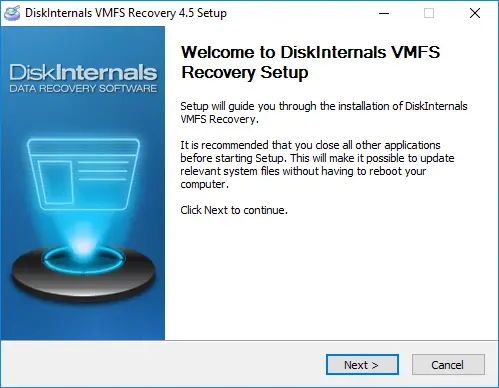
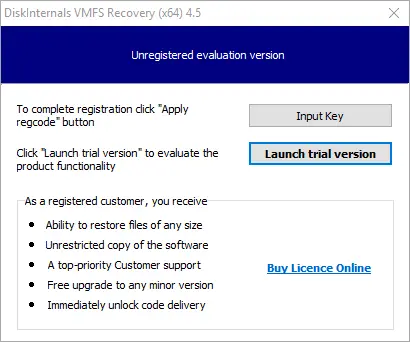
Guide de récupération VMFS™

- Téléchargez et installez DiskInternals VMFS Recovery sur votre système Windows.
- Lancez le programme et sélectionnez l'objet cible.
- Choisissez entre le Mode de récupération rapide et le Mode de récupération complète.
- Sélectionnez le mode de récupération approprié et laissez le logiciel vérifier l'état des datastores VMFS de VMware, des volumes, des disques, des RAID et des images VMDK.
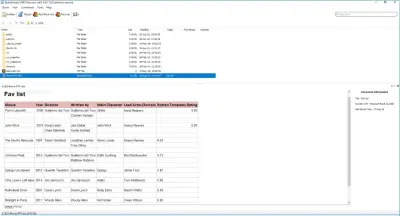
- Prévisualisez les fichiers récupérés et fournissez une clé de licence pour pouvoir exporter les fichiers.
Conclusion
La meilleure façon d'être en sécurité face aux scénarios de perte de données ou de corruption de fichiers est toujours de faire des sauvegardes régulières. Si vous effectuez des sauvegardes régulières, dans de tels scénarios, vous n'aurez qu'à restaurer à partir de l'une de vos sauvegardes récentes. Cependant, il est également fortement recommandé d'avoir un logiciel professionnel de sauvegarde de données - ce sera votre sauveur dans la plupart des scénarios de perte de données.Articles connexes
- Logiciel de récupération VHD - Récupérer des fichiers VHD corrompus ou supprimés
- Comment installer macOS sur VMware ESXi ou VMware Workstation
- Réparer un disque virtuel en VMDK
- Comment accéder au datastore VMFS depuis Linux, un hôte ESXi ou Windows
- Guide simplifié pour copier un disque dur virtuel (VHD) sur un disque physique sans perte de données
- Comment réparer les fichiers VMDK corrompus facilement
- Monter les fichiers VMDK et les disques de serveur ESX/ESXi avec VMFS Recovery
- Récupérez dès aujourd'hui les données VMDK supprimées du datastore VMware
- Recover VM from flat VMDK - The Best Solutions
- Comment récupérer les fichiers VMDK si le disque virtuel spécifié nécessite une réparation
- La machine virtuelle VMware est inaccessible ? Réparez-la en 2025 !
- Restaurer une machine virtuelle VMware à partir d'un fichier VMDK
- Restaurer une machine virtuelle VMware avec des fichiers snapshot (delta.vmdk)
- Qu'est-ce que le mode de récupération ESXi
- Quelle est la différence entre VMware HA et vMotion ?
- Taille de bloc VMFS : Comment choisir
- VMFS UNMAP : Qu'est-ce que c'est ?
- Qu'est-ce que la récupération d'espace et comment la réaliser
- Les exigences de VMware vMotion : pour les machines virtuelles et pour les hôtes
- VMware FT vs VMware HA : quelle est la différence ?
- Modèle VMware vs. Clone VMware : les différences et les similitudes
- Partitions ESX : Tout ce que vous vouliez savoir
- Ports VMkernel et couches de réseau
- Qu'est-ce qu'un serveur hôte VM
- Qu'est-ce qu'un instantané dans VMware
- Qu'est-ce qu'un vVol et comment cela fonctionne-t-il ?
- Qu'est-ce que la NVRAM ?⠀
- Qu'est-ce qu'un cluster de machines virtuelles et comment le créer
- Citrix vs VMware VDI - Quelles sont les différences en 2025 ?
- Gérer les services d'intégration Hyper-V (2025)
- Point de contrôle Hyper-V et son importance pour les VM
- Exportation de VM Hyper-V : comment cela fonctionne
- Les Limitations de ESXi Gratuit : Avantages et Inconvénients
- Comment convertir des machines virtuelles VMware en Hyper-V
- Comment configurer les adaptateurs réseau Hyper-V - Guide
- Convertir VHD en VMDK
- Comment effectuer un USB Passthrough dans Hyper-V
- Qu'est-ce que Hyper-V VDI et ses avantages
- Mot de Passe Root et Mot de Passe par Défaut VMware ESXi
- Fichiers VHDX et comment les monter sur Windows
- Comment ouvrir des fichiers VMDK
- Paramètres de l'adaptateur réseau VMware
- VMware NFS et VMFS
- Hyper-V SAN virtuel
- Hyper-V NIC Teaming : tout ce que vous devez savoir
- Virtualisation imbriquée Hyper-V - tout savoir et comment l'activer
- Comment obtenir le plein écran dans VirtualBox
- Référence des commandes ESXCLI pour ESXi 7.0 en 2025
- Comment contrôler à distance un système Ubuntu
- Intel VT-x dans le BIOS : comment l’activer ?
- Want to increase VirtualBox disk size?
- Dossiers Partagés dans VMware Player
- Comment réparer les erreurs du service de disque virtuel DiskPart en 2026 - Meilleures méthodes
- Code de résultat : e_invalidarg (0x80070057) — comment gérer cette erreur
- Correctif : impossible de terminer la connexion au service de disque virtuel
- Correction de l'erreur : VirtualBox, l'activation de la virtualisation matérielle
- Comment formater un disque VMware en utilisant ESXI
- Logiciel de récupération de données VMware
- Outils pour monter VMFS sur Linux, ESXi, Windows
- Récupération de la table des partitions VMFS
- Réinitialiser une machine virtuelle dans VMware
- Descarga gratuita de la herramienta de recuperación de datos de VMware
- Image disque VMware 2025
- Comment réparer une machine virtuelle VMware endommagée (2025)
- VDS ne parvient pas à revendiquer un disque
- Lire une partition VMFS sous Windows
- Vérification du disque VMDK pour les erreurs (outil de vérification VMDK)
- Configuration de la récupération de données VMware
- Comment parcourir un fichier VMDK
- Réparation de l'installation d'ESXi
- Comment réparer un disque Time Capsule en statut "Le disque interne nécessite une réparation" ?
- Comment récupérer des données à partir de fichiers de disque virtuel
- Mode de disque pour la VM ESXi. Qu'est-ce que c'est et comment l'utiliser : VMware
- Outil de récupération VMware VMDK
- Réparer le datastore ESXi
- Fichier VMDK manquant de VMware
- Comment extraire le contenu des fichiers VMDK ?
- Réparer la corruption VMFS
- Comment vérifier la corruption des métadonnées VMFS
- Réparation du disque VMware
- DiskInternals VMDK Viewer (en anglais)
- VMware Workstation : Réparation du disque virtuel spécifié nécessaire
- Comment restaurer une sauvegarde de fichier VHD ? (2026)
- Comment télécharger un fichier VMDK depuis le datastore vers votre système dans VMware
- Meilleurs outils d'administration VMware en 2026
- Comment récupérer une machine virtuelle supprimée dans VMware ?
- Récupérer un datastore VMFS supprimé sur VMware ESXi
- Comment réparer VMFS avec FSCK ?
- Comment réparer les erreurs du service de disque virtuel DiskPart dans DiskPart (2025)
- Comment réparer un VMDK corrompu et qui ne peut pas être réparé
- Erreur du service de disque virtuel : L'objet est introuvable - Comment le réparer ?
- Résoudre l'erreur "Virtual Disk Service Error Clean Is Not Allowed"
- Comment Sauvegarder et Récupérer des Machines Virtuelles ESXi ?
- Comment Sauvegarder les Machines Virtuelles VMware ESXi - Sauvegarder la Configuration de l'Hôte ESXi
- Comment récupérer une image VMware
- Comment résoudre l'échec de démarrage d'ESXi en configuration UEFI ?
- Qu'est-ce que VMware ESXi Server ?
- Suppression d'un fichier plat VMware - Comprenons cela
- Divers types de réplication et de basculement Hyper-V
- Comment récupérer un fichier VMDK corrompu ou endommagé sur Mac ?
- Maîtriser le montage de disque VMware : Un guide complet pour les utilisateurs de Windows 10
- Comparaison entre VMware et Hyper-V
- Comment créer un disque dur virtuel (VHD) sur Windows
- Différence entre VMFS 5 et VMFS 6
- Restaurer une VM : Guide étape par étape pour restaurer des VMs VMware
- Comment Récupérer ou Supprimer des Machines Virtuelles Orphelines
- La consolidation des disques des machines virtuelles est nécessaire : guide complet de résolution
- Récupération de l'Hyperviseur VMware : Stratégies et Meilleures Pratiques
- Comprendre l'inaccessibilité des datastores dans VMware
- Qu'est-ce que VMware Remote Console et comment l'utiliser sous Linux et Windows ?
- Comment utiliser des périphériques USB avec une machine virtuelle VMware
- Guide pour modifier l'emplacement des journaux VMware ESXi
- Comparaison des formats de disque virtuel : VDI, VHD et VMDK
- Comment récupérer un fichier VMDK corrompu dans VMware ?
- Comment récupérer des fichiers VHDX (récupération VHDX)
- Comment réparer un fichier de disque virtuel VHD
- Migration d'une machine virtuelle VirtualBox vers Hyper-V - Guide complet
- Réparation de fichiers VHDX : guide complet pour réparer les fichiers VHDX corrompus ou illisibles
- Guide complet des types de fichiers et des extensions VMware
- Erreur lors de la lecture du fichier VMDK : causes, solutions et prévention
- Comment restaurer un fichier VHDX : guide étape par étape pour la restauration d'un fichier VHDX sur un disque dur, un disque et plus encore
- Convertir VHDX en VDI : méthodes simples et conseils pour la récupération des données
- Convertir un fichier OVA vers Hyper-V : guide étape par étape pour une migration facile des machines virtuelles
- Xen vs Proxmox : une comparaison approfondie
- Convertir un disque VHD dynamique en disque fixe | Guide simple pour convertir un disque VHD dynamique en disque fixe
- Extraire un fichier VMDK d'un fichier OVA : guide étape par étape pour VMware et la récupération de données
- Configuration du serveur Proxmox : guide complet pour l'installation et la configuration de Proxmox VE
- Le glisser-déposer ne fonctionne pas dans VMware ? Résolvez les problèmes dans Workstation, Player et Windows 10
- Parallels vs VMware Fusion : performances, fonctionnalités et meilleure option de virtualisation pour macOS
- Installer ESXI sur USB
- Moyens de corriger l'erreur VirtualBox E_FAIL (0x80004005)
- Clé de série Diskinternals VMFS Recovery