
Logiciel de récupération VHD - Récupérer des fichiers VHD corrompus ou supprimés
Les fichiers de disque dur virtuel (VHD) sont essentiels pour le stockage de données dans des machines virtuelles sur des plateformes de virtualisation. Cependant, comme tout fichier numérique, les VHD peuvent devenir corrompus ou endommagés, ce qui entraîne une inaccessibilité des données. La bonne nouvelle est qu'il existe plusieurs outils de récupération de VHD capables de restaurer ces fichiers compromis. Dans cet article, nous mettrons en lumière certains des principaux outils de récupération de VHD de l'industrie.
Un des outils les plus remarquables dans ce domaine est DiskInternals VMFS Recovery. Conçu pour récupérer des données à partir de VHD corrompus ainsi que d'autres systèmes de fichiers de machines virtuelles, tels que VMFS et VMDK, il est réputé pour son interface intuitive et ses techniques de récupération avancées. Cela en fait un choix privilégié pour les débutants comme pour les experts souhaitant récupérer des données de VHD.
Explorez avec nous certains des meilleurs outils de récupération de VHD, en évaluant leurs fonctionnalités, leurs structures tarifaires et leur facilité d'utilisation. À la fin de cet article, vous serez mieux informé pour choisir la solution de récupération VHD qui répond à vos besoins. Plongez-vous dans cet article pour un aperçu riche en conseils et en informations.
Qu'est-ce qu'un VHD ?
Un disque dur virtuel (VHD) est un format de fichier utilisé pour représenter un disque dur virtuel. Il s'agit d'un conteneur qui émule les fonctionnalités d'un disque dur physique dans un environnement de machine virtuelle.
Les VHD sont couramment utilisés dans les logiciels de virtualisation, tels que Hyper-V de Microsoft et VirtualBox d'Oracle, pour stocker le système d'exploitation, les applications et les données d'une machine virtuelle. Grâce aux VHD, les machines virtuelles peuvent être facilement créées, gérées et déplacées entre des machines physiques sans qu'il soit nécessaire de modifier le matériel sous-jacent.
Les VHD sont également utilisés dans l'informatique en nuage, où ils permettent aux utilisateurs de créer des machines virtuelles dans le cloud et de les stocker sous forme de fichiers VHD.
Vue d'ensemble de la corruption des VHD
Les formats VHD et VHDX (Virtual Hard Disk) sont des formats de fichiers qui représentent des disques durs virtuels utilisés avec des machines virtuelles. Ces formats sont couramment associés à la plateforme de virtualisation Hyper-V de Microsoft et sont essentiellement des conteneurs qui stockent le contenu du disque dur d'une machine virtuelle.La corruption des fichiers VHD peut se produire pour diverses raisons, entraînant des difficultés d'accès aux machines virtuelles. Voici quelques causes et caractéristiques courantes de la corruption des fichiers VHD/VHDX :
- Arrêts inappropriés : Si une machine virtuelle ou le système hôte n'est pas arrêté correctement, cela peut entraîner la corruption du fichier VHD. Cela peut se produire en raison de pannes de courant, de plantages système ou de l'arrêt brutal du logiciel de virtualisation.
- Défaillances matérielles : Les problèmes matériels sous-jacents, tels que les secteurs défectueux sur le disque dur physique où le fichier VHD/VHDX est stocké, peuvent entraîner une corruption. C'est particulièrement vrai si le problème matériel affecte les parties du disque où le fichier VHD est situé.
- Attaques de virus ou de logiciels malveillants : Les logiciels malveillants peuvent corrompre ou modifier le contenu des fichiers VHD, les rendant inaccessibles ou inutilisables.
- Bugs ou incompatibilités logicielles : Des bugs dans le logiciel de virtualisation ou des problèmes de compatibilité entre différentes versions peuvent entraîner une corruption de fichier. Cela peut se produire lors d'opérations telles que la migration, le clonage ou la conversion de disques virtuels.
- Problèmes de réseau : Si les fichiers VHD sont stockés sur un stockage en réseau (NAS) ou sont accessibles via un réseau, des interruptions ou des erreurs de réseau peuvent provoquer la corruption des fichiers, en particulier pendant les opérations de transfert de données.
- Erreur humaine : La suppression accidentelle de fichiers critiques liés à la machine virtuelle ou les modifications incorrectes de la structure du fichier VHD peuvent entraîner une corruption.
- Fragmentation et surallocation : Une fragmentation excessive du fichier VHD ou une surallocation de l'espace de stockage peut entraîner des problèmes de performance et une corruption potentielle.
Où sont stockés les fichiers VHD ?
Les fichiers VHD sont stockés sur la machine hôte ou le périphérique de stockage qui exécute le logiciel de virtualisation.
Dans une configuration typique de machine virtuelle, le fichier VHD est créé et stocké sur le disque dur physique de la machine hôte ou sur un dispositif de stockage en réseau (NAS). Le logiciel de machine virtuelle mappe ensuite le fichier VHD à la machine virtuelle en tant que disque dur virtuel.
Dans l'informatique en nuage, les fichiers VHD sont généralement stockés dans un service de stockage en nuage fourni par le prestataire de services, tel que Azure Blob Storage ou Amazon S3. Le logiciel de virtualisation du fournisseur de cloud mappe alors le fichier VHD à la machine virtuelle en cours d'exécution dans le cloud.
Avantages du logiciel de récupération de VHD
- Virtualisation : Les VHD sont couramment utilisés dans les logiciels de virtualisation pour stocker le système d'exploitation, les applications et les données d'une machine virtuelle. Cela permet aux utilisateurs de créer et de gérer plusieurs machines virtuelles sur une seule machine physique, ce qui facilite l'exécution de plusieurs systèmes d'exploitation ou le test d'applications dans différents environnements.
- Sauvegarde et récupération : Les VHD peuvent être utilisés pour créer des images de sauvegarde d'une machine physique ou virtuelle. En cas de panne système, le VHD peut être restauré sur la machine d'origine ou sur une nouvelle machine physique ou virtuelle, permettant une récupération rapide.
- Portabilité : Les VHD sont portables, ce qui signifie qu'ils peuvent être déplacés entre des machines physiques ou des environnements cloud sans nécessiter de modifications du matériel sous-jacent. Cela facilite le transfert des machines virtuelles et de leurs données entre différents environnements.
- Gestion des disques : Les VHD peuvent être utilisés comme un outil de gestion de disque, permettant aux utilisateurs de partitionner et de formater des disques durs virtuels comme ils le feraient pour un disque dur physique. Cela peut être utile pour tester de nouvelles configurations de disques ou des schémas de partitionnement avant de les implémenter sur une machine physique.
6 Meilleurs Outils de Récupération de VHD
1. DiskInternals Recovery
DiskInternals VMFS Recovery est un outil logiciel puissant conçu pour récupérer des données à partir de machines virtuelles, y compris les fichiers VHD. Les fichiers VHD, ou fichiers de disque dur virtuel, sont utilisés pour stocker des données dans un environnement virtuel.
Voici quelques caractéristiques et avantages clés de DiskInternals VMFS Recovery en tant qu'outil de récupération de VHD :
- Outil de récupération de VHD : DiskInternals VMFS Recovery est spécialement conçu pour récupérer des fichiers VHD. L'outil peut restaurer des fichiers VHD même s'ils ont été corrompus, endommagés ou perdus en raison de défaillances matérielles ou logicielles.
- Prise en charge de plusieurs formats : Le logiciel peut récupérer des fichiers VHD créés avec des logiciels de virtualisation populaires, tels que Hyper-V, VirtualBox, VMware, et d'autres.
- Interface conviviale : Le logiciel dispose d'une interface simple et facile à utiliser qui permet aux utilisateurs de récupérer des fichiers VHD sans connaissances techniques.
- Fonctionnalité de prévisualisation : DiskInternals VMFS Recovery offre une fonction de prévisualisation qui permet aux utilisateurs de voir le contenu des fichiers VHD avant de les récupérer. Cela peut aider à identifier les fichiers nécessaires et à s'assurer qu'ils récupèrent les bons fichiers.
- Options d'analyse avancées : Le logiciel utilise des algorithmes de balayage avancés qui peuvent récupérer des données même à partir des fichiers VHD les plus gravement endommagés. Les utilisateurs peuvent choisir parmi plusieurs options d'analyse, notamment Quick Scan, Full Scan et Raw Recovery.
- Récupération personnalisable : Le logiciel permet aux utilisateurs de personnaliser leurs options de récupération selon leurs besoins. Ils peuvent choisir de récupérer des fichiers ou des dossiers spécifiques, et sélectionner l'emplacement où les fichiers récupérés seront enregistrés.
- Rapide et efficace : DiskInternals VMFS Recovery est un outil rapide et efficace qui permet de récupérer des fichiers VHD rapidement, économisant ainsi du temps et des efforts aux utilisateurs.
En résumé, DiskInternals VMFS Recovery est un excellent outil de récupération de disque virtuel qui aide les utilisateurs à récupérer facilement des fichiers VHD perdus ou endommagés. Son interface conviviale, ses options d'analyse avancées et sa récupération personnalisable en font un outil puissant pour quiconque doit récupérer des données à partir de machines virtuelles. Montez un VHD sous Windows 7, 10, 11 avec facilité !
- Bitrecover VHD Recovery Wizard
Bitrecover VHD Recovery Wizard est un outil logiciel conçu pour récupérer des données à partir de fichiers de disque dur virtuel (VHD). Il permet de restaurer des données à partir de fichiers VHD corrompus, endommagés ou inaccessibles, créés avec des logiciels de virtualisation populaires tels que Hyper-V, VirtualBox et VMware. Il dispose d'une interface simple et intuitive, d'une fonctionnalité de prévisualisation pour voir le contenu avant la récupération, d'algorithmes d'analyse avancés pour récupérer des données à partir de fichiers VHD gravement endommagés, d'options de récupération personnalisables et d'une vitesse de récupération rapide.
Cependant, Bitrecover VHD Recovery Wizard ne propose pas de version gratuite. Les utilisateurs doivent acheter une licence pour utiliser le logiciel. Comparé à d'autres outils de récupération de VHD, Bitrecover offre des fonctionnalités limitées, telles que l'absence d'options pour créer des images disque, cloner des disques ou réparer les erreurs du système de fichiers. - Kernel for VHD Recovery
Le logiciel permet aux utilisateurs de personnaliser leurs options de récupération en fonction de leurs besoins. Ils peuvent choisir de récupérer des fichiers ou des dossiers spécifiques, et sélectionner l'emplacement où les fichiers récupérés seront enregistrés. Kernel for VHD Recovery est un outil rapide et efficace qui permet de récupérer des fichiers VHD rapidement, économisant ainsi du temps et des efforts. Bien que le logiciel offre un support technique, les options de support sont quelque peu limitées par rapport à d'autres outils de récupération de VHD. Comme Bitrecover VHD Recovery Wizard, Kernel for VHD Recovery ne propose pas de version gratuite. Les utilisateurs doivent acheter une licence pour l'utiliser, et il ne propose pas certaines fonctionnalités avancées présentes dans d'autres outils de récupération, comme le clonage de disque ou la réparation des erreurs du système de fichiers. - Recoverit Data Recovery
Si vous avez supprimé ou perdu des fichiers VHD, vous pouvez utiliser Recoverit Data Recovery pour analyser votre disque dur ou périphérique de stockage et localiser les fichiers VHD. Le logiciel peut également récupérer des données à partir de fichiers VHD corrompus ou inaccessibles en raison d'erreurs du système de fichiers.
Cependant, Recoverit Data Recovery peut ne pas être en mesure de récupérer des données à partir de fichiers VHD gravement endommagés ou si le fichier VHD lui-même est corrompu au-delà de toute réparation. Dans ces cas, vous pourriez avoir besoin d'un outil spécialisé comme DiskInternals VMFS Recovery ou Kernel for VHD Recovery. - Aryson VHD Recovery
Aryson VHD Recovery propose deux modes de récupération – Standard et Avancé – pour répondre aux besoins des utilisateurs. Le mode Standard est idéal pour récupérer des erreurs courantes des fichiers VHD, tandis que le mode Avancé est conçu pour des scénarios de récupération plus complexes. Le logiciel permet de récupérer des données à partir de fichiers VHD gravement corrompus ou endommagés grâce à la récupération RAW. Cette fonction contourne le système de fichiers et lit directement les secteurs du disque pour récupérer les données. Cependant, comme d'autres outils, Aryson VHD Recovery ne propose pas de version gratuite. Les utilisateurs doivent acheter une licence pour utiliser le logiciel. - Sysinfo VHD Recovery
Ce logiciel permet de récupérer des données à partir de fichiers VHD créés avec Hyper-V, VirtualBox et d'autres logiciels de virtualisation. Sysinfo VHD Recovery prend en charge la récupération RAW, qui permet aux utilisateurs de récupérer des données à partir de fichiers VHD gravement corrompus ou endommagés. Le logiciel inclut une fonction de prévisualisation qui permet aux utilisateurs de voir les fichiers récupérés avant de les enregistrer, ce qui les aide à s'assurer qu'ils récupèrent les bons fichiers. Cependant, Sysinfo VHD Recovery ne propose pas d'options d'analyse avancées, telles que l'analyse au niveau des secteurs ou l'analyse approfondie, ce qui peut limiter son efficacité dans certains scénarios de récupératio
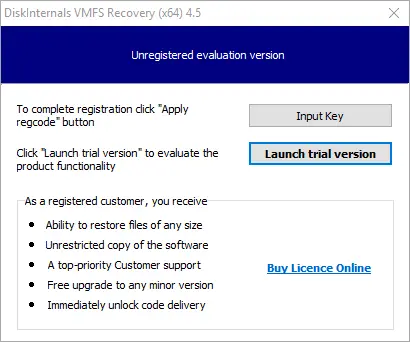
Comparaison entre la version démo et la version complète du logiciel DiskInternals VHD Recovery
1. Version Démo (ou Version d'Essai)
Objectif :- Familiarisation : Les utilisateurs peuvent se familiariser avec l'interface, les fonctionnalités et la facilité d'utilisation du logiciel sans engagement financier. Cela permet de réduire le risque de mécontentement après l'achat.
- Validation des affirmations : De nombreux logiciels avancent des revendications sur leurs capacités. Une version démo ou d'essai permet aux utilisateurs de vérifier ces affirmations et de voir si le logiciel répond réellement à ses promesses.
- Réduction des risques : Au lieu d'acheter un logiciel à l'aveugle, les utilisateurs peuvent tester ses fonctionnalités et voir s'il correspond à leurs besoins. Cela réduit le risque d'investir dans un produit qui pourrait ne pas convenir.
- Comparaison : Lorsque les utilisateurs envisagent plusieurs produits, essayer les versions démo de chacun peut les aider à prendre une décision plus éclairée sur lequel acheter finalement.
2. Version Complète
Objectif :- Fonctionnalités Complètes : La version complète débloque toutes les fonctionnalités, permettant aux utilisateurs de tirer pleinement parti du logiciel.
- Utilisation à Long Terme : Contrairement aux versions démo qui peuvent être limitées par le temps ou les fonctionnalités, la version complète est conçue pour une utilisation à long terme, permettant aux utilisateurs d'intégrer le logiciel dans leurs flux de travail réguliers ou leurs systèmes.
- Support et Mises à Jour : L'achat de la version complète donne généralement droit aux utilisateurs de recevoir des mises à jour et des correctifs, garantissant que le logiciel reste compatible avec d'autres technologies et systèmes en constante évolution. Il inclut souvent également un support client pour résoudre tout problème ou répondre aux questions.
En résumé, la version démo de DiskInternals VHD Recovery est idéale pour tester et évaluer le logiciel avant achat, tandis que la version complète offre des fonctionnalités complètes, des mises à jour, et un support pour une utilisation continue et optimale.
Comment récupérer un fichier VHD supprimé
La récupération de fichiers VHD (Virtual Hard Disk) ou de fichiers Virtual Hard Disk version 2 supprimés implique plusieurs étapes, et différentes méthodes peuvent être utilisées en fonction des circonstances de la suppression et de la disponibilité de sauvegardes ou d'outils de récupération. Voici un guide général sur la façon de récupérer des fichiers VHD supprimés :1. Vérifier la corbeille
- Première étape : Si la suppression est récente et que vous n'avez pas vidé la corbeille, le fichier VHD pourrait encore s'y trouver. Vérifiez la corbeille, et si vous trouvez le fichier, faites un clic droit dessus et sélectionnez "Restaurer".
2. Utiliser un logiciel de récupération de fichiers
- Outils spécialisés : Si le fichier n'est pas dans la corbeille, vous devrez utiliser un logiciel de récupération de fichiers, tel que DiskInternals VMFS Recovery.
- Processus de balayage : Lancez une analyse approfondie avec le logiciel de récupération sur le disque où le fichier VHD était stocké. Ce processus peut prendre du temps en fonction de la taille du disque.
- Récupération du fichier : Une fois l'analyse terminée, recherchez votre fichier VHD dans la liste des fichiers récupérables. Sélectionnez-le et choisissez un emplacement sûr pour enregistrer le fichier récupéré (de préférence sur un autre disque).
3. Utiliser des sauvegardes
- Sauvegardes régulières : Si vous avez mis en place un système de sauvegarde régulier (comme la sauvegarde Windows ou une solution tierce), vérifiez vos sauvegardes pour une copie du fichier VHD.
- Restauration à partir de sauvegarde : Suivez la procédure spécifique fournie par votre solution de sauvegarde pour restaurer le fichier VHD à partir de la sauvegarde.
4. Utiliser les versions précédentes (Shadow Copies)
- Shadow Copy de Windows : Windows crée des copies instantanées qui peuvent parfois être utilisées pour récupérer des fichiers supprimés. Faites un clic droit sur le dossier où le fichier VHD était stocké, sélectionnez "Propriétés", allez dans l'onglet "Versions précédentes" et voyez s'il y a des versions récupérables disponibles.
5. Contacter un professionnel
- Services de récupération de données : Si les méthodes ci-dessus ne donnent pas de résultats et que les données sont critiques, envisagez de contacter un service professionnel de récupération de données. Ces services peuvent parfois récupérer des données lorsque toutes les autres méthodes échouent, mais ils peuvent être coûteux.
Conseils pour une récupération réussie
- Arrêtez d'utiliser le disque : Pour éviter de remplacer le fichier supprimé, arrêtez immédiatement d'utiliser le disque où le fichier était stocké après la suppression.
- Choisissez un autre disque pour la récupération : Récupérez toujours le fichier sur un autre disque pour éviter de remplacer d'autres données perdues.
- Sauvegardes régulières : Mettez en place une stratégie de sauvegarde robuste pour éviter la perte de données à l'avenir.
Note : Les chances de récupération dépendent de la rapidité avec laquelle vous tentez de récupérer le fichier après sa suppression et de savoir si l'espace sur le disque où le fichier VHD était stocké a été écrasé ou non.
Service de récupération de données pour VHD avec DiskInternals
Voici les étapes pour utiliser DiskInternals VMFS Recovery afin de récupérer un fichier VHD supprimé :
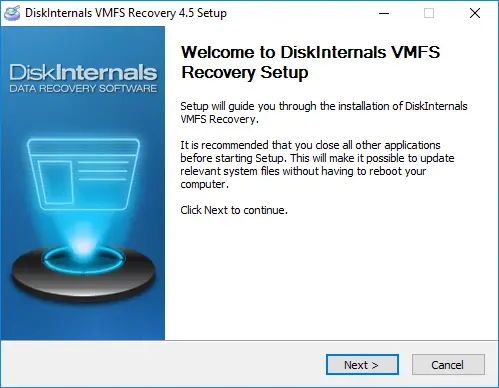
- Téléchargez et installez DiskInternals VMFS Recovery sur votre ordinateur.
- Lancez le logiciel et sélectionnez le disque ou le lecteur où le fichier VHD était stocké.
- Cliquez sur le bouton "Scan" pour démarrer le processus de balayage. Le logiciel analysera le disque ou le lecteur sélectionné à la recherche des fichiers VHD supprimés.
- Une fois l'analyse terminée, vous pouvez prévisualiser les fichiers récupérables en cliquant dessus.
- Sélectionnez le fichier VHD supprimé que vous souhaitez récupérer et cliquez sur le bouton "Récupération".
- Choisissez un emplacement pour enregistrer le fichier VHD récupéré et cliquez sur "OK".
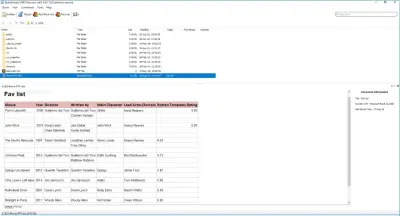
- Attendez que le logiciel termine le processus de récupération. Cela peut prendre un certain temps, en fonction de la taille du fichier VHD.
- Une fois le processus de récupération terminé, vous pouvez vérifier l'emplacement enregistré pour retrouver le fichier VHD récupéré. Il est important de noter que le fichier récupéré doit être enregistré dans un emplacement différent de celui d'origine pour éviter d'écraser les données perdues.
Cela vous permettra de restaurer vos fichiers VHD en toute sécurité sans compromettre les autres données du disque.
Quand utiliser un logiciel de récupération VHD pour Hyper-V
Dans les environnements virtualisés, en particulier ceux gérés par Hyper-V de Microsoft, il est crucial de disposer des bons outils pour la récupération et la gestion des données. DiskInternals VMFS Recovery est un outil spécialement conçu pour résoudre une variété de scénarios impliquant la récupération de fichiers VHD (Virtual Hard Disk) et VMFS (Virtual Machine File System). Comprendre quand utiliser ce logiciel spécialisé permet de gagner du temps, de protéger les données et d'assurer la continuité des opérations. Voici quelques situations clés où DiskInternals VMFS Recovery devient indispensable :1. Sauvegarder une image disque de VHD
DiskInternals VMFS Recovery est précieux lorsque vous devez sauvegarder ou créer une image disque d'un fichier VHD. C'est particulièrement important pour les besoins de sauvegarde et de restauration, garantissant l'intégrité des données et prévenant la perte de données dans des environnements virtualisés.2. Vérifier les éléments d'un VHD endommagé
Les disques virtuels peuvent être endommagés ou corrompus en raison de divers facteurs, tels que des pannes système, des attaques de logiciels malveillants ou des défaillances matérielles. Le logiciel DiskInternals VMFS Recovery est conçu pour vérifier et récupérer des éléments à partir de fichiers VHD endommagés, garantissant la récupération des données essentielles et réduisant les temps d'arrêt.3. Restaurer les données d'une machine virtuelle
Dans des situations où une machine virtuelle ne peut pas démarrer en raison de la corruption ou des dommages subis par le VHD, DiskInternals VMFS Recovery offre une solution pour restaurer les données de la machine virtuelle. Cette fonctionnalité est essentielle pour les entreprises et les départements informatiques qui dépendent des machines virtuelles pour leurs opérations, car elle permet une récupération rapide après des pertes de données potentiellement catastrophiques.Caractéristiques principales de DiskInternals VMFS Recovery
DiskInternals VMFS Recovery se distingue par son ensemble de fonctionnalités complètes, conçu pour gérer les tâches de récupération de données les plus complexes dans des environnements virtualisés :- Algorithmes de balayage avancés : Il utilise des techniques de balayage sophistiquées capables de réaliser des analyses approfondies et de reconnaître tous les types de systèmes de fichiers utilisés dans les VHD, y compris VMFS, FAT et NTFS, garantissant un taux de récupération élevé.
- Récupération sélective des fichiers : Cette fonctionnalité permet aux utilisateurs de récupérer uniquement les fichiers ou dossiers nécessaires, rendant le processus de récupération à la fois efficace en termes de temps et économique.
- Prévisualisation avant récupération : Les utilisateurs peuvent prévisualiser les fichiers récupérables avant de procéder à la récupération, offrant ainsi l'opportunité de vérifier l'intégrité et la pertinence des données.
- Prise en charge de la récupération RAID : DiskInternals VMFS Recovery prend en charge la récupération de systèmes RAID, ce qui en fait un outil polyvalent pour les configurations de stockage complexes, souvent rencontrées dans les environnements serveurs.
- Interface conviviale : Malgré ses capacités puissantes, le logiciel est conçu avec une interface conviviale, le rendant accessible tant aux professionnels qu'aux non-spécialistes.
En somme, DiskInternals VMFS Recovery est un outil essentiel pour gérer les scénarios de récupération de données dans les environnements Hyper-V, garantissant une récupération rapide et efficace des fichiers VHD endommagés ou corrompus.
Les fichiers VHD sont-ils des virus ?
Non, les fichiers VHD (Virtual Hard Disk) ne sont pas des virus. Un fichier VHD est un format de fichier utilisé pour stocker le contenu du disque dur d'une machine virtuelle. Il n'est ni malveillant ni nuisible en soi.Cependant, comme pour tout autre format de fichier, les fichiers VHD peuvent être utilisés par des acteurs malveillants pour stocker et distribuer des virus ou d'autres formes de logiciels malveillants. Il est toujours important d'être prudent lorsque vous téléchargez ou ouvrez des fichiers provenant de sources inconnues ou non fiables, quel que soit leur format.
Si vous suspectez qu'un fichier VHD ou un autre fichier peut contenir un virus ou un code malveillant, il est recommandé d'utiliser un logiciel antivirus à jour pour analyser le fichier avant de l'ouvrir.
Les fichiers VHD sont-ils sûrs ?
Les fichiers VHD sont généralement sûrs lorsqu'ils sont utilisés correctement. Ils sont couramment utilisés dans les environnements de virtualisation pour stocker le contenu du disque dur d'une machine virtuelle, ainsi que pour créer des images disque à des fins de sauvegarde et de récupération.Cependant, comme tout autre format de fichier, les fichiers VHD peuvent être utilisés pour distribuer des logiciels malveillants. Il est donc crucial d'être vigilant lorsque vous téléchargez ou ouvrez des fichiers provenant de sources non fiables, même s'ils sont au format VHD.
De plus, les fichiers VHD peuvent être vulnérables à la corruption ou à la perte de données s'ils ne sont pas correctement gérés ou sauvegardés. Il est important de s'assurer que les fichiers VHD sont stockés sur des supports de stockage fiables et que des procédures de sauvegarde et de récupération appropriées sont mises en place.
En résumé, les fichiers VHD sont sûrs à utiliser à condition qu'ils proviennent d'une source fiable et qu'ils soient correctement gérés pour prévenir toute perte de données ou corruption.
Qu'est-ce que le démarrage VHD ?
Le démarrage VHD est une fonctionnalité des systèmes d'exploitation Windows qui permet de démarrer l'ordinateur à partir d'un fichier VHD (Virtual Hard Disk). Cela signifie que, plutôt que de démarrer à partir du disque dur physique installé dans l'ordinateur, le système d'exploitation peut être installé et exécuté à partir d'un fichier VHD.Cette fonctionnalité est particulièrement utile pour tester de nouveaux systèmes d'exploitation ou applications sans avoir besoin de les installer directement sur le disque dur physique. Elle permet de créer un environnement virtuel isolé du système d'exploitation hôte, ce qui facilite les tests et les expériences avec de nouveaux logiciels sans risquer de nuire au système principal.
Pour utiliser le démarrage VHD, vous devez créer un fichier VHD contenant le système d'exploitation ou l'application que vous souhaitez tester, puis configurer l'ordinateur pour démarrer à partir de ce fichier VHD. Cela peut être fait à l'aide de l'outil de gestion des disques sous Windows ou via la ligne de commande en utilisant l'utilitaire BCDEdit.
Le démarrage VHD est pris en charge sur les systèmes d'exploitation Windows 7, Windows 8, Windows 8.1, et Windows 10
Articles connexes
- Convertir un fichier OVA vers Hyper-V : guide étape par étape pour une migration facile des machines virtuelles
- Guide pour modifier l'emplacement des journaux VMware ESXi
- Comment réparer et restaurer les fichiers VMDK dans VMware
- La machine virtuelle VMware est inaccessible ? Réparez-la en 2025 !
- Restaurer une machine virtuelle VMware avec des fichiers snapshot (delta.vmdk)
- Quelle est la différence entre VMware HA et vMotion ?
- Modèle VMware vs. Clone VMware : les différences et les similitudes
- Ports VMkernel et couches de réseau
- Qu'est-ce qu'un serveur hôte VM
- Qu'est-ce qu'un instantané dans VMware
- Qu'est-ce qu'un vVol et comment cela fonctionne-t-il ?
- Qu'est-ce que la NVRAM ?⠀
- Qu'est-ce qu'un cluster de machines virtuelles et comment le créer
- Citrix vs VMware VDI - Quelles sont les différences en 2025 ?
- Convertir VHD en VMDK
- Mot de Passe Root et Mot de Passe par Défaut VMware ESXi
- Comment ouvrir des fichiers VMDK
- VMware NFS et VMFS
- Virtualisation imbriquée Hyper-V - tout savoir et comment l'activer
- Installer ESXI sur USB
- Comment contrôler à distance un système Ubuntu
- Moyens de corriger l'erreur VirtualBox E_FAIL (0x80004005)
- Want to increase VirtualBox disk size?
- Dossiers Partagés dans VMware Player
- Code de résultat : e_invalidarg (0x80070057) — comment gérer cette erreur
- Correction de l'erreur : VirtualBox, l'activation de la virtualisation matérielle
- Récupération de la table des partitions VMFS
- Réinitialiser une machine virtuelle dans VMware
- Descarga gratuita de la herramienta de recuperación de datos de VMware
- Comment réparer une machine virtuelle VMware endommagée (2025)
- Vérification du disque VMDK pour les erreurs (outil de vérification VMDK)
- Configuration de la récupération de données VMware
- Comment récupérer des données à partir de fichiers de disque virtuel
- Mode de disque pour la VM ESXi. Qu'est-ce que c'est et comment l'utiliser : VMware
- Outil de récupération VMware VMDK
- Fichier VMDK manquant de VMware
- Comment extraire le contenu des fichiers VMDK ?
- Réparer la corruption VMFS
- Comment vérifier la corruption des métadonnées VMFS
- Réparation du disque VMware
- DiskInternals VMDK Viewer (en anglais)
- VMware Workstation : Réparation du disque virtuel spécifié nécessaire
- Meilleurs outils d'administration VMware en 2026
- Comment accéder au datastore VMFS depuis Linux, un hôte ESXi ou Windows
- Comment récupérer une machine virtuelle supprimée dans VMware ?
- Récupérer un datastore VMFS supprimé sur VMware ESXi
- Comment réparer VMFS avec FSCK ?
- Comment réparer les erreurs du service de disque virtuel DiskPart dans DiskPart (2025)
- Comment réparer un VMDK corrompu et qui ne peut pas être réparé
- Résoudre l'erreur "Virtual Disk Service Error Clean Is Not Allowed"
- Qu'est-ce que VMware ESXi Server ?
- Comparaison entre VMware et Hyper-V
- Comment créer un disque dur virtuel (VHD) sur Windows
- Restaurer une VM : Guide étape par étape pour restaurer des VMs VMware
- Qu'est-ce que VMware Remote Console et comment l'utiliser sous Linux et Windows ?
- Comparaison des formats de disque virtuel : VDI, VHD et VMDK
- Guide simplifié pour copier un disque dur virtuel (VHD) sur un disque physique sans perte de données
- Convertir VHDX en VDI : méthodes simples et conseils pour la récupération des données
- Convertir un disque VHD dynamique en disque fixe | Guide simple pour convertir un disque VHD dynamique en disque fixe
- Extraire un fichier VMDK d'un fichier OVA : guide étape par étape pour VMware et la récupération de données
- Configuration du serveur Proxmox : guide complet pour l'installation et la configuration de Proxmox VE
- Le glisser-déposer ne fonctionne pas dans VMware ? Résolvez les problèmes dans Workstation, Player et Windows 10
- Comment réparer les fichiers VMDK corrompus facilement
- Monter les fichiers VMDK et les disques de serveur ESX/ESXi avec VMFS Recovery
- Récupérez dès aujourd'hui les données VMDK supprimées du datastore VMware
- Recover VM from flat VMDK - The Best Solutions
- Comment récupérer les fichiers VMDK si le disque virtuel spécifié nécessite une réparation
- Restaurer une machine virtuelle VMware à partir d'un fichier VMDK
- Qu'est-ce que le mode de récupération ESXi
- Taille de bloc VMFS : Comment choisir
- VMFS UNMAP : Qu'est-ce que c'est ?
- Qu'est-ce que la récupération d'espace et comment la réaliser
- Les exigences de VMware vMotion : pour les machines virtuelles et pour les hôtes
- VMware FT vs VMware HA : quelle est la différence ?
- Partitions ESX : Tout ce que vous vouliez savoir
- Gérer les services d'intégration Hyper-V (2025)
- Point de contrôle Hyper-V et son importance pour les VM
- Exportation de VM Hyper-V : comment cela fonctionne
- Les Limitations de ESXi Gratuit : Avantages et Inconvénients
- Comment convertir des machines virtuelles VMware en Hyper-V
- Comment configurer les adaptateurs réseau Hyper-V - Guide
- Comment effectuer un USB Passthrough dans Hyper-V
- Qu'est-ce que Hyper-V VDI et ses avantages
- Fichiers VHDX et comment les monter sur Windows
- Paramètres de l'adaptateur réseau VMware
- Hyper-V SAN virtuel
- Hyper-V NIC Teaming : tout ce que vous devez savoir
- Comment obtenir le plein écran dans VirtualBox
- Référence des commandes ESXCLI pour ESXi 7.0 en 2025
- Intel VT-x dans le BIOS : comment l’activer ?
- Comment réparer les erreurs du service de disque virtuel DiskPart en 2026 - Meilleures méthodes
- Correctif : impossible de terminer la connexion au service de disque virtuel
- Comment formater un disque VMware en utilisant ESXI
- Logiciel de récupération de données VMware
- Outils pour monter VMFS sur Linux, ESXi, Windows
- Image disque VMware 2025
- VDS ne parvient pas à revendiquer un disque
- Lire une partition VMFS sous Windows
- Comment parcourir un fichier VMDK
- Réparation de l'installation d'ESXi
- Comment réparer un disque Time Capsule en statut "Le disque interne nécessite une réparation" ?
- Réparer le datastore ESXi
- Comment restaurer une sauvegarde de fichier VHD ? (2026)
- Comment télécharger un fichier VMDK depuis le datastore vers votre système dans VMware
- Clé de série Diskinternals VMFS Recovery
- Erreur du service de disque virtuel : L'objet est introuvable - Comment le réparer ?
- Comment Sauvegarder et Récupérer des Machines Virtuelles ESXi ?
- Comment Sauvegarder les Machines Virtuelles VMware ESXi - Sauvegarder la Configuration de l'Hôte ESXi
- Comment récupérer une image VMware
- Comment résoudre l'échec de démarrage d'ESXi en configuration UEFI ?
- Suppression d'un fichier plat VMware - Comprenons cela
- Divers types de réplication et de basculement Hyper-V
- Réparer un disque virtuel en VMDK
- Comment récupérer un fichier VMDK corrompu ou endommagé sur Mac ?
- Maîtriser le montage de disque VMware : Un guide complet pour les utilisateurs de Windows 10
- Différence entre VMFS 5 et VMFS 6
- Comment Récupérer ou Supprimer des Machines Virtuelles Orphelines
- Comment installer macOS sur VMware ESXi ou VMware Workstation
- La consolidation des disques des machines virtuelles est nécessaire : guide complet de résolution
- Récupération de l'Hyperviseur VMware : Stratégies et Meilleures Pratiques
- Comprendre l'inaccessibilité des datastores dans VMware
- Comment utiliser des périphériques USB avec une machine virtuelle VMware
- Comment récupérer un fichier VMDK corrompu dans VMware ?
- Comment récupérer des fichiers VHDX (récupération VHDX)
- Comment réparer un fichier de disque virtuel VHD
- Migration d'une machine virtuelle VirtualBox vers Hyper-V - Guide complet
- Réparation de fichiers VHDX : guide complet pour réparer les fichiers VHDX corrompus ou illisibles
- Guide complet des types de fichiers et des extensions VMware
- Erreur lors de la lecture du fichier VMDK : causes, solutions et prévention
- Comment restaurer un fichier VHDX : guide étape par étape pour la restauration d'un fichier VHDX sur un disque dur, un disque et plus encore
- Xen vs Proxmox : une comparaison approfondie
- Parallels vs VMware Fusion : performances, fonctionnalités et meilleure option de virtualisation pour macOS