
Limitations de ESXi Gratuit et Ses Avantages
Ici, vous découvrirez :- Les limitations de ESXi gratuit
- Les avantages et inconvénients de VMware ESXi gratuit
- Quand DiskInternals peut vous aider
VMware ESXi est un hyperviseur de type 1 bien connu et reconnu par les professionnels de l'informatique. VMware est l'un des leaders du marché des technologies de virtualisation. De plus en plus de particuliers et d'entreprises installent des serveurs ESXi dans leurs environnements pour faire fonctionner des machines virtuelles.
L'hyperviseur VMware vSphere inclut un hyperviseur ESXi, qui propose des options de licence distinctes pour chaque version. Le prix de chaque édition de VMware vSphere varie, bien que VMware propose également une version gratuite de ESXi.
Les avantages de VMware ESXi gratuit, ainsi que les contraintes et limitations qui accompagnent l'utilisation de cette version de l'hyperviseur ESXi, sont abordés dans l'article de blog d'aujourd'hui.
Appliquer une Licence VMware ESXi Gratuite
Vous pouvez obtenir une image ISO de l'installateur ESXi depuis le site web de VMware, mais vous aurez besoin d'un compte VMware pour cela. Pour toutes les éditions d'un hyperviseur ESXi, le fichier d'installation pour une certaine version (par exemple, 6.7) est le même.
Après l'application de la licence appropriée, un ensemble distinct de fonctionnalités et de capacités est défini. Après l'installation de ESXi, une période d'essai complète de 60 jours commence. Pendant la période d'évaluation de 60 jours, vous pouvez accéder à toutes les fonctionnalités de l'édition Enterprise Plus. Si vous achetez une licence avant la fin de la période d'évaluation, vous ne pouvez utiliser que les fonctionnalités autorisées par votre licence.
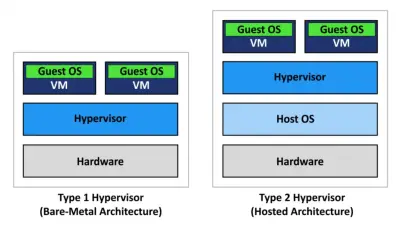
Si 60 jours se sont écoulés sans qu'une licence ne soit appliquée, toutes les capacités avancées sont désactivées ; les machines virtuelles en cours d'exécution continuent de fonctionner, mais les machines virtuelles éteintes ne peuvent pas être démarrées. Dans ce cas, les hôtes ESXi liés à vCenter Server sont déconnectés. Pour remettre votre serveur ESXi en fonctionnement, vous devez appliquer une licence (gratuite ou premium).
Quel est le meilleur endroit pour obtenir une clé de licence gratuite ? Après vous être inscrit sur le site web de VMware, vous pouvez obtenir une clé de licence gratuite pour ESXi. La clé se trouve sur l'onglet Licence et Téléchargement de la page du Centre de Téléchargement de vSphere Hypervisor.
Vous pouvez installer le serveur ESXi en suivant les instructions de cet article de blog une fois que vous avez téléchargé l'installateur et obtenu la clé de licence gratuite ESXi. Pour lancer VMware Host Client après l'installation d'un serveur ESXi, ouvrez votre navigateur web et tapez l'adresse IP de votre hôte ESXi. Pour vous connecter, utilisez root comme nom d'utilisateur et le mot de passe que vous avez configuré lors de l'installation d'ESXi. Sélectionnez Hôte > Gérer dans la fenêtre de gauche (Navigateur d'hôtes), puis l'onglet Licence.
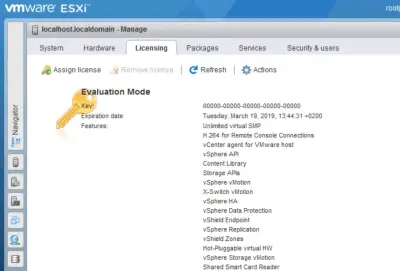
Un hôte est maintenant en mode d'évaluation, comme le montre la capture d'écran ci-dessus. ESXi a été installé le 18 janvier et la date d'expiration est le 19 mars dans ce cas. La section des fonctionnalités de cette page affiche une liste complète des fonctionnalités disponibles pendant la période d'évaluation de 60 jours. Dans ce scénario, la clé de licence est affichée sous la forme de 25 zéros.
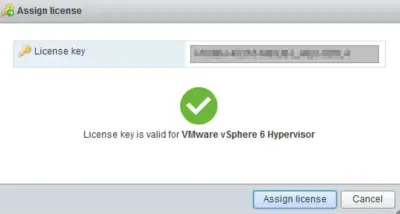
Utilisons une clé de licence VMware ESXi gratuite pour commencer. Pour attribuer une licence, allez à Attribuer une licence et saisissez votre clé (25 symboles). Cliquez sur le bouton Vérifier la licence, puis Attribuer une licence si votre clé de licence est valide.
Votre type de licence est maintenant passé du mode d'évaluation à VMware vSphere 6 Hypervisor. La chaîne "Jusqu'à 8 processeurs virtuels SMP" apparaît dans la colonne des fonctionnalités. Le traitement symétrique multiprocesseur (SMP) est une fonctionnalité qui détermine le nombre de cœurs qu'une machine virtuelle (VM) peut utiliser en même temps sur l'hôte (8 cœurs/processeurs virtuels si vous utilisez une licence gratuite). La date d'expiration a été modifiée à Jamais.
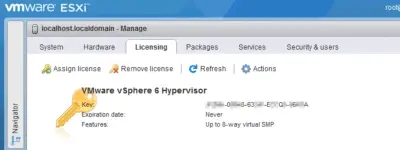
Comment Vérifier les Fonctionnalités Disponibles Avec une Licence VMware Gratuite
La première distinction visuelle que vous pourriez remarquer est visible dans les images ci-dessus. Utilisez un terminal pour obtenir des informations de licence plus détaillées. Dans cet exemple, PuTTY est utilisé pour se connecter à la console ESXi via SSH depuis un endroit distant. Dans les paramètres ESXi, assurez-vous que l'accès SSH est activé. Pour voir votre licence et les fonctionnalités disponibles, exécutez la commande suivante :
vim-cmd vimsvc/license --show
Le résultat de cette commande pour un ESXi fonctionnant en mode gratuit et un ESXi fonctionnant en mode d'évaluation est montré dans l'image ci-dessous. Pour le serveur ESXi en mode d'évaluation, la liste des fonctionnalités possibles est considérablement plus étendue.
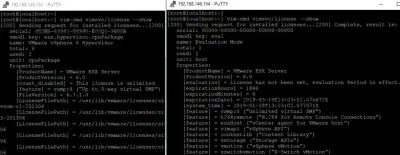
La Liste des Limitations pour VMware ESXi Gratuit
Jettons un coup d'œil plus approfondi aux limitations de l'utilisation d'une licence gratuite avec un serveur ESXi version 6.7. Certaines contraintes peuvent passer inaperçues, tandis que d'autres peuvent être importantes selon votre environnement :
- Aucun support officiel de VMware
- Maximum de 8 vCPU par machine virtuelle
- Impossible de gérer avec vCenter
- L'API vStorage n'est pas disponible
Aucun Support Officiel de VMware
VMware ne fournit pas d'assistance technique commerciale pour ESXi gratuit. Vous pouvez rechercher de l'aide auprès de la communauté VMware, et avec un peu de chance, trouver une solution à votre problème. Alors que le support technique commercial de VMware est disponible 24h/24 et 7j/7 et répond généralement rapidement, l'aide de la communauté VMware pour résoudre des problèmes peut prendre un peu plus de temps. Les mises à jour logicielles sont également disponibles via le support commercial de VMware.
Maximum de 8 vCPU par machine virtuelle
Si vous créez une machine virtuelle avec plus de 8 processeurs virtuels (par exemple, une VM avec 9 processeurs virtuels à un cœur ou une VM avec 5 processeurs virtuels à deux cœurs), la VM risque de ne pas démarrer sur ESXi gratuit, avec le message "Licences insuffisantes pour exécuter cette opération".
En revanche, vous pouvez créer une VM avec jusqu'à 128 vCPUs (unités centrales virtuelles) avec les versions d'évaluation ou Enterprise Plus. Contrairement aux deux limites suivantes, la contrainte des 8 vCPUs peut ne pas entraîner de désavantages substantiels.
Impossible à gérer avec vCenter
vCenter, un serveur centralisé pour gérer les hôtes et les machines virtuelles, ne peut pas gérer la version gratuite d'un serveur ESXi. Si vous essayez d'ajouter un hôte ESXi avec licence gratuite à vCenter Server, vous obtiendrez l'erreur suivante : "Licence non disponible pour effectuer l'action". Par conséquent, vous ne pourrez pas déplacer des machines d'un hôte ESXi gratuit à un autre ni utiliser les capacités de clustering, car vCenter Server est nécessaire pour cela. Si vous souhaitez utiliser plusieurs hôtes ESXi, c'est un inconvénient majeur.
L'API vStorage n'est pas disponible
L'API vStorage de VMware est un cadre de protection des données qui permet la sauvegarde centralisée des machines virtuelles au niveau de l'hôte. Les applications tierces peuvent utiliser les API vStorage pour accélérer les sauvegardes des VMs et décharger les ressources CPU, réseau et stockage.
Étant donné que la version gratuite de ESXi Server ne permet pas aux applications d'interagir avec le serveur ESXi via les API vStorage, les machines virtuelles ne peuvent pas être sauvegardées au niveau de l'hôte. Dans ce cas, votre logiciel de sauvegarde devrait afficher un avertissement d'erreur. Seules les VMs exécutées sur un hôte ESXi gratuit peuvent être sauvegardées en installant l'agent sur le système d'exploitation invité.
Fonctionnalités non limitées pour VMware ESXi gratuit
Évaluons maintenant les fonctionnalités non limitées et les avantages de ESXi gratuit maintenant que nous avons passé en revue les inconvénients et les limites.
Nombre illimité de CPU physiques par hôte
Avec une licence ESXi gratuite, vous pouvez utiliser un nombre illimité de processeurs physiques pour un hôte ESXi (VMware vSphere Hypervisor). Dans les versions plus anciennes d'ESXi, une licence gratuite était limitée à l'utilisation de pas plus de deux CPU physiques. Un des éléments clés de la virtualisation matérielle est le CPU, qui est virtualisé mais non imité.
Nombre illimité de cœurs par CPU
La licence ESXi gratuite ne limite pas le nombre de cœurs par CPU physique. Cette fonctionnalité vous permet de tirer parti des performances du CPU matériel de manière optimale. Pour une machine virtuelle, un cœur de CPU peut être utilisé comme un processeur virtuel ou un cœur de processeur virtuel.
Mémoire physique illimitée
La mémoire RAM physique n'est pas limitée pour un serveur ESXi avec une licence gratuite, tout comme les CPU physiques et les cœurs de traitement. Cette fonctionnalité vous permet de créer un serveur physique puissant avec 4, 6 ou plus de CPUs multicœurs et de grandes quantités de RAM, d'installer ESXi, d'appliquer une licence gratuite et de déployer plusieurs VMs, en plus des CPUs et cœurs de CPU illimités (max. 8 vCPUs par VM).
Pas de date d'expiration
Une fois que vous avez obtenu une licence ESXi gratuite, vous pouvez être assuré qu'elle ne expire jamais. Cela signifie que vous pouvez utiliser la version gratuite du serveur ESXi aussi longtemps que vous le souhaitez. Vous pouvez appliquer une licence commerciale à tout moment sans avoir à réinstaller votre serveur ESXi. Il vous suffit d'ajouter une nouvelle licence dans votre client VMware Host ou dans les options de licence du client VMware vSphere.
Si votre machine virtuelle VMware est corrompue
DiskInternals VMFS Recovery est une application professionnelle permettant la lecture de haute qualité du système de fichiers VMware VMFS lorsqu'il est endommagé. Elle peut également récupérer des données, dans la mesure du possible, à partir de disques (dans n'importe quel état) au format VMFS.

Toutes les données trouvées lors du balayage approfondi peuvent être visualisées dans la fenêtre d'aperçu. Cela ne vous coûtera rien. Ensuite, si tout vous convient, il vous suffit d'acheter une licence pour DiskInternals VMFS Recovery afin d'exporter les données.
Voici un guide pour DiskInternals VMFS Recovery ; assurez-vous de le lire :
Téléchargez et installez le programme sur votre ordinateur, puis commencez à récupérer les données perdues des fichiers VMDK.
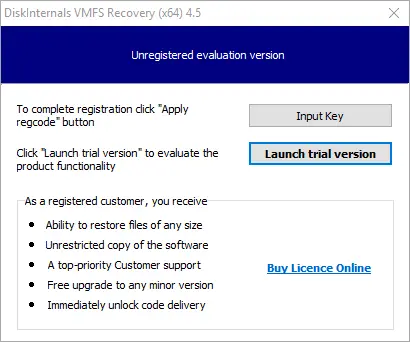
Connectez-vous via SSH, si nécessaire.
Ouvrez le disque (qu'il s'agisse d'un disque local ou SSH).
Ensuite, lancez une analyse, après quoi vous pourrez trouver et monter les fichiers VMDK nécessaires.
Prévisualisez les données gratuitement avant de les exporter.
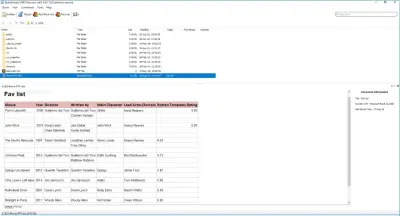
Maintenant, il est temps d'exporter des données en utilisant l'assistant. Pour effectuer l'exportation, vous devrez acheter une licence.
VMware a une politique de licence rigoureuse. Selon les règles de licence de VMware, vous pouvez commencer à plonger dans le monde fascinant de la virtualisation matérielle avec VMware ESXi gratuit, communément appelé VMware vSphere Hypervisor. VMware ESXi gratuit est une bonne option pour les petites entreprises, telles que les petits commerces et les freelancers, ainsi que pour des raisons de test et d'apprentissage. La capacité d'utiliser des ressources matérielles illimitées (CPU, cœurs de CPU, RAM) sur l'hôte ESXi gratuit vous permet de faire fonctionner un grand nombre de VMs avec un maximum de 8 processeurs virtuels par VM (un cœur de processeur physique peut être utilisé comme CPU virtuel).
L'incapacité d'utiliser les API vStorage et, par conséquent, l'utilisation des applications de sauvegarde natives pour effectuer des sauvegardes de VM au niveau de l'hôte, ainsi que l'absence d'accès à une administration centralisée avec VMware vCenter Server, sont les principaux inconvénients de l'utilisation de VMware ESXi gratuit. Malgré les limitations, l'accord de licence n'interdit pas l'utilisation de ESXi gratuit dans un environnement de production. Pour en savoir plus sur les éditions et les licences de VMware vSphere, lisez cet article de blog.
Articles connexes
- Convertir un fichier OVA vers Hyper-V : guide étape par étape pour une migration facile des machines virtuelles
- Guide pour modifier l'emplacement des journaux VMware ESXi
- Comment réparer et restaurer les fichiers VMDK dans VMware
- La machine virtuelle VMware est inaccessible ? Réparez-la en 2025 !
- Restaurer une machine virtuelle VMware avec des fichiers snapshot (delta.vmdk)
- Quelle est la différence entre VMware HA et vMotion ?
- Modèle VMware vs. Clone VMware : les différences et les similitudes
- Ports VMkernel et couches de réseau
- Qu'est-ce qu'un serveur hôte VM
- Qu'est-ce qu'un instantané dans VMware
- Qu'est-ce qu'un vVol et comment cela fonctionne-t-il ?
- Qu'est-ce que la NVRAM ?⠀
- Qu'est-ce qu'un cluster de machines virtuelles et comment le créer
- Citrix vs VMware VDI - Quelles sont les différences en 2025 ?
- Convertir VHD en VMDK
- Mot de Passe Root et Mot de Passe par Défaut VMware ESXi
- Comment ouvrir des fichiers VMDK
- VMware NFS et VMFS
- Virtualisation imbriquée Hyper-V - tout savoir et comment l'activer
- Installer ESXI sur USB
- Comment contrôler à distance un système Ubuntu
- Moyens de corriger l'erreur VirtualBox E_FAIL (0x80004005)
- Want to increase VirtualBox disk size?
- Dossiers Partagés dans VMware Player
- Code de résultat : e_invalidarg (0x80070057) — comment gérer cette erreur
- Correction de l'erreur : VirtualBox, l'activation de la virtualisation matérielle
- Récupération de la table des partitions VMFS
- Réinitialiser une machine virtuelle dans VMware
- Descarga gratuita de la herramienta de recuperación de datos de VMware
- Comment réparer une machine virtuelle VMware endommagée (2025)
- Vérification du disque VMDK pour les erreurs (outil de vérification VMDK)
- Configuration de la récupération de données VMware
- Comment récupérer des données à partir de fichiers de disque virtuel
- Mode de disque pour la VM ESXi. Qu'est-ce que c'est et comment l'utiliser : VMware
- Outil de récupération VMware VMDK
- Fichier VMDK manquant de VMware
- Comment extraire le contenu des fichiers VMDK ?
- Réparer la corruption VMFS
- Comment vérifier la corruption des métadonnées VMFS
- Réparation du disque VMware
- DiskInternals VMDK Viewer (en anglais)
- VMware Workstation : Réparation du disque virtuel spécifié nécessaire
- Meilleurs outils d'administration VMware en 2026
- Comment accéder au datastore VMFS depuis Linux, un hôte ESXi ou Windows
- Comment récupérer une machine virtuelle supprimée dans VMware ?
- Logiciel de récupération VHD - Récupérer des fichiers VHD corrompus ou supprimés
- Récupérer un datastore VMFS supprimé sur VMware ESXi
- Comment réparer VMFS avec FSCK ?
- Comment réparer les erreurs du service de disque virtuel DiskPart dans DiskPart (2025)
- Comment réparer un VMDK corrompu et qui ne peut pas être réparé
- Résoudre l'erreur "Virtual Disk Service Error Clean Is Not Allowed"
- Qu'est-ce que VMware ESXi Server ?
- Comparaison entre VMware et Hyper-V
- Comment créer un disque dur virtuel (VHD) sur Windows
- Restaurer une VM : Guide étape par étape pour restaurer des VMs VMware
- Qu'est-ce que VMware Remote Console et comment l'utiliser sous Linux et Windows ?
- Comparaison des formats de disque virtuel : VDI, VHD et VMDK
- Guide simplifié pour copier un disque dur virtuel (VHD) sur un disque physique sans perte de données
- Convertir VHDX en VDI : méthodes simples et conseils pour la récupération des données
- Convertir un disque VHD dynamique en disque fixe | Guide simple pour convertir un disque VHD dynamique en disque fixe
- Extraire un fichier VMDK d'un fichier OVA : guide étape par étape pour VMware et la récupération de données
- Configuration du serveur Proxmox : guide complet pour l'installation et la configuration de Proxmox VE
- Le glisser-déposer ne fonctionne pas dans VMware ? Résolvez les problèmes dans Workstation, Player et Windows 10
- Comment réparer les fichiers VMDK corrompus facilement
- Monter les fichiers VMDK et les disques de serveur ESX/ESXi avec VMFS Recovery
- Récupérez dès aujourd'hui les données VMDK supprimées du datastore VMware
- Recover VM from flat VMDK - The Best Solutions
- Comment récupérer les fichiers VMDK si le disque virtuel spécifié nécessite une réparation
- Restaurer une machine virtuelle VMware à partir d'un fichier VMDK
- Qu'est-ce que le mode de récupération ESXi
- Taille de bloc VMFS : Comment choisir
- VMFS UNMAP : Qu'est-ce que c'est ?
- Qu'est-ce que la récupération d'espace et comment la réaliser
- Les exigences de VMware vMotion : pour les machines virtuelles et pour les hôtes
- VMware FT vs VMware HA : quelle est la différence ?
- Partitions ESX : Tout ce que vous vouliez savoir
- Gérer les services d'intégration Hyper-V (2025)
- Point de contrôle Hyper-V et son importance pour les VM
- Exportation de VM Hyper-V : comment cela fonctionne
- Comment convertir des machines virtuelles VMware en Hyper-V
- Comment configurer les adaptateurs réseau Hyper-V - Guide
- Comment effectuer un USB Passthrough dans Hyper-V
- Qu'est-ce que Hyper-V VDI et ses avantages
- Fichiers VHDX et comment les monter sur Windows
- Paramètres de l'adaptateur réseau VMware
- Hyper-V SAN virtuel
- Hyper-V NIC Teaming : tout ce que vous devez savoir
- Comment obtenir le plein écran dans VirtualBox
- Référence des commandes ESXCLI pour ESXi 7.0 en 2025
- Intel VT-x dans le BIOS : comment l’activer ?
- Comment réparer les erreurs du service de disque virtuel DiskPart en 2026 - Meilleures méthodes
- Correctif : impossible de terminer la connexion au service de disque virtuel
- Comment formater un disque VMware en utilisant ESXI
- Logiciel de récupération de données VMware
- Outils pour monter VMFS sur Linux, ESXi, Windows
- Image disque VMware 2025
- VDS ne parvient pas à revendiquer un disque
- Lire une partition VMFS sous Windows
- Comment parcourir un fichier VMDK
- Réparation de l'installation d'ESXi
- Comment réparer un disque Time Capsule en statut "Le disque interne nécessite une réparation" ?
- Réparer le datastore ESXi
- Comment restaurer une sauvegarde de fichier VHD ? (2026)
- Comment télécharger un fichier VMDK depuis le datastore vers votre système dans VMware
- Clé de série Diskinternals VMFS Recovery
- Erreur du service de disque virtuel : L'objet est introuvable - Comment le réparer ?
- Comment Sauvegarder et Récupérer des Machines Virtuelles ESXi ?
- Comment Sauvegarder les Machines Virtuelles VMware ESXi - Sauvegarder la Configuration de l'Hôte ESXi
- Comment récupérer une image VMware
- Comment résoudre l'échec de démarrage d'ESXi en configuration UEFI ?
- Suppression d'un fichier plat VMware - Comprenons cela
- Divers types de réplication et de basculement Hyper-V
- Réparer un disque virtuel en VMDK
- Comment récupérer un fichier VMDK corrompu ou endommagé sur Mac ?
- Maîtriser le montage de disque VMware : Un guide complet pour les utilisateurs de Windows 10
- Différence entre VMFS 5 et VMFS 6
- Comment Récupérer ou Supprimer des Machines Virtuelles Orphelines
- Comment installer macOS sur VMware ESXi ou VMware Workstation
- La consolidation des disques des machines virtuelles est nécessaire : guide complet de résolution
- Récupération de l'Hyperviseur VMware : Stratégies et Meilleures Pratiques
- Comprendre l'inaccessibilité des datastores dans VMware
- Comment utiliser des périphériques USB avec une machine virtuelle VMware
- Comment récupérer un fichier VMDK corrompu dans VMware ?
- Comment récupérer des fichiers VHDX (récupération VHDX)
- Comment réparer un fichier de disque virtuel VHD
- Migration d'une machine virtuelle VirtualBox vers Hyper-V - Guide complet
- Réparation de fichiers VHDX : guide complet pour réparer les fichiers VHDX corrompus ou illisibles
- Guide complet des types de fichiers et des extensions VMware
- Erreur lors de la lecture du fichier VMDK : causes, solutions et prévention
- Comment restaurer un fichier VHDX : guide étape par étape pour la restauration d'un fichier VHDX sur un disque dur, un disque et plus encore
- Xen vs Proxmox : une comparaison approfondie
- Parallels vs VMware Fusion : performances, fonctionnalités et meilleure option de virtualisation pour macOS