
Hyper-V NIC Teaming : tout ce que vous devez savoir
Dans cet article, vous découvrirez :
- comment utiliser le Hyper-V NIC Teaming
- quelle version de Windows a permis le NIC Teaming pour les machines virtuelles Hyper-V
- tout sur le Hyper-V NIC Teaming
- les exigences de VMFS Recovery™ pour la sauvegarde VMware (VM)

Les administrateurs peuvent personnaliser Hyper-V pour une variété de cas d'utilisation et de configurations car il est livré avec des capacités réseau étendues dès le départ. La possibilité de former des équipes NIC est une fonctionnalité de Windows Server et Hyper-V. Le regroupement de NICs a longtemps été une fonctionnalité des déploiements de Windows Server, offrant une capacité réseau accrue et une tolérance aux pannes pour les connexions réseau aux serveurs Windows. Microsoft a proposé ces fonctionnalités nativement dans les versions actuelles de Windows.
Nous aborderons les sujets suivants dans cet article :
- Quels sont les avantages du NIC Teaming dans Hyper-V pour les administrateurs Hyper-V ? Quelle est la configuration nécessaire ? Quelles sont les applications ?
Qu'est-ce que le NIC Teaming natif de Windows Server ?

Hyper-V NIC Teaming
De nombreux administrateurs de Windows Server dépendaient fortement des fournisseurs de cartes réseau tiers pour proposer leurs pilotes Windows modifiés qui permettaient la fonctionnalité de regroupement dans les versions précédentes de Windows. Pour les administrateurs de Windows Server, cela posait souvent un défi car il était nécessaire de tester complètement les nouvelles versions des pilotes ou de lutter contre les mauvaises versions des pilotes qui causaient des problèmes de réseau en raison du regroupement. De plus, en raison des pilotes tiers, vous deviez contacter le fabricant de votre carte réseau pour obtenir de l'aide en cas de problème.Microsoft a introduit la possibilité de créer des équipes réseau de manière native dans le système d'exploitation Windows Server à partir de Windows Server 2012. Cela élimine bon nombre des problèmes que les administrateurs rencontraient avec les pilotes et les programmes tiers utilisés pour construire des équipes de cartes réseau de production. Microsoft prend en charge les équipes natives construites à l'aide du teaming natif de Windows Server, et en général, le teaming natif de Windows Server s'est avéré être une technique beaucoup plus stable pour former des équipes réseau de production.
Parlons en détail du NIC Teaming de Windows Server

Windows Server NIC Teaming
La fonctionnalité native de NIC Teaming dans Microsoft vous permet de regrouper jusqu'à 32 adaptateurs réseau Ethernet physiques en un ou plusieurs adaptateurs réseau virtuels basés sur des logiciels ou des équipes. Pour les charges de travail de production, cela offre une tolérance aux pannes et de meilleures performances. Voici quelques points à garder à l'esprit avec les équipes NIC de Windows Server :- Peut contenir de 1 à 32 adaptateurs physiques
- Agrégés en Team Nics ou tNICs qui sont présentés au système d'exploitation
- Les NIC en équipe peuvent être connectés au même commutateur ou à différents commutateurs tant qu'ils sont sur le même sous-réseau/VLAN
- Peut être configuré en utilisant l'interface graphique ou PowerShell
NICs qui ne peuvent pas être placés dans une équipe NIC de Windows Server :
- Adaptateurs réseau virtuels Hyper-V qui sont des ports Hyper-V Virtual Switch exposés en tant que NIC dans la partition hôte
- KDNIC – adaptateur réseau de débogage du noyau
- Adaptateurs réseau non Ethernet – WLAN/Wi-Fi, Bluetooth, Infiniband, etc.
Paramètres réseau avancés qui ne sont pas compatibles avec le NIC Teaming dans Windows Server 2016 :
- SR-IOV – La virtualisation d'E/S à racine unique permet aux données d'interagir directement avec l'adaptateur réseau, sans impliquer le système d'exploitation hôte de Windows Server, contournant ainsi cette couche intermédiaire de communication.
- Capacités QoS – Les politiques QoS permettent de modeler le trafic traversant l'équipe NIC afin que le trafic puisse être priorisé.
- TCP Chimney – TCP Chimney décharge toute la pile réseau directement sur le NIC, ce qui n'est donc pas compatible avec le NIC Teaming.
- Authentification 802.1X – 802.1X n'est généralement pas pris en charge avec le NIC Teaming et ne doit donc pas être utilisé ensemble.
Voici comment configurer une équipe NIC dans Windows Server 2016
En utilisant le Gestionnaire de serveur ou PowerShell, vous pouvez rapidement configurer une équipe NIC dans Windows Server 2016. Vous trouverez la zone de NIC Teaming sous l'écran des paramètres du serveur local, qui est définie sur Désactivé par défaut. Allez sur l'hyperlien désactivé et cliquez dessus.

Cela ouvrira la boîte de dialogue de configuration du NIC Teaming, qui vous permettra de créer une nouvelle équipe NIC. Déroulez le menu déroulant Tâches et choisissez l'option Ajouter à une nouvelle équipe pour les NIC que vous souhaitez ajouter à l'équipe.

Sélectionnez le mode d'équipe, le mode de répartition de charge et l'adaptateur de secours/interface d'équipe principale dans le menu des Propriétés supplémentaires.
Vous pouvez régler la manière dont les cartes réseau sont jumelées en utilisant les différentes options de teaming. Les possibilités sont les suivantes :
- Teaming statique : Dans cette configuration, le commutateur et le serveur doivent être configurés pour déterminer quelles connexions constituent l'équipe. Le mode dépendant du commutateur de NIC teaming est nommé ainsi parce qu'il s'agit d'une configuration statique impliquant le commutateur.
- NIC indépendants du commutateur : Permet de répartir les NIC entre plusieurs commutateurs réseau dans votre environnement.
- LACP : Il s'agit d'un type intelligent d'agrégation de liens qui permet la bascule et la configuration dynamique, permettant ainsi une configuration automatique de l'agrégation. Il prend également en charge la bascule intelligente des liens. Il y parvient en transmettant des PDU spécifiques sur toutes les lignes activées par LACP.

- Hachage des adresses : Les ports TCP source et destination, ainsi que les adresses IP source et destination, sont inclus dans le hachage des adresses. Le hachage des ports TCP crée la distribution la plus granulaire des flux de trafic.
- Port Hyper-V : Même si une NIC échoue, les VM Hyper-V pourront accéder au réseau via ce mécanisme. Le trafic de charge des VM est équilibré dans ce mode de répartition de charge. Chaque VM utilisera une NIC différente pour communiquer. La connectivité réseau avec une VM sera interrompue si une NIC échoue.
- Dynamique : Prend des éléments de chacun des modes précédents et les fusionne en un seul mode. La distribution du trafic sortant est basée sur un hachage des ports TCP et des adresses IP. Le trafic entrant est distribué de manière similaire au mode port Hyper-V.

Considérations spécifiques au NIC Teaming Hyper-V
Lors de la mise en œuvre du NIC Teaming dans Hyper-V, il y a quelques éléments à garder à l'esprit. VMQ, ou Virtual Machine Queue, est l'une des premières choses à considérer. VMQ est une technique d'amélioration des performances qui utilise les fonctionnalités de Direct Memory Access (DMA) de Windows Server pour permettre à la machine virtuelle de communiquer directement avec le NIC pour transmettre les données réseau.Le paradigme de réseau convergé a été introduit avec Windows Server 2012 et Hyper-V, qui, lorsqu'il est combiné avec le NIC Teaming, permet à divers services réseau d'être placés sur une seule équipe de NIC. Le réseau de stockage, qui est toujours recommandé d'être séparé des autres types de trafic dans un cluster Hyper-V, est la seule exception à la consolidation du trafic.
Considérations supplémentaires :
- Le NIC Teaming de Windows Server est conçu pour fonctionner avec VMQ et peut être activé ensemble.
- Le NIC Teaming de Windows Server est compatible avec la virtualisation de réseau Hyper-V (HNV).
- La virtualisation de réseau Hyper-V interagit avec le pilote de NIC Teaming et permet au NIC Teaming de répartir la charge de manière optimale avec HNV.
- Le NIC Teaming est compatible avec la migration en direct (Live Migration).
- Le NIC Teaming peut également être utilisé à l'intérieur d'une machine virtuelle. Les adaptateurs réseau virtuels doivent être connectés uniquement aux commutateurs virtuels externes Hyper-V. Tous les adaptateurs réseau virtuels connectés aux commutateurs virtuels internes ou privés Hyper-V ne pourront pas communiquer avec le commutateur lorsqu'ils sont regroupés, et la connectivité réseau échouera.
- Le NIC Teaming de Windows Server 2016 prend en charge des équipes de deux membres dans les VM. Les équipes plus grandes ne sont pas prises en charge dans les VM.
- Le mode de répartition de charge Hyper-V Port offre un meilleur rendement sur les performances lorsque le ratio des adaptateurs réseau virtuels aux adaptateurs physiques augmente.
- Un adaptateur réseau virtuel ne dépassera pas la vitesse d'un seul adaptateur physique lorsqu'il utilise la répartition de charge Hyper-V Port.
- Si l'algorithme de ports Hyper-V est utilisé avec le mode de teaming indépendant du commutateur, le commutateur virtuel peut enregistrer les adresses MAC des adaptateurs virtuels sur des adaptateurs physiques séparés, ce qui équilibre statiquement le trafic entrant.
VMFS Recovery : protéger vos données
Pour protéger vos données, vous pouvez exporter la machine virtuelle vers un autre appareil. C'est-à-dire que vous aurez une copie complète d'une machine virtuelle existante, y compris les fichiers de disque dur virtuel, les configurations de machine virtuelle et les instantanés Hyper-V. Ce processus n'est pas rapide et peut prendre plusieurs jours. De plus, il n'utilise pas de méthodes de chiffrement, de compression, de déduplication, ce qui ne permet pas une utilisation plus efficace de l'espace disque disponible.
Vous pouvez également opter pour l'application DiskInternals VMFS Recovery, qui récupérera les fichiers VMDK manquants et inaccessibles dans leur état natif en quelques minutes. La récupération des données se fait soit manuellement, soit automatiquement à l'aide de l'assistant de récupération. Les informations récupérées sont exportées vers des emplacements locaux ou distants (y compris FTP), et tout disque virtuel peut être converti en local pour un accès plus facile et plus pratique (par exemple, dans l'Explorateur Windows). Une autre fonctionnalité disponible est la prise en charge Unicode.

Veuillez lire ces instructions pour utiliser DiskInternals VMFS Recovery, puis vous pourrez commencer à récupérer des fichiers :
Veuillez télécharger cette application depuis le site web de DiskInternals et l'installer sur votre appareil.
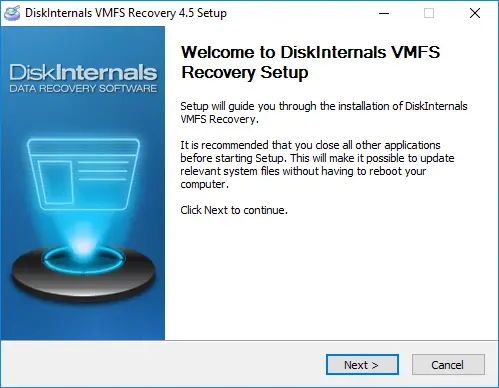
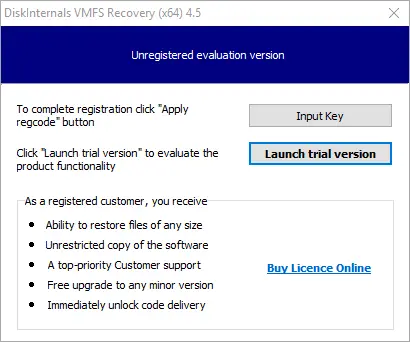
Après avoir lancé l'application, si nécessaire, connectez-vous via SSH, ouvrez le disque et commencez l'analyse.
Après cela, VMFS Recovery trouvera tous les fichiers VMDK et les montera en un seul fichier VMDK.
Ensuite, vérifiez l'intégrité des fichiers récupérés - c'est obligatoire et gratuit.
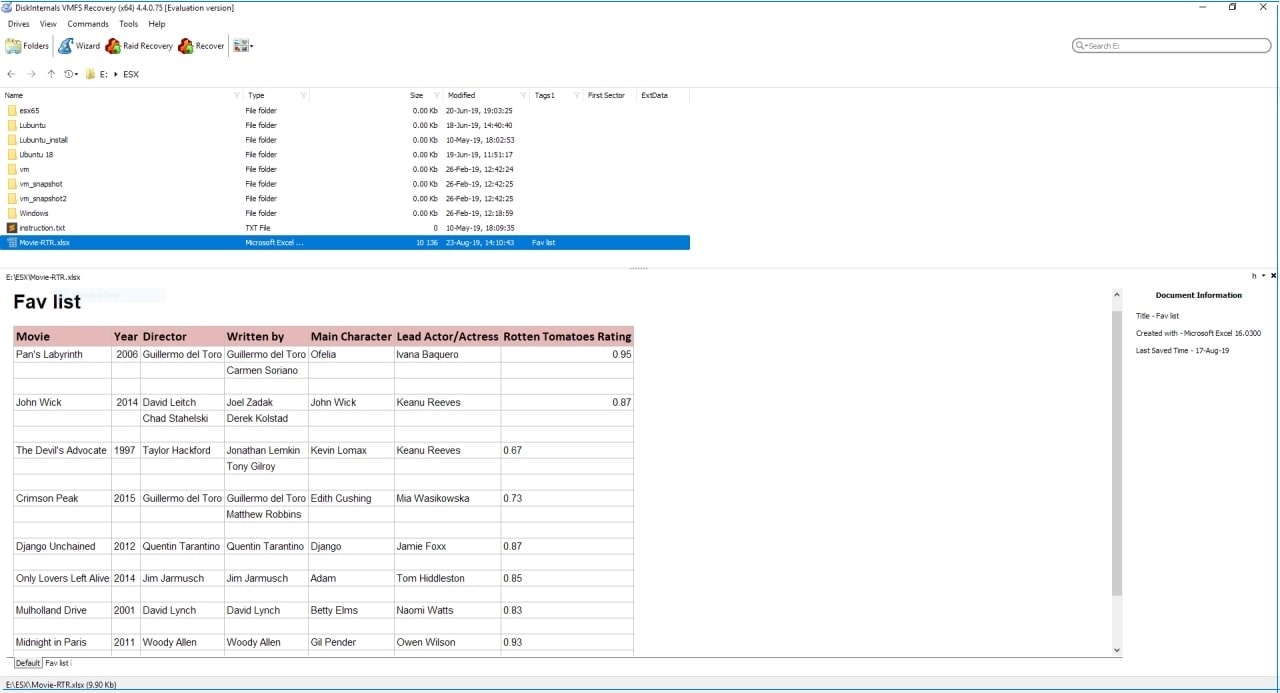 Si tout vous convient, il est temps d'acheter une licence et d'exporter tous les fichiers trouvés ou certains fichiers de votre choix vers un autre dispositif de stockage.
Conclusion
En utilisant le NIC Teaming, les clusters Windows Server et Hyper-V peuvent tirer parti des fonctionnalités d'agrégation de réseau intégrées nativement. Plusieurs adaptateurs physiques peuvent être regroupés pour former la structure d'un adaptateur réseau défini par logiciel via le NIC Teaming. En utilisant la nouvelle approche de mise en réseau convergée d'Hyper-V, le trafic réseau de plusieurs réseaux nécessaires au cluster Hyper-V peut être consolidé en une seule équipe de NIC. Les administrateurs ont plusieurs choix pour contrôler la manière dont l'équipe réelle est créée, ainsi que la méthode d'équilibrage de charge utilisée pour équilibrer le trafic. Chacune de ces configurations a des avantages et des inconvénients, en particulier en ce qui concerne les machines virtuelles Hyper-V.Gardez à l'esprit que le NIC Teaming est incompatible avec plusieurs technologies réseau avancées telles que SR-IOV et 802.1X. Utilisez la fonctionnalité de NIC Teaming intégrée à Windows, qui a été introduite avec Windows Server 2012 et s'est avérée bien moins problématique que les pilotes tiers tout en étant entièrement prise en charge par Microsoft.