
Récupérer des données VMFS VMware
DiskInternals VMFS Recovery™ pour Windows (découvrez également comment l’utiliser sous macOS et Linux) aide les administrateurs informatiques, les ingénieurs en virtualisation et les experts en informatique légale à récupérer des données à partir du stockage VMware ESXi/vSphere lorsqu’un datastore ou un volume VMFS ne peut pas être monté normalement.
En cas de défaillance du stockage VMFS, la priorité absolue est d’identifier ce qui est réellement défaillant : l’accès au datastore, la table de partition VMFS, le descripteur VMDK ou le fichier plat, la chaîne de snapshots, la couche RAID ou des fichiers supprimés au sein du système d’exploitation invité. VMFS Recovery™ analyse la source sans l’utiliser comme destination de récupération et vous permet de prévisualiser les données récupérables avant leur exportation.
Meilleures pratiques pour la récupération du système de fichiers VMFS
- Vérifications en lecture seule Commencez par une analyse en lecture seule afin de protéger le stockage source contre tout écrasement.
- Évitez les opérations de réparation forcées Ne formatez pas, n’initialisez pas, ne repartitionnez pas, ne créez pas de nouveau datastore et ne forcez pas de réparation de bas niveau sur le stockage concerné avant d’avoir vérifié les options de récupération.
- Préservez la chaîne de fichiers de la machine virtuelle Conservez ensemble les fichiers VMX, les fichiers descripteurs VMDK, les fichiers VMDK plats, les fichiers delta et les instantanés jusqu’à ce que la procédure de récupération soit clairement établie.
- Enregistrez les données récupérées séparément Les fichiers récupérés doivent être enregistrés sur un autre disque physique, un emplacement réseau ou un support de stockage externe sécurisé. La source VMFS d’origine doit rester intacte pendant la récupération.
Fonctionnalités phares :
- Conçu pour lire clairement le système de fichiers VMFS de VMware
- Récupère les informations à partir de disques formatés en VMFS, qu’ils soient corrompus ou intacts
- Récupération d’images VMDK sur les serveurs VMware vSphere, ESXi/ESX
- Récupération à distance en mode en ligne (aucun arrêt n’est nécessaire)
- Récupère les volumes VMFS stockés sur des disques durs corrompus et inaccessibles
- Récupère les images VMDK stockées sur des disques formatés par VMware via le serveur Broadcom ESX/ESXi
- La récupération automatisée comprend un assistant de récupération étape par étape
- Les fichiers et dossiers récupérés sont exportés vers des emplacements locaux ou distants (y compris via FTP).
- Les disques virtuels peuvent être montés en tant que disques locaux accessibles via l'Explorateur Windows, etc.
- Les restrictions de Windows sont contournées par le processus de récupération
- Les noms de fichiers Unicode et les dossiers à plusieurs niveaux sont pris en charge
- Découvrez ici toutes les fonctionnalités de RAID Recovery de DiskInternal !
- Récupère les partitions VMFS créées dans VMware vSphere 3.5-6.5 et ESX/ESXi VMware par Broadcom® ESX Server™
- Récupère les volumes VMFS stockés sur tous les types de matrices RAID, y compris RAID JBOD, 0, 1, 1E, 0+1, 1+0, RAID 4, RAID 5, 50, 5EE, 5R, RAID 6, 60
Lorsque vous travaillez avec des disques virtuels et des machines virtuelles, il est important d’effectuer une sauvegarde de toutes les données qui s’y trouvent. Sinon, il peut s’avérer compliqué, voire impossible, de récupérer les données du volume VMFS après une panne ; c’est pourquoi il vaut mieux prendre soin de vos précieuses données au préalable.
Néanmoins, en cas de machine virtuelle endommagée ou corrompue, ou si le volume VMFS n’est pas monté, il existe tout de même une solution. Le logiciel DiskInternals VMFS Recovery™ récupère toutes les données qui peuvent techniquement être restaurées en cas de corruption logique des disques virtuels.
Les données des machines virtuelles et des disques virtuels, y compris les métadonnées VMFS, peuvent être récupérées à l’aide du logiciel de récupération de DiskInternals, qui dispose de plus de 22 Années d’expérience dans la récupération de données.
Service de récupération
par DiskInternals
Membre de l’équipe professionnelle
- Aperçu 100 % gratuit de vos fichiers avant l’achat. Ne dépensez pas votre argent tant que vous n’êtes pas certain que vos données pourront être récupérées
- 90 %+ Taux de réussite
- 22 ans d'expérience en matière de récupération.
Récupération des images VMDK
sur vSphere, serveur ESXi/ESX
DiskInternals VMFS Recovery™ est un outil de récupération VMware qui offre un moyen sûr et simple de récupérer les informations stockées sur des disques formatés en VMFS. Comme tout autre support de stockage, les disques VMware peuvent être endommagés par des défaillances logicielles ou matérielles. Les blocs défectueux et la corruption physique des disques durs stockant les images de disques virtuels peuvent également entraîner la corruption des images VMDK VMware.
VMFS Recovery™ est un logiciel de récupération de fichiers VMDK qui permet d’accéder aux images de disques virtuels sains et corrompus utilisées par VMware vSphere et les serveurs ESX/ESXi.
La récupération d’images VMDK sur un serveur ESXi/ESX s’effectue en deux étapes. Tout d’abord, VMFS Recovery™ analyse le stockage ESX/ESXi pour accéder aux images VMDK. Ensuite, les images VMDK nécessaires sont extraites et le processus habituel de récupération des données est lancé.
Les disques VMFS peuvent être récupérés sur des disques durs physiques et des matrices RAID endommagés, corrompus ou inaccessibles, y compris les RAID corrompus et les matrices défaillantes, que le contrôleur RAID d’origine soit installé ou non.
La récupération des données VMFS est possible même sur un ordinateur distant : VMFS Recovery™ récupère les données en ligne via un réseau. L’accès physique au serveur hébergeant les PC virtuels n’est pas nécessaire. Il n’est donc absolument pas nécessaire d’éteindre l’ordinateur/serveur hôte ni d’accéder directement au matériel.
L’histoire de VMFS Recovery remonte à l’époque de la toute première version de VMware ESX Server. Depuis lors, des milliers et des milliers de réparations ont été menées à bien. La récupération des fichiers VMFS est désormais un jeu d’enfant !
Instructions étape par étape
- Télécharger et installer Logiciel VMFS Recovery™ sur votre ordinateur portable, de bureau ou serveur fonctionnant sous Windows Vista, 7, 8, 10, 11 ou Windows Server 2003-2025
- Lancez VMFS Recovery™ et sélectionnez l’objet cible.
Vous avez ensuite le choix entre :
▶ Mode de récupération rapide (essayez d’abord cette solution)
▶ Mode de récupération complète. - VMFS Recovery™ examine automatiquement l’état actuel des banques de données VMFS, des volumes, des disques et des matrices RAID (le cas échéant) de VMware, et lit les images VMDK ainsi que les structures VMFS lorsque cela est possible.
- Vous disposez alors d’un accès en lecture seule aux fichiers à des fins de prévisualisation et de vérification de la réussite de l’opération.
- Lorsque vous êtes certain que vos données sont intactes, veuillez acheter une licence pour VMFS Recovery™ afin d’accéder aux fichiers ou d’exporter les fichiers sélectionnés.
- Effectuez une demande de service de réparation guidée pour bénéficier d’une consultation gratuite et clarifier les conditions de récupération par l’équipe DiskInternals.
- Suivez les instructions fournies par les services d’assistance.
- L’équipe de DiskInternals examine manuellement et en détail l’état actuel des banques de données VMFS, des volumes, des disques et des matrices RAID (le cas échéant) de VMware, et analyse de manière optimale les structures internes des fichiers VMDK et VMFS.
- Vous disposez alors d’un accès en lecture seule aux fichiers à des fins de prévisualisation et de vérification de la réussite de l’opération.
- Si vous ne récupérez aucun fichier important à l’aide du service de réparation guidée, vous pouvez demander le remboursement de la licence VMFS Recovery™. Si les fichiers nécessaires sont bien en place, félicitations !
Prix à partir de $699
Paiements sécurisés par :
Prend en charge le système de fichiers VMFS
- En résumé : Toutes les fonctionnalités de Récupération RAID. Partitions VMFS stockées sur du matériel et des matrices RAID intégrées. Partitions VMFS créées dans VMware vSphere 3.5-6.5 et ESX/ESXi VMware® ESX Server™
- Technologies RAID prises en charge : RAID 0, 1, 2, 3, 4, 5, 5EE, 5R, 6, 1+0, 0+5, 0+6, contrôleurs RAID Adaptec®, HP®, Dell®, MegaRAID®, Silicon®, RAID logiciel sous Linux, RAID mdamd, périphériques compatibles DDF, LDM, Espaces de stockage, disques RAID hybrides basés sur LVM, RAID-Z, RAID-Z1, RAID-Z2, disques JBOD, RAID logiciel VMFS et disques dynamiques, RAID intégré aux cartes mères NVidia®, Intel®.
- Compatibilité : Partitions VMFS créées dans VMware vSphere 6.7 et sur les serveurs ESX/ESXi ; disques VMFS 6, VMFS5, VMFS4 et VMFS3 stockés sur tous les types de matrices RAID ; Windows 7, 8, 10, 11, Windows Server 2008 R1/R2, 2012, 2016, 2019, 2022, 2025
- Testez différents systèmes de fichiers : Images de disques virtuels (VMware, VirtualBox, Microsoft VirtualPC, Parallels), disques RAID, RAIDZ, ZFS, disques dynamiques, APFS (en lecture), FAT16, FAT32, EXT2/3/4, NTFS, NTFS 4, NTFS 5, EFS, images de disques à des fins d’expertise judiciaire (EnCase, ProDiscover), ReiserFS, espaces de stockage, ReFS, XFS, Hikvision, HFS, HFS+, exFAT et Mac.
- Systèmes de fichiers pris en charge : VMFS 6, VMFS 5, VMFS 4, VMFS 3 NTFS, ReFS, FAT EXT 3, EXT4 XFS, ZFS, BtrFS APFS, APFS chiffré, HFS, HFS+ ReiserFS, Reiser4 UFS2, ROMFS
- Nous assurons la récupération : Images VMDK créées dans toutes les versions d’ESX Server ou de VMware, Microsoft Hyper-V et VirtualBox ; images VMDK provenant de disques VMFS sains ou corrompus ; disques VMFS stockés sur des matrices RAID fonctionnelles ou défectueuses ; disques VMFS stockés sur des disques durs corrompus et inaccessibles, les disques avec déduplication VMFS, NTFS et ReFS, les images de disque de machines virtuelles Parallels, les images VMDK stockées sur des disques formatés par VMware® ESX Server™
- Images disque prises en charge : ISO, RAW, Linux DD, QEMU, DMG, Oracle VDI, Microsoft VHD\VHDx, VMware VMDK, Parallels PVM, images disque d’analyse judiciaire EnCase et ProDiscover, Proxmos QCOW2
- Caractéristiques : Permet de monter des disques virtuels sur le système sous forme de lettres de lecteur, ce qui facilite l’accès à ces disques comme s’il s’agissait de simples disques logiques ; récupère les données depuis ESXi à distance ; prend en charge SSH et iSCSI ; enregistre les fichiers et dossiers récupérés sur des emplacements locaux ou distants ; récupère les informations en contournant les restrictions d’accès de Windows
Foire aux questions
-
Voyons dans quelles circonstances l’image de démarrage peut être corrompue. En réalité, ESX Server stocke l’image de démarrage e sur une partition distincte à laquelle personne n’a accès. Lorsque le serveur démarre, il crée un disque virtuel en mémoire vive (RAM) et y copie l’image au moment de son chargement depuis la RAM. Le processus de démarrage comprend plusieurs contrôles d’intégrité de l’image, ce qui élimine pratiquement tout risque de corruption de l’image de démarrage. Le problème survient généralement après l’installation d’un nouveau matériel ou de mises à jour.
- Si vous avez modifié la configuration du serveur ESX et que vous constatez par la suite une corruption de l’image de démarrage, vous devez vérifier le matériel.
- Si vous n’avez pas modifié la configuration du serveur ESX, mais que des mises à jour ont été installées, réinstallez le serveur ESXi.
- N’oubliez pas que des modules ou des emplacements de mémoire vive défectueux peuvent également entraîner la corruption de l’image de démarrage.
-
- Le serveur ESX peut devenir invisible en raison d’une défaillance matérielle ou logicielle. Cela peut être dû à une erreur humaine, à une corruption physique ou à un logiciel malveillant.
Que faire ? Vérifiez la configuration du serveur, en gardant à l’esprit la possibilité de défaillances matérielles. Lors de la vérification, suivez scrupuleusement les instructions de VMware.
-
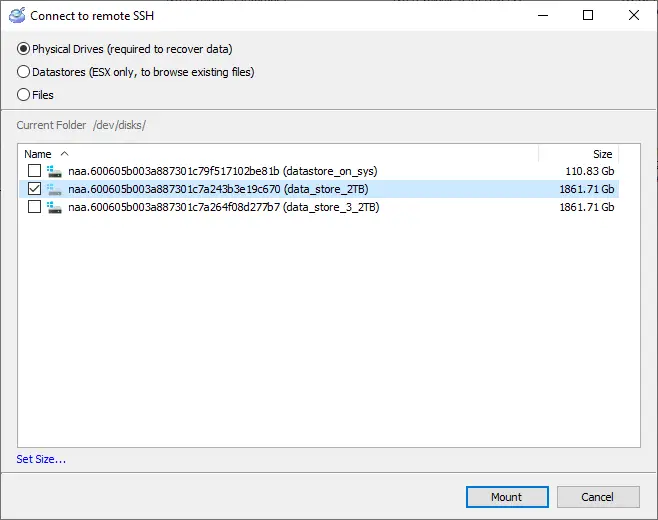
Si le datastore VMFS ne se monte pas, vous pouvez résoudre le problème via l’invite de commande (CMD) ou à l’aide du logiciel DiskInternals VMFS Recovery™. Pour VMFS Recovery™, peu importe que le datastore VMFS soit monté ou non. Via la connexion SSH, le logiciel DiskInternals VMFS Recovery™ indique si le datastore est monté.
-
Le processus de récupération peut être effectué dans tous les cas. Si le volume VMFS ne se monte pas, cela n’a aucune importance pour VMFS Recovery™ : le logiciel affiche le datastore lorsque vous activez SSH, même si le volume VMFS n’est pas monté.
-
Généralement, ce problème survient lorsque la description du fichier est manquante. En effet, un fichier VMDK se compose de deux fichiers : un petit fichier texte (en-tête ou « handle ») et un gros fichier binaire contenant les données de description. Certains utilisateurs oublient ce petit fichier d’en-tête et n’utilisent que le fichier binaire, ce qui explique pourquoi le serveur ESXi ne l’accepte pas. Pour résoudre ce problème, vous pouvez créer un nouveau disque VMDK sur le serveur ESX avec le nom de fichier souhaité. Pour terminer le processus, vous devez supprimer le gros fichier VMDK via la console et le remplacer par le fichier récupéré.
-
Si le fichier VMDK n’est plus présent sur le disque, vous devez exécuter VMFS Recovery™. Une analyse vérifiera la possibilité de récupération du fichier VMDK et vous affichera le résultat. Grâce à la version d’essai, vous pouvez monter le fichier VMDK récupéré (utilisez le menu « Expert => Monter en tant que disque » et ne le montez pas dans le système) et prévisualiser son contenu. Cette opération vous permet de vous assurer de l’intégrité des données récupérées sans avoir à acheter le logiciel. Si tout est en ordre, vous pouvez poursuivre et restaurer vos données.
-
Il s’agit d’un problème courant qui survient lorsque la piste 0 du disque ou la table de partition est endommagée. Cela ne respecte pas les normes MS-DOS, d’où l’apparition du problème. La solution comporte deux options. S’il s’agit d’un nouveau disque, vous devez réécrire la table de partition. S’il s’agit d’un disque existant, sélectionnez le disque, créez une image, montez cette image dans le système de fichiers VMFS, puis lancez le processus d’analyse.
-
Ce problème peut survenir si la partition est formatée ou complètement endommagée. Solution : lancez une analyse avec VMFS Recovery™ en mode Uneraser ou Recovery. Votre problème sera très probablement résolu dans l’heure qui suit.
-
VMware est un système de virtualisation permettant d’exécuter plusieurs instances de systèmes d’exploitation de bureau ou de serveur sur un seul ordinateur physique. L’édition de bureau de VMware s’exécute par-dessus un système existant (par exemple Windows, Linux, etc.), tandis que VMware ESXi/ESX Server est un système d’exploitation dédié capable d’héberger plusieurs PC virtuels sans nécessiter de système d’exploitation hôte.
-
VMware ESXi/ESX Server utilise son propre système de fichiers, appelé VMFS, pour formater une partition physique sur un disque dur. Les images de disques virtuels représentant des PC virtuels sont stockées sur des partitions VMFS sous forme de fichiers au format VMDK.
Glossaire
FAT signifie « File Allocation Table » (table d’allocation des fichiers). Le FAT est l’un des systèmes de fichiers les plus simples et les plus répandus. Il est pris en charge par toutes les versions de Windows. Les systèmes de fichiers FAT12, FAT16 et FAT32 sont les plus connus de la famille FAT. (Les chiffres 12, 16 et 32 font référence au nombre de bits par élément de la table.)
ExFAT signifie « Extensible File Allocation Table » (table d’allocation de fichiers extensible). Le système de fichiers ExFAT existe depuis 2006. Il est principalement utilisé pour les cartes SD ou les clés USB. Il peut être utilisé sur ces périphériques comme alternative au NTFS.
RomFS est un système de fichiers en lecture seule. Il est principalement utilisé pour le stockage externe de fichiers.
HFS Plus signifie « Hierarchical File System » (système de fichiers hiérarchique). Il s’agit d’un système de fichiers journalisé créé par Apple. C’est l’un des principaux systèmes de fichiers de Mac OS.
Ext signifie « Extended File System » (système de fichiers étendu). Il s’agit d’un système de fichiers journalisé destiné aux systèmes Linux. Ext2, 3 ou 4 désignent respectivement le deuxième, le troisième et le quatrième système de fichiers étendu.
ReFS signifie « Resilient File System » (système de fichiers résilient). Il s’agit de l’un des nouveaux systèmes de fichiers créés par Microsoft en 2012. On pense que ReFS pourrait remplacer NTFS.
NTFS signifie « NT File System ». Il s’agit du système de fichiers journalisé le plus répandu sous Windows. Il a été créé par Microsoft en 1993. Il a remplacé d’autres systèmes de fichiers tels que FAT ou HPFS.
NTFS 5 est une version mise à jour de NTFS. NTFS 5 a été lancé en 2000.
XFS est un système de fichiers à journalisation. Il s’agit d’un système de fichiers 64 bits hautement performant créé en 1994.
ZFS est un système de fichiers créé par Sun (pour le système d’exploitation Solaris). Ce système de fichiers est connu pour sa vérification automatique de l’intégrité des données et sa protection contre leur corruption.
Captures d’écran de la récupération VMFS

Articles connexes
- Parallels vs VMware Fusion : performances, fonctionnalités et meilleure option de virtualisation pour macOS
- Convertir un fichier OVA vers Hyper-V : guide étape par étape pour une migration facile des machines virtuelles
- Guide pour modifier l'emplacement des journaux VMware ESXi
- Comment réparer et restaurer les fichiers VMDK dans VMware
- La machine virtuelle VMware est inaccessible ? Réparez-la en 2025 !
- Restaurer une machine virtuelle VMware avec des fichiers snapshot (delta.vmdk)
- Quelle est la différence entre VMware HA et vMotion ?
- Modèle VMware vs. Clone VMware : les différences et les similitudes
- Ports VMkernel et couches de réseau
- Qu'est-ce qu'un serveur hôte VM
- Qu'est-ce qu'un instantané dans VMware
- Qu'est-ce qu'un vVol et comment cela fonctionne-t-il ?
- Qu'est-ce que la NVRAM ?⠀
- Qu'est-ce qu'un cluster de machines virtuelles et comment le créer
- Citrix vs VMware VDI - Quelles sont les différences en 2025 ?
- Convertir VHD en VMDK
- Mot de Passe Root et Mot de Passe par Défaut VMware ESXi
- Comment ouvrir des fichiers VMDK
- VMware NFS et VMFS
- Virtualisation imbriquée Hyper-V - tout savoir et comment l'activer
- Installer ESXI sur USB
- Comment contrôler à distance un système Ubuntu
- Moyens de corriger l'erreur VirtualBox E_FAIL (0x80004005)
- Want to increase VirtualBox disk size?
- Dossiers Partagés dans VMware Player
- Code de résultat : e_invalidarg (0x80070057) — comment gérer cette erreur
- Correction de l'erreur : VirtualBox, l'activation de la virtualisation matérielle
- Récupération de la table des partitions VMFS
- Réinitialiser une machine virtuelle dans VMware
- Descarga gratuita de la herramienta de recuperación de datos de VMware
- Comment réparer une machine virtuelle VMware endommagée (2025)
- Vérification du disque VMDK pour les erreurs (outil de vérification VMDK)
- Configuration de la récupération de données VMware
- Comment récupérer des données à partir de fichiers de disque virtuel
- Mode de disque pour la VM ESXi. Qu'est-ce que c'est et comment l'utiliser : VMware
- Outil de récupération VMware VMDK
- Fichier VMDK manquant de VMware
- Comment extraire le contenu des fichiers VMDK ?
- Réparer la corruption VMFS
- Comment vérifier la corruption des métadonnées VMFS
- Réparation du disque VMware
- DiskInternals VMDK Viewer (en anglais)
- VMware Workstation : Réparation du disque virtuel spécifié nécessaire
- Meilleurs outils d'administration VMware en 2026
- Comment accéder au datastore VMFS depuis Linux, un hôte ESXi ou Windows
- Comment récupérer une machine virtuelle supprimée dans VMware ?
- Logiciel de récupération VHD - Récupérer des fichiers VHD corrompus ou supprimés
- Récupérer un datastore VMFS supprimé sur VMware ESXi
- Comment réparer VMFS avec FSCK ?
- Comment réparer les erreurs du service de disque virtuel DiskPart dans DiskPart (2025)
- Comment réparer un VMDK corrompu et qui ne peut pas être réparé
- Résoudre l'erreur "Virtual Disk Service Error Clean Is Not Allowed"
- Qu'est-ce que VMware ESXi Server ?
- Comparaison entre VMware et Hyper-V
- Comment créer un disque dur virtuel (VHD) sur Windows
- Restaurer une VM : Guide étape par étape pour restaurer des VMs VMware
- Qu'est-ce que VMware Remote Console et comment l'utiliser sous Linux et Windows ?
- Comparaison des formats de disque virtuel : VDI, VHD et VMDK
- Guide simplifié pour copier un disque dur virtuel (VHD) sur un disque physique sans perte de données
- Convertir VHDX en VDI : méthodes simples et conseils pour la récupération des données
- Convertir un disque VHD dynamique en disque fixe | Guide simple pour convertir un disque VHD dynamique en disque fixe
- Extraire un fichier VMDK d'un fichier OVA : guide étape par étape pour VMware et la récupération de données
- Configuration du serveur Proxmox : guide complet pour l'installation et la configuration de Proxmox VE
- Le glisser-déposer ne fonctionne pas dans VMware ? Résolvez les problèmes dans Workstation, Player et Windows 10
- Comment réparer les fichiers VMDK corrompus facilement
- Monter les fichiers VMDK et les disques de serveur ESX/ESXi avec VMFS Recovery
- Récupérez dès aujourd'hui les données VMDK supprimées du datastore VMware
- Recover VM from flat VMDK - The Best Solutions
- Comment récupérer les fichiers VMDK si le disque virtuel spécifié nécessite une réparation
- Restaurer une machine virtuelle VMware à partir d'un fichier VMDK
- Qu'est-ce que le mode de récupération ESXi
- Taille de bloc VMFS : Comment choisir
- VMFS UNMAP : Qu'est-ce que c'est ?
- Qu'est-ce que la récupération d'espace et comment la réaliser
- Les exigences de VMware vMotion : pour les machines virtuelles et pour les hôtes
- VMware FT vs VMware HA : quelle est la différence ?
- Partitions ESX : Tout ce que vous vouliez savoir
- Gérer les services d'intégration Hyper-V (2025)
- Point de contrôle Hyper-V et son importance pour les VM
- Exportation de VM Hyper-V : comment cela fonctionne
- Les Limitations de ESXi Gratuit : Avantages et Inconvénients
- Comment convertir des machines virtuelles VMware en Hyper-V
- Comment configurer les adaptateurs réseau Hyper-V - Guide
- Comment effectuer un USB Passthrough dans Hyper-V
- Qu'est-ce que Hyper-V VDI et ses avantages
- Fichiers VHDX et comment les monter sur Windows
- Paramètres de l'adaptateur réseau VMware
- Hyper-V SAN virtuel
- Hyper-V NIC Teaming : tout ce que vous devez savoir
- Comment obtenir le plein écran dans VirtualBox
- Référence des commandes ESXCLI pour ESXi 7.0 en 2025
- Intel VT-x dans le BIOS : comment l’activer ?
- Comment réparer les erreurs du service de disque virtuel DiskPart en 2026 - Meilleures méthodes
- Correctif : impossible de terminer la connexion au service de disque virtuel
- Comment formater un disque VMware en utilisant ESXI
- Logiciel de récupération de données VMware
- Outils pour monter VMFS sur Linux, ESXi, Windows
- Image disque VMware 2025
- VDS ne parvient pas à revendiquer un disque
- Lire une partition VMFS sous Windows
- Comment parcourir un fichier VMDK
- Réparation de l'installation d'ESXi
- Comment réparer un disque Time Capsule en statut "Le disque interne nécessite une réparation" ?
- Réparer le datastore ESXi
- Comment restaurer une sauvegarde de fichier VHD ? (2026)
- Comment télécharger un fichier VMDK depuis le datastore vers votre système dans VMware
- Clé de série Diskinternals VMFS Recovery
- Erreur du service de disque virtuel : L'objet est introuvable - Comment le réparer ?
- Comment Sauvegarder et Récupérer des Machines Virtuelles ESXi ?
- Comment Sauvegarder les Machines Virtuelles VMware ESXi - Sauvegarder la Configuration de l'Hôte ESXi
- Comment récupérer une image VMware
- Comment résoudre l'échec de démarrage d'ESXi en configuration UEFI ?
- Suppression d'un fichier plat VMware - Comprenons cela
- Divers types de réplication et de basculement Hyper-V
- Réparer un disque virtuel en VMDK
- Comment récupérer un fichier VMDK corrompu ou endommagé sur Mac ?
- Maîtriser le montage de disque VMware : Un guide complet pour les utilisateurs de Windows 10
- Différence entre VMFS 5 et VMFS 6
- Comment Récupérer ou Supprimer des Machines Virtuelles Orphelines
- Comment installer macOS sur VMware ESXi ou VMware Workstation
- La consolidation des disques des machines virtuelles est nécessaire : guide complet de résolution
- Récupération de l'Hyperviseur VMware : Stratégies et Meilleures Pratiques
- Comprendre l'inaccessibilité des datastores dans VMware
- Comment utiliser des périphériques USB avec une machine virtuelle VMware
- Comment récupérer un fichier VMDK corrompu dans VMware ?
- Comment récupérer des fichiers VHDX (récupération VHDX)
- Comment réparer un fichier de disque virtuel VHD
- Migration d'une machine virtuelle VirtualBox vers Hyper-V - Guide complet
- Réparation de fichiers VHDX : guide complet pour réparer les fichiers VHDX corrompus ou illisibles
- Guide complet des types de fichiers et des extensions VMware
- Erreur lors de la lecture du fichier VMDK : causes, solutions et prévention
- Comment restaurer un fichier VHDX : guide étape par étape pour la restauration d'un fichier VHDX sur un disque dur, un disque et plus encore
- Xen vs Proxmox : une comparaison approfondie