
Qu'est-ce que VMware Remote Console exactement et comment l'utiliser sous Linux et Windows ?
Il existe de nombreuses façons de gérer vos machines virtuelles VMware et vos hôtes ESXi ; vous pouvez utiliser l'interface web, accessible depuis les navigateurs, ou installer le client Remote Console autonome. L'application de console à distance facilite l'accès aux machines virtuelles sur un hôte distant, mais vous ne pouvez lancer cette application client que depuis vSphere.Alors, qu'est-ce que le client VMware Remote Console (VMRC) et comment fonctionne-t-il pour gérer les appliances vSphere ? Cet article détaille tout ce que vous devez savoir sur ce sujet, y compris comment désinstaller la console lorsque vous n'en avez plus besoin. Le VMRC peut fonctionner sur les systèmes d'exploitation Windows et Linux.
Qu'est-ce que la console VMware ?
Contrairement à la VMware Remote Console (notez l'inclusion du mot "Remote"), la VMware Console est une application web UI permettant d'accéder à vos systèmes d'exploitation invités déployés sur les machines virtuelles VMware vSphere. Les anciennes versions de vSphere utilisaient une application client vSphere autonome (écrite en C#) pour gérer les hôtes ESXi, les machines virtuelles et les systèmes d'exploitation invités.À partir de vSphere 6.x, VMware a lancé un client vSphere en HTML 5 et un client d'hôte VMware pour offrir une interface web pour la gestion des ressources vSphere ; cette interface est devenue l'option par défaut pour accéder aux ressources vSphere. Cependant, il existe un outil de gestion alternatif, la VMware Remote Console, une application autonome qui permet de se connecter à des hôtes distants.
Qu'est-ce que VMware Remote Console
En termes simples, le client VMware Remote Console (VMRC) est une entité distincte qui intègre la fonctionnalité d'accès à la console à distance au client web vSphere. Une fois installé, les administrateurs vSphere peuvent accéder et gérer des machines virtuelles ou des hôtes ESXi dans d'autres clients.Bien que VMRC soit autonome, vous ne pouvez le lancer qu'à partir du client web vSphere. Il ne crée pas de raccourci ou d'icône d'application sur votre bureau après l'installation, et vous ne pouvez pas le lancer directement depuis le dossier Program Files.
Si vous installez le VMRC et que vous le trouvez peu intéressant, vous pouvez le désinstaller et installer VMware Fusion Pro (uniquement pour macOS) ou Workstation (Windows et Linux). Le VMRC est entièrement gratuit et fonctionne sur les trois principaux systèmes d'exploitation : Windows, Linux, macOS.
Principales fonctionnalités de VMRC
La principale fonctionnalité offerte par le VMRC est l'accès à distance qu'il ajoute au client web vSphere. Cependant, une fois lancé, il vous permet d'accéder à une gestion d'hôte distant, vous permettant de modifier les paramètres des machines virtuelles sur un hôte distant.Grâce à VMRC, vous pouvez ajouter ou gérer la mémoire, les processeurs virtuels, les disques virtuels, les lecteurs CD/DVD, les lecteurs de disquettes virtuelles, gérer les adaptateurs réseau virtuels, insérer des images ISO dans les lecteurs CD/DVD, et effectuer d'autres actions sur une VM distante. Certaines fonctionnalités notables incluent :
- Passerelle USB : Vous pouvez connecter un périphérique amovible à votre machine locale et y accéder sur la VM distante à laquelle vous êtes connecté via VMware Remote Console.
- Support de proxy : VMRC prend en charge les configurations de réseau avec proxy pour accéder aux hôtes ESXi et aux VMs.
- Support de VMware Tools : Vous pouvez initier l'installation de VMware Tools depuis VMware Remote Console.
- Ajustement de la résolution : VMRC peut s'ajuster à la résolution du système d'exploitation invité sur lequel vous travaillez.
Téléchargement de VMware Remote Console
Vous devez être connecté à votre compte VMware pour pouvoir télécharger VMRC pour votre système d'exploitation natif. Le fichier d'installation pour Windows est au format ZIP ; vous devez l'extraire et installer le fichier EXE. L'installation pour Linux est fournie sous forme de fichier .bundle, tandis que la version macOS peut être obtenue depuis l'Apple macOS Store.Comment installer VMRC sur Linux ?
Voici un guide pour installer VMRC sur la distribution Linux Ubuntu. Pour cela, vous devez d'abord installer le package libaio1 sur votre système Ubuntu (s'il n'est pas déjà installé). Voici la commande pour installer libaio1 :- sudo apt-get install libaio1
Ensuite, allez dans le répertoire où vous avez enregistré le fichier d'installation Linux de VMware Remote Console et effectuez quelques modifications de permissions de cette manière. Cette modification des permissions est nécessaire car VMRC n'est pas disponible dans les dépôts Linux.
- sudo chmod +x ./VMware-Remote-Console-12.0.0-17287072.x86_64.bundle
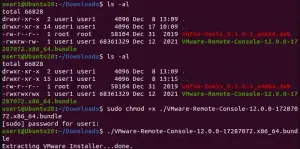 Une fois les permissions définies, vous pouvez maintenant exécuter le fichier d'installation pour installer VMRC sur Ubuntu.
- sudo ./VMware-Remote-Console-12.0.0-17287072.x86_64.bundle
Comment lancer VMware Remote Console sous Linux
La seule façon de lancer VMRC est via le client VMware vSphere ou le client VMware Host ; vous devez cliquer sur un lien pour ouvrir l'application.Connectez-vous au client vSphere ou au client VMware Host et accédez au volet de navigation.
Cliquez sur l'onglet "Machines Virtuelles" et sélectionnez la VM à laquelle vous souhaitez vous connecter à distance.
Ensuite, cliquez sur l'icône de moniteur PC (avec une flèche verte) pour ouvrir un menu contextuel – sélectionnez "Lancer la Console à Distance" parmi les options pour ouvrir VMRC.
Vous serez invité à sélectionner une application pour ouvrir les liens VMRC. VMware Remote Console devrait être sélectionné par défaut puisqu'il est déjà installé sur votre système, mais si ce n'est pas le cas, cliquez sur le bouton "Choisir..." et sélectionnez-le. (Cochez la case à côté de "Toujours utiliser cette application pour ouvrir les liens VMRC").
Cliquez sur "Ouvrir le lien" et choisissez "Se connecter quand même" dans l'invite qui apparaîtra.
Votre système d'exploitation invité se lancera dans VMRC, et vous pourrez gérer la VM ou modifier les paramètres que vous souhaitez ajuster.
Comment installer VMRC sur Windows
Contrairement à Linux, l'installation de VMRC sur Windows est assez simple et suit un processus similaire à celui de l'installation de tout autre logiciel. Voici les étapes pour installer VMware Remote Console sur un ordinateur Windows.- Décompressez le package d'installation ZIP et recherchez le fichier d'installation .exe.
- Double-cliquez sur le fichier d'installation pour lancer l'assistant d'installation (vous devez disposer des droits d'administrateur sur le PC).
- Suivez les instructions de l'assistant pour définir vos préférences d'installation et terminer le processus.
- Vous devrez redémarrer l'ordinateur après avoir installé VMRC sur le système d'exploitation Windows.
Comment lancer VMware Remote Console sous Windows
- Ouvrez vCenter dans votre navigateur web préféré et connectez-vous avec vos identifiants.
- Lancez VMware vSphere Client et connectez-vous.
- Ensuite, accédez à Hôtes et Clusters 🡺 sélectionnez la VM que vous souhaitez accéder à distance 🡺 cliquez sur le lien "Lancer la Console à Distance".
- Vous serez invité à choisir une application pour ouvrir les liens VMRC (comme sous Linux) ; sélectionnez l'application VMware Remote Console que vous venez d'installer, et cochez la case à côté de "Toujours utiliser cette application pour ouvrir les liens VMRC".
- Cliquez sur le bouton "Ouvrir le lien" pour lancer la VM sélectionnée dans la console à distance.
- Cliquez sur votre nom de compte en haut à droite et sélectionnez "Mes Préférences".
- Allez dans l'onglet Console par défaut et sélectionnez VMware Remote Console (VMRC).
- Enregistrez les paramètres et quittez.
Interface et options de VMware Remote Console
L'interface de VMRC offre de nombreuses fonctionnalités accessibles ; celles-ci sont bien organisées dans les options de menu pour un accès facile. Vous pouvez éteindre une VM, accéder aux périphériques amovibles du système principal et définir les préférences de la VM que vous utilisez – tout cela à partir des options du menu de VMRC. Il existe également une page "Aide" qui affiche de nombreuses options de dépannage utiles pour VMRC, au cas où vous rencontreriez des difficultés.Paramètres avancés de configuration de VMRC
- Emplacement des fichiers journaux sous Windows : dossier LOCALAPPDATA\temp\vmware-%USERNAME%.
Fichiers journaux sous Linux : TEMP/vmware-%USERNAME%/
Journal de l'arbitre USB : /tmp/VMware-root/
Définir VMRC comme application par défaut si vous avez VMware Workstation installé sous Windows : Ouvrez PowerShell et exécutez cette commande : - Get-Item “HKLM:\SOFTWARE\Classes\vmrc\DefaultIcon”
- Get-Item “HKLM:\SOFTWARE\Classes\vmrc\shell\open\command”
- Set-Item HKLM:\SOFTWARE\Classes\vmrc\DefaultIcon -Value ‘”C:\Program Files (x86)\VMware\VMware Remote Console\vmrc.exe”,0’
- Set-Item HKLM:\SOFTWARE\Classes\vmrc\shell\open\command -Value ‘”C:\Program Files (x86)\VMware\VMware Remote Console\vmrc.exe” “%1″‘
Comment se déconnecter de VMware Remote Console
En appuyant sur les touches CTRL+ALT, vous quitterez le mode VMRC et reviendrez au client vSphere de vCenter. Vous pouvez vous déconnecter en cliquant sur l'option Menu et en sélectionnant le lien Quitter.Désinstallation de VMware Remote Console
Si, pour une raison quelconque, vous devez désinstaller VMRC de votre système Linux ou Windows, voici les procédures à suivre.Linux
- Affichez tous les produits VMware installés sur votre système Linux : VMware-installer -l
- Désinstallez VMRC : vmware-installer –uninstall-product vmware-vmrc
- Ouvrez /etc/vmware-installer/database dans DB Explorer pour SQLite.
- Localisez la table component_dependencies.
- Supprimez toute ligne contenant cette information : vmware-usbarbitrator>=17.1.1.
Windows
- Ouvrez le Panneau de configuration Windows et accédez à Programmes et fonctionnalités.
- Trouvez VMware Remote Console, cliquez dessus, puis sélectionnez Désinstaller.
Conclusion
En résumé, VMware Remote Console est une application utile pour accéder à distance aux machines virtuelles et aux systèmes d'exploitation invités depuis le client vSphere. Elle dispose d'une interface graphique facile à comprendre et offre un ensemble de fonctionnalités. L'installation de l'application VMRC sur Linux et Windows est assez simple, et vous pouvez la désinstaller à tout moment.Articles connexes
- Convertir un fichier OVA vers Hyper-V : guide étape par étape pour une migration facile des machines virtuelles
- Guide pour modifier l'emplacement des journaux VMware ESXi
- Comment réparer et restaurer les fichiers VMDK dans VMware
- La machine virtuelle VMware est inaccessible ? Réparez-la en 2025 !
- Restaurer une machine virtuelle VMware avec des fichiers snapshot (delta.vmdk)
- Quelle est la différence entre VMware HA et vMotion ?
- Modèle VMware vs. Clone VMware : les différences et les similitudes
- Ports VMkernel et couches de réseau
- Qu'est-ce qu'un serveur hôte VM
- Qu'est-ce qu'un instantané dans VMware
- Qu'est-ce qu'un vVol et comment cela fonctionne-t-il ?
- Qu'est-ce que la NVRAM ?⠀
- Qu'est-ce qu'un cluster de machines virtuelles et comment le créer
- Citrix vs VMware VDI - Quelles sont les différences en 2025 ?
- Convertir VHD en VMDK
- Mot de Passe Root et Mot de Passe par Défaut VMware ESXi
- Comment ouvrir des fichiers VMDK
- VMware NFS et VMFS
- Virtualisation imbriquée Hyper-V - tout savoir et comment l'activer
- Installer ESXI sur USB
- Comment contrôler à distance un système Ubuntu
- Moyens de corriger l'erreur VirtualBox E_FAIL (0x80004005)
- Want to increase VirtualBox disk size?
- Dossiers Partagés dans VMware Player
- Code de résultat : e_invalidarg (0x80070057) — comment gérer cette erreur
- Correction de l'erreur : VirtualBox, l'activation de la virtualisation matérielle
- Récupération de la table des partitions VMFS
- Réinitialiser une machine virtuelle dans VMware
- Descarga gratuita de la herramienta de recuperación de datos de VMware
- Comment réparer une machine virtuelle VMware endommagée (2025)
- Vérification du disque VMDK pour les erreurs (outil de vérification VMDK)
- Configuration de la récupération de données VMware
- Comment récupérer des données à partir de fichiers de disque virtuel
- Mode de disque pour la VM ESXi. Qu'est-ce que c'est et comment l'utiliser : VMware
- Outil de récupération VMware VMDK
- Fichier VMDK manquant de VMware
- Comment extraire le contenu des fichiers VMDK ?
- Réparer la corruption VMFS
- Comment vérifier la corruption des métadonnées VMFS
- Réparation du disque VMware
- DiskInternals VMDK Viewer (en anglais)
- VMware Workstation : Réparation du disque virtuel spécifié nécessaire
- Meilleurs outils d'administration VMware en 2026
- Comment accéder au datastore VMFS depuis Linux, un hôte ESXi ou Windows
- Comment récupérer une machine virtuelle supprimée dans VMware ?
- Logiciel de récupération VHD - Récupérer des fichiers VHD corrompus ou supprimés
- Récupérer un datastore VMFS supprimé sur VMware ESXi
- Comment réparer VMFS avec FSCK ?
- Comment réparer les erreurs du service de disque virtuel DiskPart dans DiskPart (2025)
- Comment réparer un VMDK corrompu et qui ne peut pas être réparé
- Résoudre l'erreur "Virtual Disk Service Error Clean Is Not Allowed"
- Qu'est-ce que VMware ESXi Server ?
- Comparaison entre VMware et Hyper-V
- Comment créer un disque dur virtuel (VHD) sur Windows
- Restaurer une VM : Guide étape par étape pour restaurer des VMs VMware
- Comparaison des formats de disque virtuel : VDI, VHD et VMDK
- Guide simplifié pour copier un disque dur virtuel (VHD) sur un disque physique sans perte de données
- Convertir VHDX en VDI : méthodes simples et conseils pour la récupération des données
- Convertir un disque VHD dynamique en disque fixe | Guide simple pour convertir un disque VHD dynamique en disque fixe
- Extraire un fichier VMDK d'un fichier OVA : guide étape par étape pour VMware et la récupération de données
- Configuration du serveur Proxmox : guide complet pour l'installation et la configuration de Proxmox VE
- Le glisser-déposer ne fonctionne pas dans VMware ? Résolvez les problèmes dans Workstation, Player et Windows 10
- Comment réparer les fichiers VMDK corrompus facilement
- Monter les fichiers VMDK et les disques de serveur ESX/ESXi avec VMFS Recovery
- Récupérez dès aujourd'hui les données VMDK supprimées du datastore VMware
- Recover VM from flat VMDK - The Best Solutions
- Comment récupérer les fichiers VMDK si le disque virtuel spécifié nécessite une réparation
- Restaurer une machine virtuelle VMware à partir d'un fichier VMDK
- Qu'est-ce que le mode de récupération ESXi
- Taille de bloc VMFS : Comment choisir
- VMFS UNMAP : Qu'est-ce que c'est ?
- Qu'est-ce que la récupération d'espace et comment la réaliser
- Les exigences de VMware vMotion : pour les machines virtuelles et pour les hôtes
- VMware FT vs VMware HA : quelle est la différence ?
- Partitions ESX : Tout ce que vous vouliez savoir
- Gérer les services d'intégration Hyper-V (2025)
- Point de contrôle Hyper-V et son importance pour les VM
- Exportation de VM Hyper-V : comment cela fonctionne
- Les Limitations de ESXi Gratuit : Avantages et Inconvénients
- Comment convertir des machines virtuelles VMware en Hyper-V
- Comment configurer les adaptateurs réseau Hyper-V - Guide
- Comment effectuer un USB Passthrough dans Hyper-V
- Qu'est-ce que Hyper-V VDI et ses avantages
- Fichiers VHDX et comment les monter sur Windows
- Paramètres de l'adaptateur réseau VMware
- Hyper-V SAN virtuel
- Hyper-V NIC Teaming : tout ce que vous devez savoir
- Comment obtenir le plein écran dans VirtualBox
- Référence des commandes ESXCLI pour ESXi 7.0 en 2025
- Intel VT-x dans le BIOS : comment l’activer ?
- Comment réparer les erreurs du service de disque virtuel DiskPart en 2026 - Meilleures méthodes
- Correctif : impossible de terminer la connexion au service de disque virtuel
- Comment formater un disque VMware en utilisant ESXI
- Logiciel de récupération de données VMware
- Outils pour monter VMFS sur Linux, ESXi, Windows
- Image disque VMware 2025
- VDS ne parvient pas à revendiquer un disque
- Lire une partition VMFS sous Windows
- Comment parcourir un fichier VMDK
- Réparation de l'installation d'ESXi
- Comment réparer un disque Time Capsule en statut "Le disque interne nécessite une réparation" ?
- Réparer le datastore ESXi
- Comment restaurer une sauvegarde de fichier VHD ? (2026)
- Comment télécharger un fichier VMDK depuis le datastore vers votre système dans VMware
- Clé de série Diskinternals VMFS Recovery
- Erreur du service de disque virtuel : L'objet est introuvable - Comment le réparer ?
- Comment Sauvegarder et Récupérer des Machines Virtuelles ESXi ?
- Comment Sauvegarder les Machines Virtuelles VMware ESXi - Sauvegarder la Configuration de l'Hôte ESXi
- Comment récupérer une image VMware
- Comment résoudre l'échec de démarrage d'ESXi en configuration UEFI ?
- Suppression d'un fichier plat VMware - Comprenons cela
- Divers types de réplication et de basculement Hyper-V
- Réparer un disque virtuel en VMDK
- Comment récupérer un fichier VMDK corrompu ou endommagé sur Mac ?
- Maîtriser le montage de disque VMware : Un guide complet pour les utilisateurs de Windows 10
- Différence entre VMFS 5 et VMFS 6
- Comment Récupérer ou Supprimer des Machines Virtuelles Orphelines
- Comment installer macOS sur VMware ESXi ou VMware Workstation
- La consolidation des disques des machines virtuelles est nécessaire : guide complet de résolution
- Récupération de l'Hyperviseur VMware : Stratégies et Meilleures Pratiques
- Comprendre l'inaccessibilité des datastores dans VMware
- Comment utiliser des périphériques USB avec une machine virtuelle VMware
- Comment récupérer un fichier VMDK corrompu dans VMware ?
- Comment récupérer des fichiers VHDX (récupération VHDX)
- Comment réparer un fichier de disque virtuel VHD
- Migration d'une machine virtuelle VirtualBox vers Hyper-V - Guide complet
- Réparation de fichiers VHDX : guide complet pour réparer les fichiers VHDX corrompus ou illisibles
- Guide complet des types de fichiers et des extensions VMware
- Erreur lors de la lecture du fichier VMDK : causes, solutions et prévention
- Comment restaurer un fichier VHDX : guide étape par étape pour la restauration d'un fichier VHDX sur un disque dur, un disque et plus encore
- Xen vs Proxmox : une comparaison approfondie
- Parallels vs VMware Fusion : performances, fonctionnalités et meilleure option de virtualisation pour macOS