Comment extraire le contenu des fichiers VMDK
Il existe des situations où vous devez extraire les données contenues dans un fichier VMDK. VMDK est un format de fichier pour les disques durs virtuels (VHD). Les disques durs virtuels sont une version imitée (virtuelle) des disques durs physiques ; ils contiennent toutes les informations et données nécessaires pour lancer et exécuter des machines virtuelles (VM) VMware et VirtualBox.
Pratiquement, ce que contiennent les fichiers VMDK, ce sont des fichiers et des données importants de la machine virtuelle connectée. Cela signifie que lorsque un fichier VMDK est corrompu, la VM connectée ne se lancera pas. Cet article explique les différentes manières possibles d'extraire les fichiers VMDK et d'accéder aux données stockées à l'intérieur pour des raisons spécifiques.
Comment extraire le contenu des fichiers VMDK sur Windows
Lorsque votre VM refuse de démarrer en raison d'un fichier VMDK chiffré ou corrompu, vous devrez ouvrir le fichier VMDK et en extraire le contenu – pour le sauvegarder en tant que nouveau fichier VMDK et récupérer l'accès à votre VM. Le chiffrement ou la corruption d'un fichier VMDK peut résulter d'attaques de malwares ou de virus sur le système informatique.
De plus, les clusters de cache, les fichiers d'installation incomplets, les mises à jour du système d'exploitation, les échecs de correction de bugs et d'autres raisons peuvent rendre un fichier VMDK inaccessible par la VM. Mais ce n'est pas une raison de s'inquiéter ; en utilisant un outil professionnel ou une autre VM ESXi, vous pouvez extraire le contenu d'un fichier VDMK et accéder aux données recherchées.
Comment les données sont stockées dans les fichiers VMDK
VMDK, qui est l'acronyme de Virtual Machine Disk File, est un format conteneur utilisé par VMware pour représenter les disques durs virtuels (VHD) des machines virtuelles créées à l'aide des solutions VMware ou VirtualBox. Les disques durs virtuels des VM de VMware sont sauvegardés dans des partitions VMFS (sur un disque dur physique) avec une extension .vmdk.
Fondamentalement, VMDK est un format d'image disque – tout comme ISO. Cependant, il existe deux types de format de fichier VMDK ; les VM hébergées sur les serveurs VMware ESXi/ESX ont leurs fichiers sauvegardés dans des formats VMDK doubles – le fichier descripteur de disque virtuel (diskname.vmdk) et le fichier “étendue de disque” sauvegardé sous diskname-flat.vmdk, le tout stocké dans le datastore ESXi.
En revanche, si vous utilisez VMware Workstation, les disques virtuels sont représentés par un seul fichier diskname.vmdk (les données descripteur et étendue sont intégrées dans ce fichier diskname.vmdk "monolithique sparse").
Sur les serveurs ESXi, le fichier descripteur est juste un fichier TXT qui contient les détails du VHD, tels que les identifiants, la version matérielle et la géométrie du disque, tandis que le fichier “étendue de disque” –flat stocke les données réelles de la Machine Virtuelle.
Étant donné que le fichier descripteur VMDK est enregistré comme un simple document texte (TXT), vous pouvez facilement l'ouvrir à l'aide d'un éditeur de texte HEX. Mais pour les autres formats de fichier VMDK, vous ne pouvez pas les ouvrir comme TXT ; vous devriez suivre l'une de ces méthodes guidées ci-dessous pour extraire les données et lancer vos VMs.
Moyens sûrs pour extraire le contenu des fichiers VMDK
Il existe plusieurs manières d'extraire les fichiers VMDK et d'accéder aux données qu'ils contiennent. Cependant, cet article se concentre sur les meilleures méthodes fiables pour y parvenir. Chacune de ces méthodes doit être suivie attentivement.
1. Utiliser une autre machine virtuelle ESXi
Vous pouvez ouvrir un fichier VMDK corrompu en utilisant une autre VM hébergée sur un serveur ESXi différent. Pour cette méthode, vous avez besoin d'une machine virtuelle hébergée sur le même système d'exploitation que celle qui avait le fichier VMDK corrompu.Attention : Clonez le fichier VMDK que vous souhaitez extraire – afin de disposer d'une copie de secours si les choses tournent mal.Étapes:
- Lancez le nouvel hôte ESXi (fonctionnel)
- Allez dans Hôtes et Clusters et faites un clic droit sur la machine virtuelle accessible que vous utiliserez pour ce test
- Sélectionnez Modifier les paramètres
- Dans l'onglet Matériel Virtuel, cliquez sur Ajouter un disque dur, puis sur Disque dur existant
- Importez le fichier VMDK
- Confirmez les paramètres du fichier et cliquez sur Enregistrer pour terminer le processus
- Après cela, allez dans Gestion de l'ordinateur 🡺 Gestion des disques 🡺 sélectionnez le fichier VMDK ajouté, faites un clic droit et choisissez l'option En ligne pour l'activer
- Vous pouvez maintenant accéder au contenu du fichier VMDK depuis l'Explorateur Windows, où vous pouvez également l'extraire si vous le souhaitez.
2. Utiliser DiskInternals VMFS Recovery
DiskInternals VMFS Recovery est un logiciel professionnel qui permet de lire et d'accéder aux données stockées sur des partitions formatées VMFS ; ainsi, le logiciel peut lire les fichiers VMDK. VMFS Recovery est essentiellement un outil de récupération de données pour récupérer les fichiers de machines virtuelles ; cependant, il intègre de nombreuses autres fonctions utilitaires pratiques, y compris la reconstruction de disques RAID.
DiskInternals VMFS Recovery peut réparer des images de démarrage VMware corrompues, des datastores de serveurs ESX, des volumes VMFS non montables, des fichiers VMDK non reconnus et des en-têtes de volumes ESXi illisibles. C'est un outil logiciel complet pour les utilisateurs de machines virtuelles – surtout si votre VM est hébergée sur un système d'exploitation Windows.
En utilisant DiskInternals VMFS Recovery, vous pouvez récupérer la version précédente (bonne) de votre fichier VMDK corrompu et extraire le contenu sur un autre support de stockage.
Comment ouvrir les fichiers VMDK avec DiskInternals VMFS Recovery sur Windows
Pour ouvrir des fichiers VMDK sous Windows, vous pouvez utiliser le "Mode Lecteur" sur DiskInternals VMFS Recovery. Voici les étapes pour ouvrir les fichiers VMDK à l'aide de l'outil professionnel VMFS Recovery de DiskInternals.
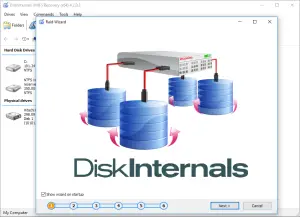
- Première étape : Téléchargez et installez le logiciel sur votre PC Windows, puis lancez-le et passez à l'étape suivante. Ce logiciel fonctionne sur Windows Vista, 7, 8, 10, 11, ou Windows Server 2003-2019.
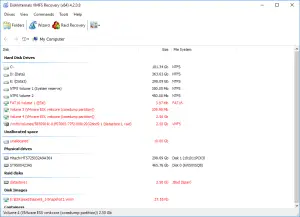
- Deuxième étape : Sélectionnez le disque avec la partition VMFS et choisissez un mode de récupération. Vous pouvez essayer le "Mode Lecteur" pour ouvrir la partition VMFS et accéder au fichier VMDK.
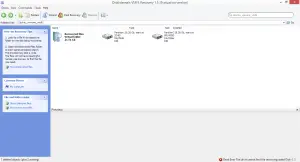
- Troisième étape : Si le fichier VMDK est manquant, vous pouvez le récupérer en choisissant le mode de récupération complète et attendez que l'analyse soit terminée, et vous pourrez voir à nouveau les fichiers VMDK.
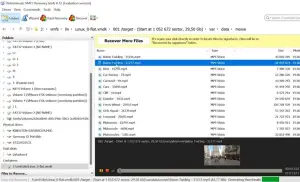
Comment ouvrir les fichiers VMDK avec DiskInternals VMFS Recovery sur Linux
Vous pouvez également ouvrir les fichiers VMDK même s'ils sont sauvegardés sur un disque Linux, par exemple, des disques formatés EXT. Cependant, vous devrez connecter les disques Linux à un ordinateur sous système d'exploitation Windows pour procéder. DiskInternals VMFS Recovery peut ouvrir tous types de systèmes de fichiers, y compris les systèmes de fichiers macOS et Linux OS. Voici les étapes :
- Première étape : Connectez ou montez le disque Linux sur le système fonctionnant sous Windows OS. Procédez au téléchargement et à l'installation de DiskInternals VMFS Recovery sur le système d'exploitation Windows. Puis lancez-le, et passez à l'étape suivante. Ce logiciel fonctionne sur Windows Vista, 7, 8, 10, 11, ou Windows Server 2003-2019.
- Deuxième étape : Sélectionnez le disque Linux avec la partition VMFS et choisissez un mode de récupération. Sélectionnez "Mode Lecteur" pour ouvrir la partition VMFS et accéder au fichier VMDK.
- Troisième étape : Si le fichier VMDK est manquant, vous pouvez le récupérer en choisissant le mode de récupération complète et attendez que l'analyse soit terminée, et vous pourrez voir à nouveau les fichiers VMDK.
3. Utiliser VMware Workstation (Montage des fichiers VMDK sur un OS hôte avec VMware Workstation)
Si vous disposez de VMware Workstation, vous pouvez monter les fichiers VMDK sur un autre hôte.
Remarque : Avec VMware Workstation, vous pouvez uniquement monter directement ou ajouter le fichier VMDK à un nouvel hôte en tant que nouveau volume. De plus, le descripteur VMDK et le fichier plat doivent être dans le même dossier.
Étapes:
- Lancez Workstation et sélectionnez Mapper des disques virtuels dans l'option Fichier de la barre de menus
- Passez à l'onglet Map et importez le fichier VMDK
- Sélectionnez la taille maximale du volume pour le fichier, et décochez Ouvrir le fichier en mode lecture seule
- Mappez le lecteur et cochez la case "Ouvrir le lecteur dans l'Explorateur Windows après le mapping"
- Cliquez sur OK puis sur OUI pour terminer
- Vous pouvez maintenant ouvrir le lecteur mappé et extraire les données des fichiers VMDK en les copiant vers un autre répertoire de stockage. Déconnectez le disque virtuel ensuite
4. Autres méthodes pour ouvrir les fichiers VMDK sous Linux
Bien sûr, il existe encore d'autres moyens d'ouvrir et d'extraire les fichiers VMDK. Vous pouvez utiliser l'application logicielle d'archivage 7-Zip pour extraire les fichiers ou utiliser /dev/loop sur un système d'exploitation Linux. Vous pouvez également utiliser le VMware Virtual Disk Development Kit (VDDK), qui comprend de multiples outils utilitaires intégrés qui vous permettent d'effectuer différentes actions.
Conclusion
En conclusion, cet article explique les différentes manières possibles d'extraire des fichiers à partir de VMDK. Il existe différentes raisons pour lesquelles vous pourriez vouloir effectuer cette opération, et les méthodes expliquées ci-dessus sont les plus sûres. DiskInternals VMFS Recovery est un outil logiciel tiers fiable pour récupérer les fichiers VMDK perdus ou supprimés.
Articles connexes
- Guide pour modifier l'emplacement des journaux VMware ESXi
- Comment récupérer un fichier VMDK corrompu dans VMware ?
- Migration d'une machine virtuelle VirtualBox vers Hyper-V - Guide complet
- Comment restaurer un fichier VHDX : guide étape par étape pour la restauration d'un fichier VHDX sur un disque dur, un disque et plus encore
- Convertir VHDX en VDI : méthodes simples et conseils pour la récupération des données
- Convertir un fichier OVA vers Hyper-V : guide étape par étape pour une migration facile des machines virtuelles
- Logiciel de récupération VHD - Récupérer des fichiers VHD corrompus ou supprimés
- Comment installer macOS sur VMware ESXi ou VMware Workstation
- Réparer un disque virtuel en VMDK
- Comment accéder au datastore VMFS depuis Linux, un hôte ESXi ou Windows
- Guide simplifié pour copier un disque dur virtuel (VHD) sur un disque physique sans perte de données
- Comment réparer les fichiers VMDK corrompus facilement
- Monter les fichiers VMDK et les disques de serveur ESX/ESXi avec VMFS Recovery
- Récupérez dès aujourd'hui les données VMDK supprimées du datastore VMware
- Comment réparer et restaurer les fichiers VMDK dans VMware
- Recover VM from flat VMDK - The Best Solutions
- Comment récupérer les fichiers VMDK si le disque virtuel spécifié nécessite une réparation
- La machine virtuelle VMware est inaccessible ? Réparez-la en 2025 !
- Restaurer une machine virtuelle VMware à partir d'un fichier VMDK
- Restaurer une machine virtuelle VMware avec des fichiers snapshot (delta.vmdk)
- Qu'est-ce que le mode de récupération ESXi
- Quelle est la différence entre VMware HA et vMotion ?
- Taille de bloc VMFS : Comment choisir
- VMFS UNMAP : Qu'est-ce que c'est ?
- Qu'est-ce que la récupération d'espace et comment la réaliser
- Les exigences de VMware vMotion : pour les machines virtuelles et pour les hôtes
- VMware FT vs VMware HA : quelle est la différence ?
- Modèle VMware vs. Clone VMware : les différences et les similitudes
- Partitions ESX : Tout ce que vous vouliez savoir
- Ports VMkernel et couches de réseau
- Qu'est-ce qu'un serveur hôte VM
- Qu'est-ce qu'un instantané dans VMware
- Qu'est-ce qu'un vVol et comment cela fonctionne-t-il ?
- Qu'est-ce que la NVRAM ?⠀
- Qu'est-ce qu'un cluster de machines virtuelles et comment le créer
- Citrix vs VMware VDI - Quelles sont les différences en 2025 ?
- Gérer les services d'intégration Hyper-V (2025)
- Point de contrôle Hyper-V et son importance pour les VM
- Exportation de VM Hyper-V : comment cela fonctionne
- Les Limitations de ESXi Gratuit : Avantages et Inconvénients
- Comment convertir des machines virtuelles VMware en Hyper-V
- Comment configurer les adaptateurs réseau Hyper-V - Guide
- Convertir VHD en VMDK
- Comment effectuer un USB Passthrough dans Hyper-V
- Qu'est-ce que Hyper-V VDI et ses avantages
- Mot de Passe Root et Mot de Passe par Défaut VMware ESXi
- Fichiers VHDX et comment les monter sur Windows
- Comment ouvrir des fichiers VMDK
- Paramètres de l'adaptateur réseau VMware
- VMware NFS et VMFS
- Hyper-V SAN virtuel
- Hyper-V NIC Teaming : tout ce que vous devez savoir
- Virtualisation imbriquée Hyper-V - tout savoir et comment l'activer
- Comment obtenir le plein écran dans VirtualBox
- Référence des commandes ESXCLI pour ESXi 7.0 en 2025
- Comment contrôler à distance un système Ubuntu
- Intel VT-x dans le BIOS : comment l’activer ?
- Want to increase VirtualBox disk size?
- Dossiers Partagés dans VMware Player
- Comment réparer les erreurs du service de disque virtuel DiskPart en 2026 - Meilleures méthodes
- Code de résultat : e_invalidarg (0x80070057) — comment gérer cette erreur
- Correctif : impossible de terminer la connexion au service de disque virtuel
- Correction de l'erreur : VirtualBox, l'activation de la virtualisation matérielle
- Comment formater un disque VMware en utilisant ESXI
- Logiciel de récupération de données VMware
- Outils pour monter VMFS sur Linux, ESXi, Windows
- Récupération de la table des partitions VMFS
- Réinitialiser une machine virtuelle dans VMware
- Descarga gratuita de la herramienta de recuperación de datos de VMware
- Image disque VMware 2025
- Comment réparer une machine virtuelle VMware endommagée (2025)
- VDS ne parvient pas à revendiquer un disque
- Lire une partition VMFS sous Windows
- Vérification du disque VMDK pour les erreurs (outil de vérification VMDK)
- Configuration de la récupération de données VMware
- Comment parcourir un fichier VMDK
- Réparation de l'installation d'ESXi
- Comment réparer un disque Time Capsule en statut "Le disque interne nécessite une réparation" ?
- Comment récupérer des données à partir de fichiers de disque virtuel
- Mode de disque pour la VM ESXi. Qu'est-ce que c'est et comment l'utiliser : VMware
- Outil de récupération VMware VMDK
- Réparer le datastore ESXi
- Fichier VMDK manquant de VMware
- Réparer la corruption VMFS
- Comment vérifier la corruption des métadonnées VMFS
- Réparation du disque VMware
- DiskInternals VMDK Viewer (en anglais)
- VMware Workstation : Réparation du disque virtuel spécifié nécessaire
- Comment restaurer une sauvegarde de fichier VHD ? (2026)
- Comment télécharger un fichier VMDK depuis le datastore vers votre système dans VMware
- Meilleurs outils d'administration VMware en 2026
- Comment récupérer une machine virtuelle supprimée dans VMware ?
- Récupérer un datastore VMFS supprimé sur VMware ESXi
- Comment réparer VMFS avec FSCK ?
- Comment réparer les erreurs du service de disque virtuel DiskPart dans DiskPart (2025)
- Comment réparer un VMDK corrompu et qui ne peut pas être réparé
- Erreur du service de disque virtuel : L'objet est introuvable - Comment le réparer ?
- Résoudre l'erreur "Virtual Disk Service Error Clean Is Not Allowed"
- Comment Sauvegarder et Récupérer des Machines Virtuelles ESXi ?
- Comment Sauvegarder les Machines Virtuelles VMware ESXi - Sauvegarder la Configuration de l'Hôte ESXi
- Comment récupérer une image VMware
- Comment résoudre l'échec de démarrage d'ESXi en configuration UEFI ?
- Qu'est-ce que VMware ESXi Server ?
- Suppression d'un fichier plat VMware - Comprenons cela
- Divers types de réplication et de basculement Hyper-V
- Comment récupérer un fichier VMDK corrompu ou endommagé sur Mac ?
- Maîtriser le montage de disque VMware : Un guide complet pour les utilisateurs de Windows 10
- Comparaison entre VMware et Hyper-V
- Comment créer un disque dur virtuel (VHD) sur Windows
- Différence entre VMFS 5 et VMFS 6
- Restaurer une VM : Guide étape par étape pour restaurer des VMs VMware
- Comment Récupérer ou Supprimer des Machines Virtuelles Orphelines
- La consolidation des disques des machines virtuelles est nécessaire : guide complet de résolution
- Récupération de l'Hyperviseur VMware : Stratégies et Meilleures Pratiques
- Comprendre l'inaccessibilité des datastores dans VMware
- Qu'est-ce que VMware Remote Console et comment l'utiliser sous Linux et Windows ?
- Comment utiliser des périphériques USB avec une machine virtuelle VMware
- Comparaison des formats de disque virtuel : VDI, VHD et VMDK
- Comment récupérer des fichiers VHDX (récupération VHDX)
- Comment réparer un fichier de disque virtuel VHD
- Réparation de fichiers VHDX : guide complet pour réparer les fichiers VHDX corrompus ou illisibles
- Guide complet des types de fichiers et des extensions VMware
- Erreur lors de la lecture du fichier VMDK : causes, solutions et prévention
- Xen vs Proxmox : une comparaison approfondie
- Convertir un disque VHD dynamique en disque fixe | Guide simple pour convertir un disque VHD dynamique en disque fixe
- Extraire un fichier VMDK d'un fichier OVA : guide étape par étape pour VMware et la récupération de données
- Configuration du serveur Proxmox : guide complet pour l'installation et la configuration de Proxmox VE
- Le glisser-déposer ne fonctionne pas dans VMware ? Résolvez les problèmes dans Workstation, Player et Windows 10
- Parallels vs VMware Fusion : performances, fonctionnalités et meilleure option de virtualisation pour macOS
- Installer ESXI sur USB
- Moyens de corriger l'erreur VirtualBox E_FAIL (0x80004005)
- Clé de série Diskinternals VMFS Recovery