
Comment créer un SAN virtuel dans Hyper-V ?
Dans cet article, vous découvrirez :
- ce qu'est un SAN
- comment utiliser un SAN pour la sauvegarde des VM
- comment créer un SAN virtuel Hyper-V
Qu'est-ce qu'un SAN ?
Un réseau de stockage (SAN) est utilisé dans les centres de données d'entreprise et est le principal support de stockage, sans lequel la virtualisation est pratiquement impossible. Le SAN est un dispositif puissant, complexe et multifonctionnel, ce qui justifie son prix. Le SAN dispose de plusieurs contrôleurs de stockage, cartes d'E/S, disques, connexions réseau, etc., offrant des performances élevées, une redondance et des capacités de sauvegarde.Cet article vous présentera plus en détail le SAN Hyper-V et vous expliquera comment créer un SAN virtuel dans Hyper-V.
Comment utiliser un SAN pour la sauvegarde des VM
Lors de l'utilisation d'un SAN, il est nécessaire de s'assurer qu'il est utilisé aussi efficacement que possible et que toutes ses fonctionnalités et capacités sont exploitées. Par conséquent, les solutions de sauvegarde avancées doivent interagir avec le SAN de manière à maximiser la valeur de l'entreprise. En utilisant un SAN pour les sauvegardes, vous pouvez minimiser l'impact sur les performances de production grâce à des tâches de protection des données transférant les données hors de la production.Création d'un SAN virtuel Hyper-V
Avec la fonctionnalité de canal Fibre virtuel dans Hyper-V, vous pouvez vous connecter directement à un SAN.- Créer un SAN virtuel :
- Allez dans le Gestionnaire de serveur et cliquez sur "Outils".
- Sélectionnez "Gestionnaire Hyper-V" et dans la barre des tâches, cliquez sur "Gestionnaire de SAN virtuel".
- Cliquez sur le bouton "Créer" et entrez les paramètres de base pour créer le vSAN.
- Cliquez sur "OK" pour créer le vSAN.
- Ajouter l'adaptateur de canal Fibre virtuel et le connecter au vSAN :
- Retournez dans le Gestionnaire de serveur, sélectionnez l'onglet "Outils", puis cliquez sur "Gestionnaire Hyper-V".
- Allez dans la section "Machines virtuelles" et sélectionnez celle que vous souhaitez.
- Dans la barre des tâches, cliquez sur l'onglet "Options", puis sélectionnez "Ajouter du matériel" et cliquez sur "Adaptateur de canal Fibre".
- Cliquez sur le bouton "Ajouter". Connectez l'adaptateur de canal Fibre virtuel au vSAN précédemment créé.
Récupération RAID : protégez vos données
Hyper-V fonctionne souvent sur des arrays RAID, et si l'array est endommagé, cela peut poser problème. Mais grâce à l'assistant de récupération intégré dans RAID Recovery, c'est si facile !
Après récupération, les fichiers et dossiers sont exportés vers des emplacements locaux ou distants (y compris FTP), et tout disque virtuel peut être converti en local pour un accès dans l'Explorateur Windows. Une autre fonctionnalité utile est la prise en charge des noms de fichiers Unicode et des dossiers à plusieurs niveaux.
Instructions pour la récupération RAID :
- Installez l'application sur votre ordinateur après l'avoir téléchargée depuis le site web de DiskInternals.
- Lancez l'application.
- Sélectionnez l'un des modes suivants : Recovery, Reader ou Uneraser. En mode Reader ou Uneraser, ouvrez le disque logique, qui est contenu dans la section des disques durs de la liste des disques à partir du disque RAID.
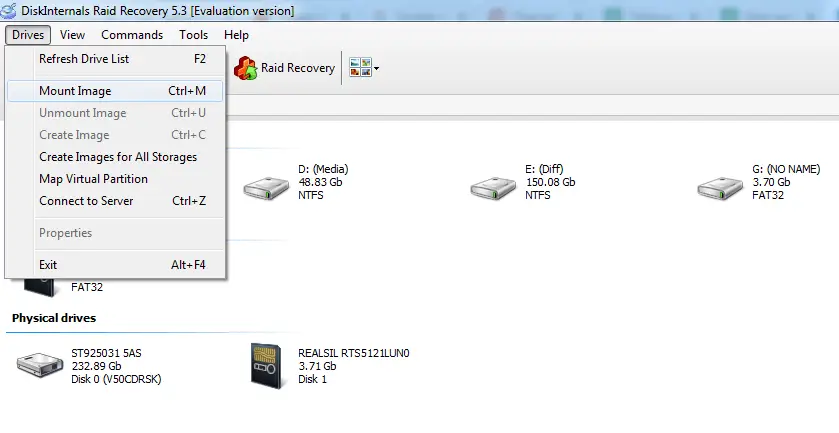
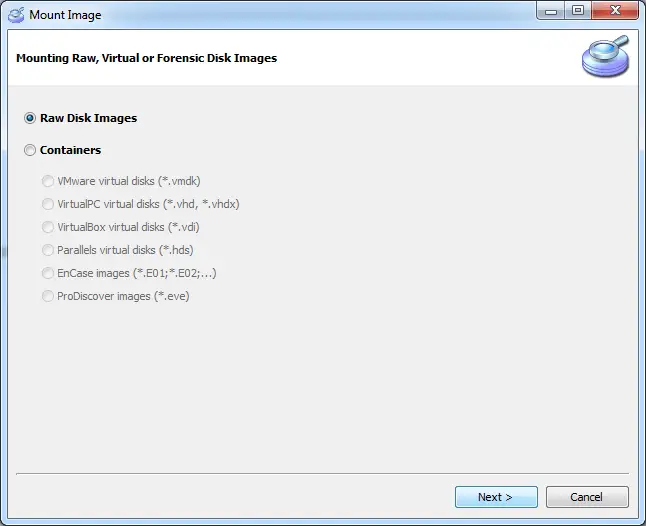
- Sélectionnez le fichier et cliquez dessus avec le bouton droit. Choisissez "Aperçu du fichier dans une nouvelle fenêtre". Vérifiez l'intégrité du fichier.
- Si tout vous convient, il est temps d'acheter une licence et d'exporter tous les fichiers trouvés à votre discrétion.
Articles connexes
- Logiciel de récupération VHD - Récupérer des fichiers VHD corrompus ou supprimés
- Comment installer macOS sur VMware ESXi ou VMware Workstation
- Réparer un disque virtuel en VMDK
- Comment accéder au datastore VMFS depuis Linux, un hôte ESXi ou Windows
- Guide simplifié pour copier un disque dur virtuel (VHD) sur un disque physique sans perte de données
- Comment réparer les fichiers VMDK corrompus facilement
- Monter les fichiers VMDK et les disques de serveur ESX/ESXi avec VMFS Recovery
- Récupérez dès aujourd'hui les données VMDK supprimées du datastore VMware
- Comment réparer et restaurer les fichiers VMDK dans VMware
- Recover VM from flat VMDK - The Best Solutions
- Comment récupérer les fichiers VMDK si le disque virtuel spécifié nécessite une réparation
- La machine virtuelle VMware est inaccessible ? Réparez-la en 2025 !
- Restaurer une machine virtuelle VMware à partir d'un fichier VMDK
- Restaurer une machine virtuelle VMware avec des fichiers snapshot (delta.vmdk)
- Qu'est-ce que le mode de récupération ESXi
- Quelle est la différence entre VMware HA et vMotion ?
- Taille de bloc VMFS : Comment choisir
- VMFS UNMAP : Qu'est-ce que c'est ?
- Qu'est-ce que la récupération d'espace et comment la réaliser
- Les exigences de VMware vMotion : pour les machines virtuelles et pour les hôtes
- VMware FT vs VMware HA : quelle est la différence ?
- Modèle VMware vs. Clone VMware : les différences et les similitudes
- Partitions ESX : Tout ce que vous vouliez savoir
- Ports VMkernel et couches de réseau
- Qu'est-ce qu'un serveur hôte VM
- Qu'est-ce qu'un instantané dans VMware
- Qu'est-ce qu'un vVol et comment cela fonctionne-t-il ?
- Qu'est-ce que la NVRAM ?⠀
- Qu'est-ce qu'un cluster de machines virtuelles et comment le créer
- Citrix vs VMware VDI - Quelles sont les différences en 2025 ?
- Gérer les services d'intégration Hyper-V (2025)
- Point de contrôle Hyper-V et son importance pour les VM
- Exportation de VM Hyper-V : comment cela fonctionne
- Les Limitations de ESXi Gratuit : Avantages et Inconvénients
- Comment convertir des machines virtuelles VMware en Hyper-V
- Comment configurer les adaptateurs réseau Hyper-V - Guide
- Convertir VHD en VMDK
- Comment effectuer un USB Passthrough dans Hyper-V
- Qu'est-ce que Hyper-V VDI et ses avantages
- Mot de Passe Root et Mot de Passe par Défaut VMware ESXi
- Fichiers VHDX et comment les monter sur Windows
- Comment ouvrir des fichiers VMDK
- Paramètres de l'adaptateur réseau VMware
- VMware NFS et VMFS
- Hyper-V NIC Teaming : tout ce que vous devez savoir
- Virtualisation imbriquée Hyper-V - tout savoir et comment l'activer
- Comment obtenir le plein écran dans VirtualBox
- Référence des commandes ESXCLI pour ESXi 7.0 en 2025
- Comment contrôler à distance un système Ubuntu
- Intel VT-x dans le BIOS : comment l’activer ?
- Want to increase VirtualBox disk size?
- Dossiers Partagés dans VMware Player
- Comment réparer les erreurs du service de disque virtuel DiskPart en 2026 - Meilleures méthodes
- Code de résultat : e_invalidarg (0x80070057) — comment gérer cette erreur
- Correctif : impossible de terminer la connexion au service de disque virtuel
- Correction de l'erreur : VirtualBox, l'activation de la virtualisation matérielle
- Comment formater un disque VMware en utilisant ESXI
- Logiciel de récupération de données VMware
- Outils pour monter VMFS sur Linux, ESXi, Windows
- Récupération de la table des partitions VMFS
- Réinitialiser une machine virtuelle dans VMware
- Descarga gratuita de la herramienta de recuperación de datos de VMware
- Image disque VMware 2025
- Comment réparer une machine virtuelle VMware endommagée (2025)
- VDS ne parvient pas à revendiquer un disque
- Lire une partition VMFS sous Windows
- Vérification du disque VMDK pour les erreurs (outil de vérification VMDK)
- Configuration de la récupération de données VMware
- Comment parcourir un fichier VMDK
- Réparation de l'installation d'ESXi
- Comment réparer un disque Time Capsule en statut "Le disque interne nécessite une réparation" ?
- Comment récupérer des données à partir de fichiers de disque virtuel
- Mode de disque pour la VM ESXi. Qu'est-ce que c'est et comment l'utiliser : VMware
- Outil de récupération VMware VMDK
- Réparer le datastore ESXi
- Fichier VMDK manquant de VMware
- Comment extraire le contenu des fichiers VMDK ?
- Réparer la corruption VMFS
- Comment vérifier la corruption des métadonnées VMFS
- Réparation du disque VMware
- DiskInternals VMDK Viewer (en anglais)
- VMware Workstation : Réparation du disque virtuel spécifié nécessaire
- Comment restaurer une sauvegarde de fichier VHD ? (2026)
- Comment télécharger un fichier VMDK depuis le datastore vers votre système dans VMware
- Meilleurs outils d'administration VMware en 2026
- Comment récupérer une machine virtuelle supprimée dans VMware ?
- Récupérer un datastore VMFS supprimé sur VMware ESXi
- Comment réparer VMFS avec FSCK ?
- Comment réparer les erreurs du service de disque virtuel DiskPart dans DiskPart (2025)
- Comment réparer un VMDK corrompu et qui ne peut pas être réparé
- Erreur du service de disque virtuel : L'objet est introuvable - Comment le réparer ?
- Résoudre l'erreur "Virtual Disk Service Error Clean Is Not Allowed"
- Comment Sauvegarder et Récupérer des Machines Virtuelles ESXi ?
- Comment Sauvegarder les Machines Virtuelles VMware ESXi - Sauvegarder la Configuration de l'Hôte ESXi
- Comment récupérer une image VMware
- Comment résoudre l'échec de démarrage d'ESXi en configuration UEFI ?
- Qu'est-ce que VMware ESXi Server ?
- Suppression d'un fichier plat VMware - Comprenons cela
- Divers types de réplication et de basculement Hyper-V
- Comment récupérer un fichier VMDK corrompu ou endommagé sur Mac ?
- Maîtriser le montage de disque VMware : Un guide complet pour les utilisateurs de Windows 10
- Comparaison entre VMware et Hyper-V
- Comment créer un disque dur virtuel (VHD) sur Windows
- Différence entre VMFS 5 et VMFS 6
- Restaurer une VM : Guide étape par étape pour restaurer des VMs VMware
- Comment Récupérer ou Supprimer des Machines Virtuelles Orphelines
- La consolidation des disques des machines virtuelles est nécessaire : guide complet de résolution
- Récupération de l'Hyperviseur VMware : Stratégies et Meilleures Pratiques
- Comprendre l'inaccessibilité des datastores dans VMware
- Qu'est-ce que VMware Remote Console et comment l'utiliser sous Linux et Windows ?
- Comment utiliser des périphériques USB avec une machine virtuelle VMware
- Guide pour modifier l'emplacement des journaux VMware ESXi
- Comparaison des formats de disque virtuel : VDI, VHD et VMDK
- Comment récupérer un fichier VMDK corrompu dans VMware ?
- Comment récupérer des fichiers VHDX (récupération VHDX)
- Comment réparer un fichier de disque virtuel VHD
- Migration d'une machine virtuelle VirtualBox vers Hyper-V - Guide complet
- Réparation de fichiers VHDX : guide complet pour réparer les fichiers VHDX corrompus ou illisibles
- Guide complet des types de fichiers et des extensions VMware
- Erreur lors de la lecture du fichier VMDK : causes, solutions et prévention
- Comment restaurer un fichier VHDX : guide étape par étape pour la restauration d'un fichier VHDX sur un disque dur, un disque et plus encore
- Convertir VHDX en VDI : méthodes simples et conseils pour la récupération des données
- Convertir un fichier OVA vers Hyper-V : guide étape par étape pour une migration facile des machines virtuelles
- Xen vs Proxmox : une comparaison approfondie
- Convertir un disque VHD dynamique en disque fixe | Guide simple pour convertir un disque VHD dynamique en disque fixe
- Extraire un fichier VMDK d'un fichier OVA : guide étape par étape pour VMware et la récupération de données
- Configuration du serveur Proxmox : guide complet pour l'installation et la configuration de Proxmox VE
- Le glisser-déposer ne fonctionne pas dans VMware ? Résolvez les problèmes dans Workstation, Player et Windows 10
- Parallels vs VMware Fusion : performances, fonctionnalités et meilleure option de virtualisation pour macOS
- Installer ESXI sur USB
- Moyens de corriger l'erreur VirtualBox E_FAIL (0x80004005)
- Clé de série Diskinternals VMFS Recovery