
Tout sur la virtualisation imbriquée Hyper-V
Ici, vous découvrirez :- les principales utilisations de la virtualisation imbriquée Hyper-V
- comment configurer la virtualisation imbriquée pour faire fonctionner une VM imbriquée
- comment le logiciel DiskInternals peut vous aider
Windows Server 2016 est la version la plus récente de la famille de systèmes d'exploitation populaires Windows Server. L'édition 2016 ajoute un certain nombre de nouvelles fonctionnalités utiles, y compris plusieurs qui sont adaptées à la technologie de virtualisation Hyper-V.
En conséquence de ces améliorations, le domaine d'application de la dernière version de Hyper-V a été élargi. La virtualisation imbriquée est une nouvelle fonctionnalité de Hyper-V 2016, qui a été lancée avec Windows Server 2016 et Windows 10 ; elle peut donc être utilisée à la fois sur les ordinateurs de bureau et les serveurs.
Cet article de blog traite de ce qu'est la virtualisation imbriquée, ainsi que de ses applications, de ses besoins et de ses restrictions.
Qu'est-ce que la virtualisation imbriquée ?
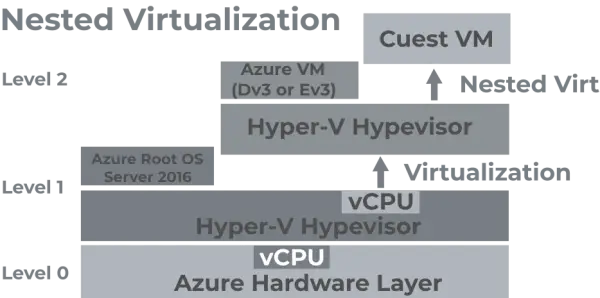
Voici quelques exemples d'utilisations de la virtualisation imbriquée :
- Situations isolées : Vous pouvez établir des machines virtuelles imbriquées qui sont connectées par un réseau virtuel isolé du reste du monde. Par conséquent, vous pouvez créer un environnement complètement isolé qui n'affecte pas vos machines virtuelles ou votre réseau existants.
- Formation/test/développement : La formation est bénéfique pour les nouveaux utilisateurs ou administrateurs qui ne sont pas familiers avec le produit (ou pour familiariser les utilisateurs ou administrateurs existants avec un nouveau logiciel). La formation dans un environnement de production, en revanche, pourrait entraîner une instabilité ou même des échecs. Vous pouvez imiter l'environnement de production sur des machines virtuelles imbriquées sans affecter l'environnement de production réel avec la virtualisation imbriquée. Les professionnels de la QA et les développeurs peuvent avoir besoin de ce type d'environnement à des fins de test ou de développement, en plus de la formation des administrateurs. L'avantage est que vous pouvez utiliser des machines virtuelles imbriquées dans des environnements virtuels actuels pour atteindre ces objectifs sans avoir à acheter du matériel spécialisé supplémentaire.
- Construction d'un cloud privé : Déployer un véritable cloud privé avec un portail de self-service utilisateur peut être coûteux et chronophage. Vous pouvez créer un pseudo-cloud privé avec des capacités équivalentes en utilisant la virtualisation imbriquée. Par exemple, vous pouvez créer une machine virtuelle avec Hyper-V Server installé et 256 Go de RAM. Les utilisateurs peuvent utiliser Hyper-V pour créer et personnaliser des VM imbriquées à l'intérieur d'une VM pour répondre à leurs besoins spécifiques, mais ils ne peuvent pas utiliser plus de 256 Go de RAM. Avec la fonctionnalité d'ajout à chaud, vous pouvez ajouter de la RAM et des adaptateurs réseau virtuels aux VM sur lesquelles Hyper-V est installé. Dans ce cas, il n'y a pas de temps d'arrêt.
Exigences et Limitations
Les exigences suivantes doivent être respectées pour mettre en œuvre la virtualisation imbriquée dans Hyper-V :- Le système d'exploitation hôte doit être Windows Server 2016 ou Windows 10 (mise à jour Anniversary ou ultérieure). Les versions antérieures de Windows ne prennent pas en charge la virtualisation imbriquée.
- La VM Hyper-V doit être de version 8 ou supérieure.
- Le serveur physique doit avoir un processeur compatible qui prend en charge les fonctionnalités de virtualisation appropriées. Seuls les processeurs Intel avec la technologie VT-x et EPT prennent en charge la virtualisation imbriquée. Les processeurs AMD ne prennent actuellement pas en charge la virtualisation imbriquée.
- Il doit y avoir suffisamment de mémoire physique pour exécuter les VM.
- La VM ne peut pas utiliser la mémoire dynamique.
- Les disques SSD sont recommandés par rapport aux disques HDD, bien qu'ils ne soient pas essentiels, car la vitesse du disque a un impact considérable sur les performances de la VM.
- Les points de contrôle ne peuvent pas être appliqués à une VM en cours d'exécution.
- La migration à chaud échoue pour la VM.
- La redimension des mémoires en temps réel ne fonctionne pas.
Comment activer la virtualisation imbriquée Hyper-V et créer une VM imbriquée
Configuration d'un hôte Hyper-V
La première étape consiste à configurer un hôte Hyper-V. Préparez un serveur physique avec un processeur adapté, suffisamment de mémoire et suffisamment de stockage. Dans le BIOS, assurez-vous que les technologies de virtualisation du processeur telles que Intel VT-x sont activées. Installez Hyper-V Server 2016, Windows Server 2016 ou Windows 10 si ce n'est pas déjà fait. Si vous utilisez un système d'exploitation Windows complet, ajoutez un rôle de serveur Hyper-V (un guide pour ajouter un rôle Hyper-V avec PowerShell est disponible dans un précédent article de blog). L'interface graphique et le Gestionnaire de serveur sont d'autres options.
Déploiement d'une VM invitée
Créez une machine virtuelle invitée. Le processus de création d'une VM invitée est simple et est décrit ici. Sur la VM invitée, installez un système d'exploitation qui prend en charge la virtualisation imbriquée pour Hyper-V (Windows 10 Anniversary Update ou ultérieure, Windows Server 2016, ou Hyper-V Server 2016). Pour les besoins de ce guide, Windows Server 2016 est utilisé.
Configuration d'une VM invitée
Par défaut, la prise en charge de la virtualisation matérielle est désactivée pour une VM invitée. Le système d'exploitation affiche une erreur si vous essayez d'ajouter un rôle Hyper-V.Seul PowerShell peut activer la virtualisation matérielle pour un hyperviseur invité. Pour utiliser les instructions suivantes, la VM invitée doit être arrêtée.
Vous pouvez utiliser la première commande pour vérifier si la virtualisation matérielle est activée pour la VM invitée. Sur le système d'exploitation hôte, exécutez la commande ci-dessous (qui est installée sur une machine physique).
Get-VMProcessor -VMName vm_name | fl *vm_name par le nom de votre machine virtuelle. Dans ce cas, le nom de la VM est Server2016. Le nom de l'ordinateur est WIN2018, et il fait référence à un système physique sur lequel Windows et le rôle Hyper-V sont installés.
La deuxième commande permet d'activer la virtualisation matérielle à l'intérieur d'une VM invitée. Arrêtez la VM avant d'appliquer la commande suivante :
Set-VMProcessor -VMName vm_name -ExposeVirtualizationExtensions $trueVM network connection
You must now setup the network settings for your virtual machine. MAC spoofing and NAT are the two methods for connecting nested VMs to the network. If you set up a network for nested VMs by giving them access to a real Local Area Network (LAN), one network adapter on the host system would have numerous MAC addresses, which might cause network problems. As a result, the MAC address spoofing feature must be enabled (this option is disabled by default). In the case of a private pseudo-cloud, however, MAC address spoofing cannot be employed for VM networking. In these cases, you should configure NAT.
Configuration du spoofing d'adresse MAC
Le spoofing d'adresse MAC doit être activé sur l'adaptateur réseau de l'hôte Hyper-V virtuel.Sur la machine physique avec Hyper-V Server, entrez la commande suivante pour activer le spoofing d'adresse MAC :
Get-VMNetworkAdapter -VMname vm_name | Set-VMNetworkAdapter -MacAddressSpoofing Onvm_name par le nom de votre VM (dans notre cas, Server2016, comme mentionné ci-dessus).
Si vous préférez utiliser une interface graphique, allez dans Paramètres de la VM > Adaptateur réseau > Fonctionnalités avancées et cochez la case Activer le spoofing d'adresse MAC, puis cliquez sur OK.
Configuration de NAT
Le NAT peut être activé uniquement en utilisant PowerShell. Si vous souhaitez utiliser NAT pour la connexion réseau de la VM, suivez les instructions ci-dessous.Tout d'abord, créez un nouveau commutateur virtuel.
Remarque : Alors que les commandes précédentes étaient exécutées sur le système d'exploitation hôte, les commandes suivantes doivent être exécutées sur le système d'exploitation invité.
New-VMSwitch -Name "SwitchName" -SwitchType InternalSwitchName par le nom de votre commutateur. Pour ce guide, nous utiliserons NAT-Switch.
Définissez le sous-réseau derrière NAT et activez NAT. L'adresse réseau ne doit pas coïncider avec les adresses IP de votre réseau existant. Dans cet exemple, le nom du réseau est
NAT-net et l'adresse réseau est 192.168.2.0/24.
New-NetNat -Name "network_name" –InternalIPInterfaceAddressPrefix 'ip-address/netmask'Générez une liste des adaptateurs disponibles pour vérifier leurs noms avec la commande suivante :
Get-NetAdapter | ft -AutosizevEthernet (NAT-Switch).
Vous devez maintenant définir l'adresse IP pour cet adaptateur réseau virtuel, qui doit appartenir à un réseau créé. Les VM imbriquées utiliseront l'adresse IP de cette interface réseau comme passerelle. Dans notre exemple, cette adresse IP est
192.168.2.1. Elle appartient au réseau 192.168.2.0/24.
Get-NetAdapter "adapter_name" | New-NetIPAddress -IPAddress ip_address -AddressFamily IPv4 -PrefixLength mask_numbConfiguration d'une VM imbriquée
Une VM imbriquée peut maintenant être créée et configurée (une VM qui fonctionne à l'intérieur d'une VM). La VM imbriquée dans ce guide est une VM exécutant Windows Server 2016.
Dans Hyper-V Manager, choisissez le commutateur virtuel (que vous avez récemment construit) dans les paramètres réseau de la VM.
Configurez les paramètres TCP/IP dans les propriétés de l'adaptateur réseau de la VM imbriquée. Si le réseau virtuel n'a pas de serveurs DHCP, attribuez manuellement l'adresse IP, le masque de sous-réseau, la passerelle par défaut et le serveur DNS.
Remarque : Vérifiez vos paramètres de pare-feu, car les pare-feux peuvent empêcher l'établissement de connexions réseau.
Votre VM imbriquée a maintenant un réseau configuré et est prête à l'emploi.
Protégez vos données avec VMFS Recovery
DiskInternals VMFS Recovery est un outil professionnel dédié à la récupération de données VMware®, à la récupération du système de fichiers VMFS, ou à la lecture et à la récupération de fichiers VMDK. Si vous avez supprimé des images disque créées sur le serveur VMware ESX / ESXi, vous pouvez également les restaurer avec cette application. Tous les disques virtuels peuvent être montés sur un appareil local pour une visualisation facile des fichiers. Vous serez guidé par un assistant de récupération intelligent et intuitif, de sorte que vous n'avez besoin d'aucune compétence technique dans ce domaine.
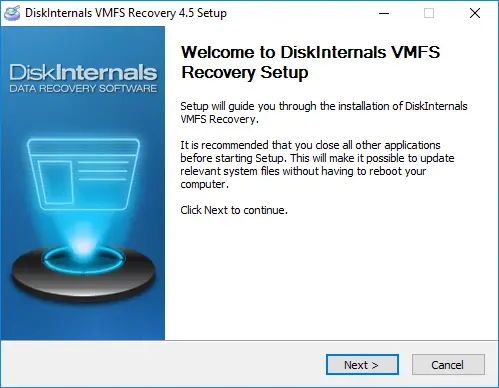
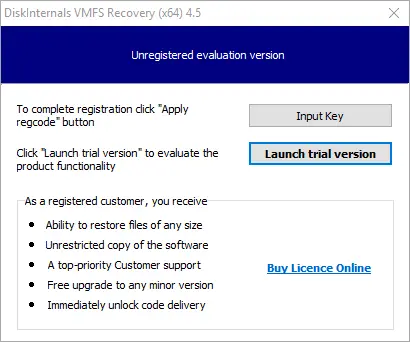
- Si nécessaire, connectez-vous via SSH et ouvrez un lecteur (lecteur local ou SSH).
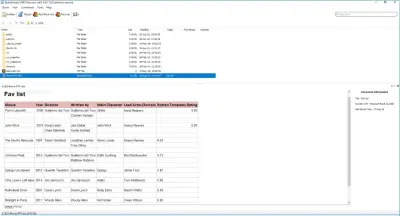
- Cliquez sur le bouton "Analyser", puis trouvez les fichiers dont vous avez besoin et montez le fichier VMDK.
- Ouvrez ce fichier VMDK afin de visualiser les fichiers (gratuitement).
4. Ensuite, achetez une licence sur le site web de la société et complétez l'ensemble du processus en exportant les données à l'aide de la clé de licence obtenue.
L'exportation est disponible sur le périphérique de stockage de votre choix. Un support technique par les spécialistes de la société sera disponible pour vous tout au long de l'année suivant la date d'achat de la licence.

Conclusion
La virtualisation imbriquée est une nouvelle fonctionnalité de Hyper-V qui vous permet de déployer des machines virtuelles à l'intérieur de machines virtuelles. En conséquence, vous pouvez créer des laboratoires sur une seule machine comprenant des infrastructures virtualisées. La formation, les tests et le développement peuvent tous bénéficier de la virtualisation imbriquée. Cette fonctionnalité est particulièrement utile dans les situations où l'exécution de machines virtuelles conventionnelles sur des serveurs physiques n'est pas une option - généralement pour des raisons de sécurité ou de coût.
Articles connexes
- Migration d'une machine virtuelle VirtualBox vers Hyper-V - Guide complet
- Guide pour modifier l'emplacement des journaux VMware ESXi
- Comment récupérer un fichier VMDK corrompu dans VMware ?
- Comment restaurer un fichier VHDX : guide étape par étape pour la restauration d'un fichier VHDX sur un disque dur, un disque et plus encore
- Convertir VHDX en VDI : méthodes simples et conseils pour la récupération des données
- Convertir un fichier OVA vers Hyper-V : guide étape par étape pour une migration facile des machines virtuelles
- Logiciel de récupération VHD - Récupérer des fichiers VHD corrompus ou supprimés
- Comment installer macOS sur VMware ESXi ou VMware Workstation
- Réparer un disque virtuel en VMDK
- Comment accéder au datastore VMFS depuis Linux, un hôte ESXi ou Windows
- Guide simplifié pour copier un disque dur virtuel (VHD) sur un disque physique sans perte de données
- Comment réparer les fichiers VMDK corrompus facilement
- Monter les fichiers VMDK et les disques de serveur ESX/ESXi avec VMFS Recovery
- Récupérez dès aujourd'hui les données VMDK supprimées du datastore VMware
- Comment réparer et restaurer les fichiers VMDK dans VMware
- Recover VM from flat VMDK - The Best Solutions
- Comment récupérer les fichiers VMDK si le disque virtuel spécifié nécessite une réparation
- La machine virtuelle VMware est inaccessible ? Réparez-la en 2025 !
- Restaurer une machine virtuelle VMware à partir d'un fichier VMDK
- Restaurer une machine virtuelle VMware avec des fichiers snapshot (delta.vmdk)
- Qu'est-ce que le mode de récupération ESXi
- Quelle est la différence entre VMware HA et vMotion ?
- Taille de bloc VMFS : Comment choisir
- VMFS UNMAP : Qu'est-ce que c'est ?
- Qu'est-ce que la récupération d'espace et comment la réaliser
- Les exigences de VMware vMotion : pour les machines virtuelles et pour les hôtes
- VMware FT vs VMware HA : quelle est la différence ?
- Modèle VMware vs. Clone VMware : les différences et les similitudes
- Partitions ESX : Tout ce que vous vouliez savoir
- Ports VMkernel et couches de réseau
- Qu'est-ce qu'un serveur hôte VM
- Qu'est-ce qu'un instantané dans VMware
- Qu'est-ce qu'un vVol et comment cela fonctionne-t-il ?
- Qu'est-ce que la NVRAM ?⠀
- Qu'est-ce qu'un cluster de machines virtuelles et comment le créer
- Citrix vs VMware VDI - Quelles sont les différences en 2025 ?
- Gérer les services d'intégration Hyper-V (2025)
- Point de contrôle Hyper-V et son importance pour les VM
- Exportation de VM Hyper-V : comment cela fonctionne
- Les Limitations de ESXi Gratuit : Avantages et Inconvénients
- Comment convertir des machines virtuelles VMware en Hyper-V
- Comment configurer les adaptateurs réseau Hyper-V - Guide
- Convertir VHD en VMDK
- Comment effectuer un USB Passthrough dans Hyper-V
- Qu'est-ce que Hyper-V VDI et ses avantages
- Mot de Passe Root et Mot de Passe par Défaut VMware ESXi
- Fichiers VHDX et comment les monter sur Windows
- Comment ouvrir des fichiers VMDK
- Paramètres de l'adaptateur réseau VMware
- VMware NFS et VMFS
- Hyper-V SAN virtuel
- Hyper-V NIC Teaming : tout ce que vous devez savoir
- Comment obtenir le plein écran dans VirtualBox
- Référence des commandes ESXCLI pour ESXi 7.0 en 2025
- Comment contrôler à distance un système Ubuntu
- Intel VT-x dans le BIOS : comment l’activer ?
- Want to increase VirtualBox disk size?
- Dossiers Partagés dans VMware Player
- Comment réparer les erreurs du service de disque virtuel DiskPart en 2026 - Meilleures méthodes
- Code de résultat : e_invalidarg (0x80070057) — comment gérer cette erreur
- Correctif : impossible de terminer la connexion au service de disque virtuel
- Correction de l'erreur : VirtualBox, l'activation de la virtualisation matérielle
- Comment formater un disque VMware en utilisant ESXI
- Logiciel de récupération de données VMware
- Outils pour monter VMFS sur Linux, ESXi, Windows
- Récupération de la table des partitions VMFS
- Réinitialiser une machine virtuelle dans VMware
- Descarga gratuita de la herramienta de recuperación de datos de VMware
- Image disque VMware 2025
- Comment réparer une machine virtuelle VMware endommagée (2025)
- VDS ne parvient pas à revendiquer un disque
- Lire une partition VMFS sous Windows
- Vérification du disque VMDK pour les erreurs (outil de vérification VMDK)
- Configuration de la récupération de données VMware
- Comment parcourir un fichier VMDK
- Réparation de l'installation d'ESXi
- Comment réparer un disque Time Capsule en statut "Le disque interne nécessite une réparation" ?
- Comment récupérer des données à partir de fichiers de disque virtuel
- Mode de disque pour la VM ESXi. Qu'est-ce que c'est et comment l'utiliser : VMware
- Outil de récupération VMware VMDK
- Réparer le datastore ESXi
- Fichier VMDK manquant de VMware
- Comment extraire le contenu des fichiers VMDK ?
- Réparer la corruption VMFS
- Comment vérifier la corruption des métadonnées VMFS
- Réparation du disque VMware
- DiskInternals VMDK Viewer (en anglais)
- VMware Workstation : Réparation du disque virtuel spécifié nécessaire
- Comment restaurer une sauvegarde de fichier VHD ? (2026)
- Comment télécharger un fichier VMDK depuis le datastore vers votre système dans VMware
- Meilleurs outils d'administration VMware en 2026
- Comment récupérer une machine virtuelle supprimée dans VMware ?
- Récupérer un datastore VMFS supprimé sur VMware ESXi
- Comment réparer VMFS avec FSCK ?
- Comment réparer les erreurs du service de disque virtuel DiskPart dans DiskPart (2025)
- Comment réparer un VMDK corrompu et qui ne peut pas être réparé
- Erreur du service de disque virtuel : L'objet est introuvable - Comment le réparer ?
- Résoudre l'erreur "Virtual Disk Service Error Clean Is Not Allowed"
- Comment Sauvegarder et Récupérer des Machines Virtuelles ESXi ?
- Comment Sauvegarder les Machines Virtuelles VMware ESXi - Sauvegarder la Configuration de l'Hôte ESXi
- Comment récupérer une image VMware
- Comment résoudre l'échec de démarrage d'ESXi en configuration UEFI ?
- Qu'est-ce que VMware ESXi Server ?
- Suppression d'un fichier plat VMware - Comprenons cela
- Divers types de réplication et de basculement Hyper-V
- Comment récupérer un fichier VMDK corrompu ou endommagé sur Mac ?
- Maîtriser le montage de disque VMware : Un guide complet pour les utilisateurs de Windows 10
- Comparaison entre VMware et Hyper-V
- Comment créer un disque dur virtuel (VHD) sur Windows
- Différence entre VMFS 5 et VMFS 6
- Restaurer une VM : Guide étape par étape pour restaurer des VMs VMware
- Comment Récupérer ou Supprimer des Machines Virtuelles Orphelines
- La consolidation des disques des machines virtuelles est nécessaire : guide complet de résolution
- Récupération de l'Hyperviseur VMware : Stratégies et Meilleures Pratiques
- Comprendre l'inaccessibilité des datastores dans VMware
- Qu'est-ce que VMware Remote Console et comment l'utiliser sous Linux et Windows ?
- Comment utiliser des périphériques USB avec une machine virtuelle VMware
- Comparaison des formats de disque virtuel : VDI, VHD et VMDK
- Comment récupérer des fichiers VHDX (récupération VHDX)
- Comment réparer un fichier de disque virtuel VHD
- Réparation de fichiers VHDX : guide complet pour réparer les fichiers VHDX corrompus ou illisibles
- Guide complet des types de fichiers et des extensions VMware
- Erreur lors de la lecture du fichier VMDK : causes, solutions et prévention
- Xen vs Proxmox : une comparaison approfondie
- Convertir un disque VHD dynamique en disque fixe | Guide simple pour convertir un disque VHD dynamique en disque fixe
- Extraire un fichier VMDK d'un fichier OVA : guide étape par étape pour VMware et la récupération de données
- Configuration du serveur Proxmox : guide complet pour l'installation et la configuration de Proxmox VE
- Le glisser-déposer ne fonctionne pas dans VMware ? Résolvez les problèmes dans Workstation, Player et Windows 10
- Parallels vs VMware Fusion : performances, fonctionnalités et meilleure option de virtualisation pour macOS
- Installer ESXI sur USB
- Moyens de corriger l'erreur VirtualBox E_FAIL (0x80004005)
- Clé de série Diskinternals VMFS Recovery