
Lire une partition VMFS sous Windows Lire une partition VMFS sous Windows facilement avec ce guide. Suivez-le étape par étape pour accéder à vos données virtuelles ou essayez DiskInternals VMFS Recovery pour récupérer des fichiers perdus en cas d'erreur
Le besoin d'accéder rapidement aux données VMFS dans une situation de "système en panne" est essentiel. Malheureusement, vous ne pourrez pas rapidement remapper le numéro d'unité logique (LUN) dans un autre système VMware si vous travaillez avec de nombreux environnements de serveurs VMware.
Contenu de l'article :
- comment ouvrir le driver VMFS Open Source
- comment protéger vos données
Prêt ? Allons-y !
La ligne de conduite la plus raisonnable serait d'accéder aux données requises via un driver VMFS Open Source. Cette application Java VMFS permet aux utilisateurs d'accéder aux fichiers et dossiers sur des partitions créées en utilisant le système de fichiers VMFS lorsqu'il n'y a que des hôtes non-VMware à proximité. L'inconvénient relatif de ce driver, qui doit être pris en compte, est qu'il ne fonctionne correctement que lorsque les disques VM sont en bon état. Si un disque VM est défectueux ou si vous devez gérer des fichiers endommagés, il serait préférable d'utiliser VMFS Recovery. Le logiciel contourne les limitations d'accès de Windows pour récupérer des données à partir de disques VMFS sains et endommagés, de lecteurs VMFS sur des matrices RAID défectueuses, et de disques durs inaccessibles en utilisant des images VMDK créées dans toutes les versions de ESX Server ou VMware.
Comment utiliser le driver VMFS Open Source
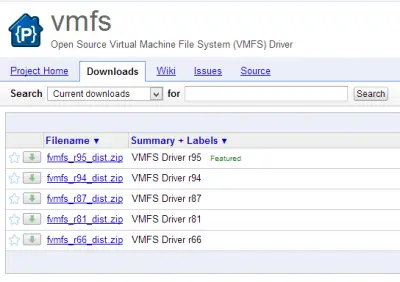 Utilisation de la Gestion des disques de Windows
Avant de continuer, vous devez confirmer le numéro de disque physique que Windows a attribué au disque VMware en utilisant la Gestion des disques de Windows. Effectuez les actions suivantes : Pour localiser un disque étiqueté "Partition inconnue", naviguez vers Gestion de l'ordinateur - Stockage - Gestion des disques et notez le numéro du disque. Le numéro de disque est nécessaire pour le monter par la suite.
Exécuter une ligne de commande en tant qu'administrateur
Lancez les commandes suivantes pour tester le driver VMFS :cd \vmfsjava -jar fvmfs.jarjava -jar fvmfs.jar \\.\PhysicalDrive3 infojava -jar fvmfs.jarVous pouvez maintenant monter le disque en utilisant webdav (vérifiez que le service webclient est activé et en cours d'exécution) ou en ouvrant un navigateur web et en entrant la commande suivante :
http://localhost:50080/vmfsAprès avoir monté avec succès le disque VMFS approprié, son contenu est accessible en mode lecture seule.
Accès aux volumes formatés VMFS
Pour accéder aux volumes formatés en VMFS à partir de tout système d'exploitation Linux, Windows ou OS-X, ce driver est fondamentalement le premier driver open source (en fait, de tout système d'exploitation permettant d'exécuter Java et de monter un volume).Récupérer des données perdues en utilisant VMFS Recovery !
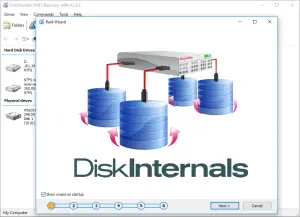 La meilleure alternative à VDR est DiskInternals VMFS Recovery ; il est doté de fonctionnalités plus avancées, fonctionne sur toutes les versions et éditions de Windows OS, et inclut un assistant de récupération intuitif qui guide l'utilisateur tout au long du processus de récupération.
DiskInternals VMFS Recovery se distingue parmi toutes les alternatives à VDR et est très facile à utiliser. Parmi les fonctionnalités impressionnantes du logiciel utilitaire DiskInternals VMFS Recovery, on trouve :
- Lit le système de fichiers VMware VMFS
- Lit les disques VMFS en bon état et corrompus
- Prend en charge vSphere et les serveurs ESXi/ESX
- Assistant de récupération étape par étape
- Exporter les fichiers récupérés via FTP ou les enregistrer localement sur un autre disque
- Prend en charge toutes les fonctionnalités de DiskInternals RAID Recovery

De plus, DiskInternals VMFS Recovery peut récupérer divers formats de données, quel que soit le moyen par lequel elles ont été perdues. Il dispose de deux modes de "Scan" pour explorer en profondeur le disque sélectionné et récupérer chaque bit de données qui a été précédemment enregistré sur le disque. Voici un guide pour récupérer des fichiers VMware (VMDK) en utilisant DiskInternals VMFS Recovery.
Comment utiliser DiskInternals VMFS Recovery
Tout d'abord, téléchargez VMFS Recovery depuis la page officielle et installez-le sur un PC Windows fonctionnel. Ce logiciel utilitaire peut fonctionner sur n'importe quel système d'exploitation Windows, de la version 7.0 à la version la plus récente 11.0, et il prend également en charge les systèmes Windows Server de 2003 et versions ultérieures.
Étape Un :
Avec le logiciel installé sur votre PC, connectez le disque contenant les fichiers VMDK corrompus que vous souhaitez récupérer, puis lancez VMFS Recovery.
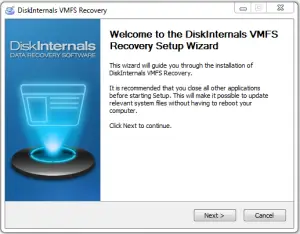
Conseil : Vous pouvez accéder au disque via des connexions SSH, des connexions d'interface iSCSI ou Fiber Channel, ou en démarrant Windows vers ESX / ESXi à partir d'un lecteur externe, puis en lançant l'utilitaire VMFS Recovery.
Étape Deux :
L'assistant de récupération se lancera automatiquement pour vous guider tout au long du processus ; sélectionnez simplement le disque avec les fichiers et choisissez un mode de scan - Mode de récupération rapide ou Mode de récupération complète.
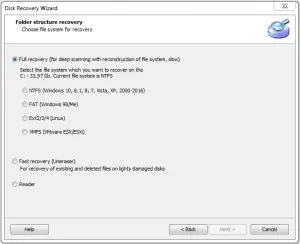
Les scanners en mode rapide sont plus rapides, mais le mode de récupération complète prend plus de temps et est le choix le plus efficace.
Étape Trois :
Laissez DiskInternals VMFS Recovery scanner le disque et découvrir tous les fichiers que vous avez jamais enregistrés dessus. À la fin du scan, vous serez présenté avec tous les fichiers que vous avez jamais enregistrés sur le disque, avec ceux supprimés/perdus indiqués par un astérisque ROUGE.
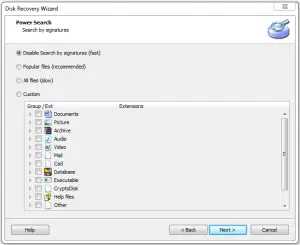
Étape Quatre :
Vous pouvez prévisualiser les fichiers récupérés, mais pour les sauvegarder sur un autre stockage, vous devez passer à la version Pro de DiskInternals VMFS Recovery. Si vous ne trouvez pas les fichiers que vous vouliez récupérer, vous pouvez demander le service de réparation guidée de DiskInternals pour qu'un expert tente une récupération complète de vos fichiers à partir du disque sélectionné. Apprenez-en plus sur la récupération VMFS 5 vs 6 ici !
Articles connexes
- Logiciel de récupération VHD - Récupérer des fichiers VHD corrompus ou supprimés
- Comment installer macOS sur VMware ESXi ou VMware Workstation
- Réparer un disque virtuel en VMDK
- Comment accéder au datastore VMFS depuis Linux, un hôte ESXi ou Windows
- Guide simplifié pour copier un disque dur virtuel (VHD) sur un disque physique sans perte de données
- Comment réparer les fichiers VMDK corrompus facilement
- Monter les fichiers VMDK et les disques de serveur ESX/ESXi avec VMFS Recovery
- Récupérez dès aujourd'hui les données VMDK supprimées du datastore VMware
- Comment réparer et restaurer les fichiers VMDK dans VMware
- Recover VM from flat VMDK - The Best Solutions
- Comment récupérer les fichiers VMDK si le disque virtuel spécifié nécessite une réparation
- La machine virtuelle VMware est inaccessible ? Réparez-la en 2025 !
- Restaurer une machine virtuelle VMware à partir d'un fichier VMDK
- Restaurer une machine virtuelle VMware avec des fichiers snapshot (delta.vmdk)
- Qu'est-ce que le mode de récupération ESXi
- Quelle est la différence entre VMware HA et vMotion ?
- Taille de bloc VMFS : Comment choisir
- VMFS UNMAP : Qu'est-ce que c'est ?
- Qu'est-ce que la récupération d'espace et comment la réaliser
- Les exigences de VMware vMotion : pour les machines virtuelles et pour les hôtes
- VMware FT vs VMware HA : quelle est la différence ?
- Modèle VMware vs. Clone VMware : les différences et les similitudes
- Partitions ESX : Tout ce que vous vouliez savoir
- Ports VMkernel et couches de réseau
- Qu'est-ce qu'un serveur hôte VM
- Qu'est-ce qu'un instantané dans VMware
- Qu'est-ce qu'un vVol et comment cela fonctionne-t-il ?
- Qu'est-ce que la NVRAM ?⠀
- Qu'est-ce qu'un cluster de machines virtuelles et comment le créer
- Citrix vs VMware VDI - Quelles sont les différences en 2025 ?
- Gérer les services d'intégration Hyper-V (2025)
- Point de contrôle Hyper-V et son importance pour les VM
- Exportation de VM Hyper-V : comment cela fonctionne
- Les Limitations de ESXi Gratuit : Avantages et Inconvénients
- Comment convertir des machines virtuelles VMware en Hyper-V
- Comment configurer les adaptateurs réseau Hyper-V - Guide
- Convertir VHD en VMDK
- Comment effectuer un USB Passthrough dans Hyper-V
- Qu'est-ce que Hyper-V VDI et ses avantages
- Mot de Passe Root et Mot de Passe par Défaut VMware ESXi
- Fichiers VHDX et comment les monter sur Windows
- Comment ouvrir des fichiers VMDK
- Paramètres de l'adaptateur réseau VMware
- VMware NFS et VMFS
- Hyper-V SAN virtuel
- Hyper-V NIC Teaming : tout ce que vous devez savoir
- Virtualisation imbriquée Hyper-V - tout savoir et comment l'activer
- Comment obtenir le plein écran dans VirtualBox
- Référence des commandes ESXCLI pour ESXi 7.0 en 2025
- Comment contrôler à distance un système Ubuntu
- Intel VT-x dans le BIOS : comment l’activer ?
- Want to increase VirtualBox disk size?
- Dossiers Partagés dans VMware Player
- Comment réparer les erreurs du service de disque virtuel DiskPart en 2026 - Meilleures méthodes
- Code de résultat : e_invalidarg (0x80070057) — comment gérer cette erreur
- Correctif : impossible de terminer la connexion au service de disque virtuel
- Correction de l'erreur : VirtualBox, l'activation de la virtualisation matérielle
- Comment formater un disque VMware en utilisant ESXI
- Logiciel de récupération de données VMware
- Outils pour monter VMFS sur Linux, ESXi, Windows
- Récupération de la table des partitions VMFS
- Réinitialiser une machine virtuelle dans VMware
- Descarga gratuita de la herramienta de recuperación de datos de VMware
- Image disque VMware 2025
- Comment réparer une machine virtuelle VMware endommagée (2025)
- VDS ne parvient pas à revendiquer un disque
- Vérification du disque VMDK pour les erreurs (outil de vérification VMDK)
- Configuration de la récupération de données VMware
- Comment parcourir un fichier VMDK
- Réparation de l'installation d'ESXi
- Comment réparer un disque Time Capsule en statut "Le disque interne nécessite une réparation" ?
- Comment récupérer des données à partir de fichiers de disque virtuel
- Mode de disque pour la VM ESXi. Qu'est-ce que c'est et comment l'utiliser : VMware
- Outil de récupération VMware VMDK
- Réparer le datastore ESXi
- Fichier VMDK manquant de VMware
- Comment extraire le contenu des fichiers VMDK ?
- Réparer la corruption VMFS
- Comment vérifier la corruption des métadonnées VMFS
- Réparation du disque VMware
- DiskInternals VMDK Viewer (en anglais)
- VMware Workstation : Réparation du disque virtuel spécifié nécessaire
- Comment restaurer une sauvegarde de fichier VHD ? (2026)
- Comment télécharger un fichier VMDK depuis le datastore vers votre système dans VMware
- Meilleurs outils d'administration VMware en 2026
- Comment récupérer une machine virtuelle supprimée dans VMware ?
- Récupérer un datastore VMFS supprimé sur VMware ESXi
- Comment réparer VMFS avec FSCK ?
- Comment réparer les erreurs du service de disque virtuel DiskPart dans DiskPart (2025)
- Comment réparer un VMDK corrompu et qui ne peut pas être réparé
- Erreur du service de disque virtuel : L'objet est introuvable - Comment le réparer ?
- Résoudre l'erreur "Virtual Disk Service Error Clean Is Not Allowed"
- Comment Sauvegarder et Récupérer des Machines Virtuelles ESXi ?
- Comment Sauvegarder les Machines Virtuelles VMware ESXi - Sauvegarder la Configuration de l'Hôte ESXi
- Comment récupérer une image VMware
- Comment résoudre l'échec de démarrage d'ESXi en configuration UEFI ?
- Qu'est-ce que VMware ESXi Server ?
- Suppression d'un fichier plat VMware - Comprenons cela
- Divers types de réplication et de basculement Hyper-V
- Comment récupérer un fichier VMDK corrompu ou endommagé sur Mac ?
- Maîtriser le montage de disque VMware : Un guide complet pour les utilisateurs de Windows 10
- Comparaison entre VMware et Hyper-V
- Comment créer un disque dur virtuel (VHD) sur Windows
- Différence entre VMFS 5 et VMFS 6
- Restaurer une VM : Guide étape par étape pour restaurer des VMs VMware
- Comment Récupérer ou Supprimer des Machines Virtuelles Orphelines
- La consolidation des disques des machines virtuelles est nécessaire : guide complet de résolution
- Récupération de l'Hyperviseur VMware : Stratégies et Meilleures Pratiques
- Comprendre l'inaccessibilité des datastores dans VMware
- Qu'est-ce que VMware Remote Console et comment l'utiliser sous Linux et Windows ?
- Comment utiliser des périphériques USB avec une machine virtuelle VMware
- Guide pour modifier l'emplacement des journaux VMware ESXi
- Comparaison des formats de disque virtuel : VDI, VHD et VMDK
- Comment récupérer un fichier VMDK corrompu dans VMware ?
- Comment récupérer des fichiers VHDX (récupération VHDX)
- Comment réparer un fichier de disque virtuel VHD
- Migration d'une machine virtuelle VirtualBox vers Hyper-V - Guide complet
- Réparation de fichiers VHDX : guide complet pour réparer les fichiers VHDX corrompus ou illisibles
- Guide complet des types de fichiers et des extensions VMware
- Erreur lors de la lecture du fichier VMDK : causes, solutions et prévention
- Comment restaurer un fichier VHDX : guide étape par étape pour la restauration d'un fichier VHDX sur un disque dur, un disque et plus encore
- Convertir VHDX en VDI : méthodes simples et conseils pour la récupération des données
- Convertir un fichier OVA vers Hyper-V : guide étape par étape pour une migration facile des machines virtuelles
- Xen vs Proxmox : une comparaison approfondie
- Convertir un disque VHD dynamique en disque fixe | Guide simple pour convertir un disque VHD dynamique en disque fixe
- Extraire un fichier VMDK d'un fichier OVA : guide étape par étape pour VMware et la récupération de données
- Configuration du serveur Proxmox : guide complet pour l'installation et la configuration de Proxmox VE
- Le glisser-déposer ne fonctionne pas dans VMware ? Résolvez les problèmes dans Workstation, Player et Windows 10
- Parallels vs VMware Fusion : performances, fonctionnalités et meilleure option de virtualisation pour macOS
- Installer ESXI sur USB
- Moyens de corriger l'erreur VirtualBox E_FAIL (0x80004005)
- Clé de série Diskinternals VMFS Recovery