
Image disque VMware
Les fichiers d'image disque VMware sont enregistrés sous forme de fichiers VMDK et contiennent des informations cruciales sur les machines virtuelles hébergées dans un environnement VMware. Pour une ou plusieurs raisons, vous pourriez souhaiter extraire des données d'une image disque VMware, qui est stockée au format VMDK ; comment feriez-vous cela ? Eh bien, un extracteur de fichiers pourrait vous aider, mais il existe d'autres méthodes.
Contenu de l'article :
Comment les données VMware sont-elles stockées au format VMDK ? Comment ouvrir des fichiers VMDK à l'aide de machines virtuelles Comment récupérer des fichiers VMDK Prêts ? Allons-y !
Comment les données VMware sont-elles stockées au format VMDK ?

Le format VMDK (Virtual Machine Disk File) est un format de fichier développé par VMware pour stocker des informations importantes concernant les machines virtuelles déployées dans des environnements VMware. C'est un format ouvert représenté par l'extension .vmdk. Le format VMDK est utilisé par les machines virtuelles VirtualBox et VMware.
Cependant, les machines virtuelles hébergées sur des serveurs ESXi utilisent un format VMDK différent, qui contient le descripteur du disque virtuel (diskname.vmdk) et les données brutes (diskname-flat.vmdk) sous forme de deux fichiers distincts sur le datastore. En revanche, sur VMware Workstation, un disque virtuel est représenté sous forme de fichier monolithique sparse (diskname.vmdk) avec le descripteur du disque intégré.
Qu'est-ce qu'un descripteur de disque virtuel ? C'est un fichier texte contenant la structure du disque virtuel, la version matérielle virtuelle, la géométrie du disque virtuel et les identifiants. Étant un fichier texte, vous pouvez visualiser le descripteur à l'aide d'un éditeur de texte.
En résumé, les fichiers VMDK sont une image d'un disque dur virtuel VirtualBox/VMware contenant des informations sur les machines virtuelles. Les fichiers VMDK peuvent également être appelés VDIs (Virtual Disk Images). Le format VMDK est similaire au format VHD (le conteneur d'image disque virtuel de Microsoft) et au format HDD (un format d'image disque créé pour les machines virtuelles macOS).
Comment ouvrir des fichiers VMDK à l'aide de machines virtuelles
Oui, il est possible d'ouvrir des fichiers VMDK à l'aide d'une machine virtuelle existante. En fait, c'est la méthode la plus simple pour ouvrir des fichiers VMDK, sans tracas. Cependant, pour utiliser cette méthode, vous devez installer VMware Workstation, ESXi, VMware Player ou Oracle VirtualBox sur votre système informatique.
Utiliser un DVD en direct (méthode héritée)
Pour cette méthode, vous devez disposer d'une machine virtuelle active et d'un DVD amorçable. L'ISO servirait de disque inséré dans un lecteur de DVD virtuel de la machine virtuelle ; ensuite, vous pouvez démarrer dans un système d'exploitation contenu dans le média DVD. Vous pouvez également monter des partitions et copier des fichiers. Certains DVD en direct montent les disques/partitions automatiquement.
La plupart des gens utilisent cette méthode pour extraire des données des disques VMDK sur des machines virtuelles exécutées sous VMware Player/Workstation ou VMware ESXi. Cela est appelé la méthode héritée. Cependant, il est important de noter que le système d'exploitation du DVD en direct doit reconnaître les systèmes de fichiers des partitions du disque virtuel que vous souhaitez accéder.
Par exemple, si le DVD en direct contient un système d'exploitation Windows, il ne reconnaîtra pas les partitions Linux formatées en EXT3/4, ReiserFS et autres. À l'inverse, si le DVD en direct contient Linux, il ne pourra pas lire les partitions NTFS et FAT32.
Peut-on extraire des fichiers d'une image disque VMware sous Windows gratuitement ?
Oui, vous pouvez extraire des fichiers VMDK gratuitement sur un système d'exploitation Windows en utilisant des logiciels d'extraction d'archives ou l'utilitaire d'extraction intégré de Windows.
1. Utiliser des extracteurs de fichiers (7-Zip)
7-Zip est l'un des meilleurs outils d'extraction de fichiers disponibles pour les utilisateurs de PC sous Windows. Il prend en charge plusieurs formats d'archives, y compris VMDK. Avec 7-Zip, vous pouvez extraire des fichiers VMDK sans avoir besoin d'exécuter VMware Workstation. 7-Zip est disponible sur le site du développeur en tant que programme open-source, permettant de décompresser et d'extraire des fichiers archivés.
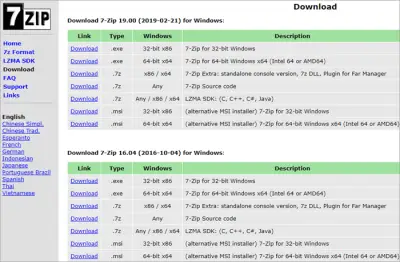
Téléchargez la version de 7-Zip la plus adaptée à votre version de Windows (32 bits ou 64 bits), installez-la sur votre ordinateur et exécutez-la ; téléchargez le fichier VMDK dans l'interface du programme et extrayez les fichiers que vous souhaitez accéder. C'est simple, gratuit et rapide. Cependant, voici un guide pour vous aider.
Extraction de fichiers VMDK à l'aide de 7-Zip
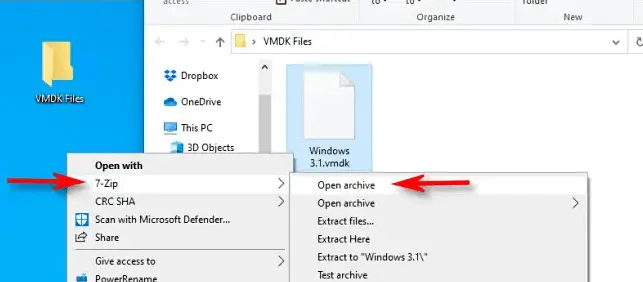
- Localisez le fichier VMDK sur votre système et faites un clic droit dessus.
- Sélectionnez "Ouvrir avec 7-Zip".
- Cela lancera le programme 7-Zip et importera automatiquement le contenu du fichier VMDK.
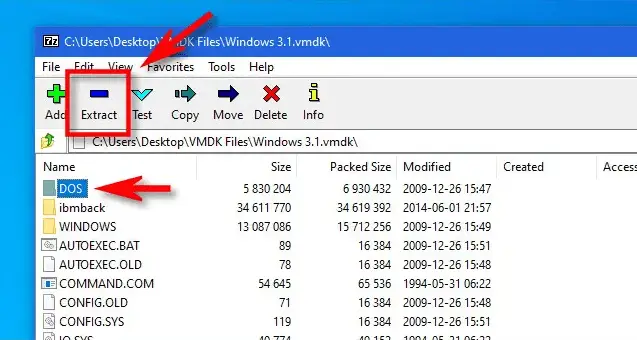
- Maintenant, sélectionnez le dossier ou le fichier particulier que vous souhaitez extraire et cliquez sur l'option "Extraire".
- Le processus d'extraction peut prendre un certain temps, selon la taille du fichier/dossier à extraire. Vous devez également choisir le dossier de destination où le fichier sera extrait.
2. Utilisation de VMware Workstation Player ou Workstation Pro
L'outil gratuit mentionné ci-dessus peut sembler la meilleure option pour la plupart des gens, surtout ceux qui n'ont pas VMware Workstation Player ou Workstation Pro installés. Si vous avez l'un de ces programmes installés sur votre PC, vous pouvez passer l'utilisation de l'outil 7-Zip et utiliser directement VMware ; c'est aussi simple et rapide.
Pour cette méthode, trouvez le fichier de disque virtuel dans l'Explorateur, faites un clic droit dessus, puis sélectionnez "Mapper un disque virtuel" dans les options du menu. Dans la fenêtre suivante, attribuez une lettre de lecteur au disque virtuel, puis ouvrez-le dans l'Explorateur de fichiers pour copier les fichiers normalement, comme vous le feriez sur des disques physiques. Sympa, non ?
Les 4 meilleurs sites pour télécharger des images de disques virtuels VirtualBox (VDIs)
Ces sites web vous permettent de télécharger des images de disques virtuels (VDIs) sans aucun stress, vous faisant ainsi gagner un temps précieux pour d'autres activités importantes.
1. OS Boxes
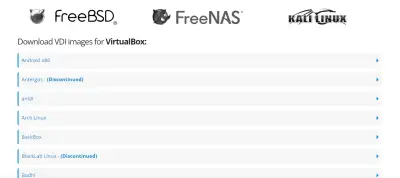
OSBoxes propose une vaste collection d'images prêtes à l'emploi pour VirtualBox. Vous y trouverez des systèmes d'exploitation Linux, Android, et d'autres distributions populaires disponibles en tant qu'images VDI.
2. VirtualBoxes
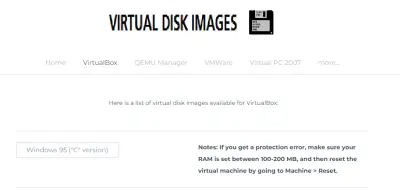
VirtualBoxes est une autre excellente ressource pour télécharger des images VDI pour VirtualBox. Le site propose des versions préconfigurées de divers systèmes d'exploitation tels que Ubuntu, Debian, CentOS, et bien d'autres.
3. Virtual Disk Images
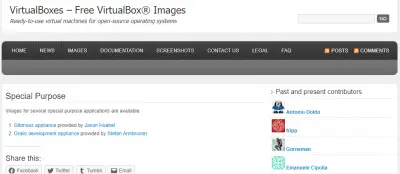
Contrairement aux autres sites mentionnés ci-dessus, Virtual Disk Images n'offre pas de VDIs avec des distributions Linux préconstruites ; il propose plutôt des VDIs avec des versions de Windows OS différentes. Vous pouvez trouver des VDIs pour Windows 98, Windows ME et Windows NT 4.0 sur ce site. Cependant, vous n'en trouverez pas pour Windows 10.
4. Sysprobes
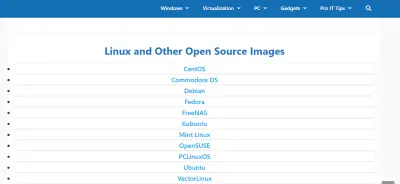
Enfin, il y a Sysprobes, un site web qui vous permet de télécharger des images de disque virtuel préinstallées pour Linux, Windows et d'autres systèmes d'exploitation. Il propose une sélection d'images VirtualBox préinstallées. Sysprobes installe et met à jour ces VDIs sur sa plateforme cloud ; il existe également des liens vers des VDIs de Windows et des systèmes d'exploitation serveur pour Oracle VirtualBox. La partie la plus intéressante de Sysprobes est qu'il offre des VDIs mis à jour et prend en charge Windows 11, 10, 8.1, 7, Linux et macOS.
Comment installer un VDI dans VirtualBox
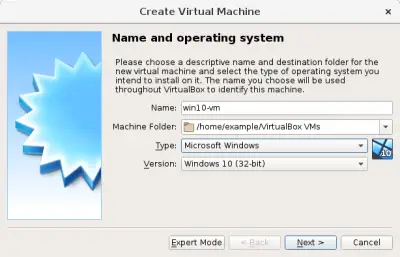
Après avoir téléchargé l'image de disque virtuel pour votre système d'exploitation, l'étape suivante consiste à l'installer sur votre VirtualBox. Comment installer un VDI ? Voici un guide pour vous aider.- Lancez VirtualBox et sélectionnez "Nouveau".
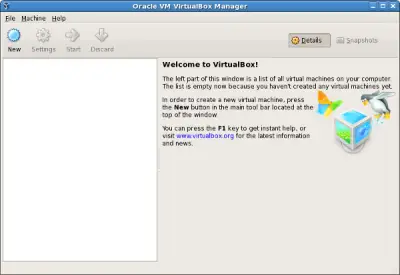
- Remplissez les détails nécessaires : Nom, Répertoire, Type, et Version.
-
Vous devez choisir un fichier de disque dur virtuel existant et importer le VDI que vous venez de télécharger.
Une fois terminé, cliquez sur le bouton Créer.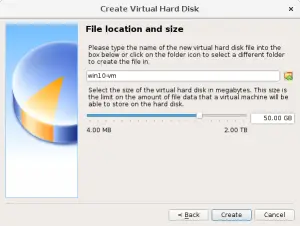
- Ensuite, faites un clic droit sur le VDI nouvellement créé dans le VirtualBox Manager et modifiez les paramètres selon vos besoins.
- Enfin, double-cliquez sur le VDI pour démarrer dans le système d'exploitation préinstallé.
- C'est terminé !
Bonus : Comment récupérer des fichiers VMDK
Vous avez égaré un fichier VMDK et souhaitez le récupérer ? DiskInternals VMFS Recovery est un programme logiciel professionnel qui vous permet de récupérer facilement des fichiers VMDK. Il prend en charge plusieurs systèmes de fichiers et fonctionne sur tous les ordinateurs sous Windows OS. Le logiciel est conçu pour les professionnels ainsi que les débutants ; il dispose donc d'une interface intuitive et d'un assistant de récupération.

Conclusion
Les images disque VMware sont enregistrées sous forme de fichiers VMDK ; cependant, le format VMDK est open-source et également utilisé pour VirtualBox. Pour gagner du temps et simplifier les processus, vous pouvez facilement télécharger des images de disque virtuel VirtualBox (VDI) sur certains sites sélectionnés.
Articles connexes
- Logiciel de récupération VHD - Récupérer des fichiers VHD corrompus ou supprimés
- Comment installer macOS sur VMware ESXi ou VMware Workstation
- Réparer un disque virtuel en VMDK
- Comment accéder au datastore VMFS depuis Linux, un hôte ESXi ou Windows
- Guide simplifié pour copier un disque dur virtuel (VHD) sur un disque physique sans perte de données
- Comment réparer les fichiers VMDK corrompus facilement
- Monter les fichiers VMDK et les disques de serveur ESX/ESXi avec VMFS Recovery
- Récupérez dès aujourd'hui les données VMDK supprimées du datastore VMware
- Comment réparer et restaurer les fichiers VMDK dans VMware
- Recover VM from flat VMDK - The Best Solutions
- Comment récupérer les fichiers VMDK si le disque virtuel spécifié nécessite une réparation
- La machine virtuelle VMware est inaccessible ? Réparez-la en 2025 !
- Restaurer une machine virtuelle VMware à partir d'un fichier VMDK
- Restaurer une machine virtuelle VMware avec des fichiers snapshot (delta.vmdk)
- Qu'est-ce que le mode de récupération ESXi
- Quelle est la différence entre VMware HA et vMotion ?
- Taille de bloc VMFS : Comment choisir
- VMFS UNMAP : Qu'est-ce que c'est ?
- Qu'est-ce que la récupération d'espace et comment la réaliser
- Les exigences de VMware vMotion : pour les machines virtuelles et pour les hôtes
- VMware FT vs VMware HA : quelle est la différence ?
- Modèle VMware vs. Clone VMware : les différences et les similitudes
- Partitions ESX : Tout ce que vous vouliez savoir
- Ports VMkernel et couches de réseau
- Qu'est-ce qu'un serveur hôte VM
- Qu'est-ce qu'un instantané dans VMware
- Qu'est-ce qu'un vVol et comment cela fonctionne-t-il ?
- Qu'est-ce que la NVRAM ?⠀
- Qu'est-ce qu'un cluster de machines virtuelles et comment le créer
- Citrix vs VMware VDI - Quelles sont les différences en 2025 ?
- Gérer les services d'intégration Hyper-V (2025)
- Point de contrôle Hyper-V et son importance pour les VM
- Exportation de VM Hyper-V : comment cela fonctionne
- Les Limitations de ESXi Gratuit : Avantages et Inconvénients
- Comment convertir des machines virtuelles VMware en Hyper-V
- Comment configurer les adaptateurs réseau Hyper-V - Guide
- Convertir VHD en VMDK
- Comment effectuer un USB Passthrough dans Hyper-V
- Qu'est-ce que Hyper-V VDI et ses avantages
- Mot de Passe Root et Mot de Passe par Défaut VMware ESXi
- Fichiers VHDX et comment les monter sur Windows
- Comment ouvrir des fichiers VMDK
- Paramètres de l'adaptateur réseau VMware
- VMware NFS et VMFS
- Hyper-V SAN virtuel
- Hyper-V NIC Teaming : tout ce que vous devez savoir
- Virtualisation imbriquée Hyper-V - tout savoir et comment l'activer
- Comment obtenir le plein écran dans VirtualBox
- Référence des commandes ESXCLI pour ESXi 7.0 en 2025
- Comment contrôler à distance un système Ubuntu
- Intel VT-x dans le BIOS : comment l’activer ?
- Want to increase VirtualBox disk size?
- Dossiers Partagés dans VMware Player
- Comment réparer les erreurs du service de disque virtuel DiskPart en 2026 - Meilleures méthodes
- Code de résultat : e_invalidarg (0x80070057) — comment gérer cette erreur
- Correctif : impossible de terminer la connexion au service de disque virtuel
- Correction de l'erreur : VirtualBox, l'activation de la virtualisation matérielle
- Comment formater un disque VMware en utilisant ESXI
- Logiciel de récupération de données VMware
- Outils pour monter VMFS sur Linux, ESXi, Windows
- Récupération de la table des partitions VMFS
- Réinitialiser une machine virtuelle dans VMware
- Descarga gratuita de la herramienta de recuperación de datos de VMware
- Comment réparer une machine virtuelle VMware endommagée (2025)
- VDS ne parvient pas à revendiquer un disque
- Lire une partition VMFS sous Windows
- Vérification du disque VMDK pour les erreurs (outil de vérification VMDK)
- Configuration de la récupération de données VMware
- Comment parcourir un fichier VMDK
- Réparation de l'installation d'ESXi
- Comment réparer un disque Time Capsule en statut "Le disque interne nécessite une réparation" ?
- Comment récupérer des données à partir de fichiers de disque virtuel
- Mode de disque pour la VM ESXi. Qu'est-ce que c'est et comment l'utiliser : VMware
- Outil de récupération VMware VMDK
- Réparer le datastore ESXi
- Fichier VMDK manquant de VMware
- Comment extraire le contenu des fichiers VMDK ?
- Réparer la corruption VMFS
- Comment vérifier la corruption des métadonnées VMFS
- Réparation du disque VMware
- DiskInternals VMDK Viewer (en anglais)
- VMware Workstation : Réparation du disque virtuel spécifié nécessaire
- Comment restaurer une sauvegarde de fichier VHD ? (2026)
- Comment télécharger un fichier VMDK depuis le datastore vers votre système dans VMware
- Meilleurs outils d'administration VMware en 2026
- Comment récupérer une machine virtuelle supprimée dans VMware ?
- Récupérer un datastore VMFS supprimé sur VMware ESXi
- Comment réparer VMFS avec FSCK ?
- Comment réparer les erreurs du service de disque virtuel DiskPart dans DiskPart (2025)
- Comment réparer un VMDK corrompu et qui ne peut pas être réparé
- Erreur du service de disque virtuel : L'objet est introuvable - Comment le réparer ?
- Résoudre l'erreur "Virtual Disk Service Error Clean Is Not Allowed"
- Comment Sauvegarder et Récupérer des Machines Virtuelles ESXi ?
- Comment Sauvegarder les Machines Virtuelles VMware ESXi - Sauvegarder la Configuration de l'Hôte ESXi
- Comment récupérer une image VMware
- Comment résoudre l'échec de démarrage d'ESXi en configuration UEFI ?
- Qu'est-ce que VMware ESXi Server ?
- Suppression d'un fichier plat VMware - Comprenons cela
- Divers types de réplication et de basculement Hyper-V
- Comment récupérer un fichier VMDK corrompu ou endommagé sur Mac ?
- Maîtriser le montage de disque VMware : Un guide complet pour les utilisateurs de Windows 10
- Comparaison entre VMware et Hyper-V
- Comment créer un disque dur virtuel (VHD) sur Windows
- Différence entre VMFS 5 et VMFS 6
- Restaurer une VM : Guide étape par étape pour restaurer des VMs VMware
- Comment Récupérer ou Supprimer des Machines Virtuelles Orphelines
- La consolidation des disques des machines virtuelles est nécessaire : guide complet de résolution
- Récupération de l'Hyperviseur VMware : Stratégies et Meilleures Pratiques
- Comprendre l'inaccessibilité des datastores dans VMware
- Qu'est-ce que VMware Remote Console et comment l'utiliser sous Linux et Windows ?
- Comment utiliser des périphériques USB avec une machine virtuelle VMware
- Guide pour modifier l'emplacement des journaux VMware ESXi
- Comparaison des formats de disque virtuel : VDI, VHD et VMDK
- Comment récupérer un fichier VMDK corrompu dans VMware ?
- Comment récupérer des fichiers VHDX (récupération VHDX)
- Comment réparer un fichier de disque virtuel VHD
- Migration d'une machine virtuelle VirtualBox vers Hyper-V - Guide complet
- Réparation de fichiers VHDX : guide complet pour réparer les fichiers VHDX corrompus ou illisibles
- Guide complet des types de fichiers et des extensions VMware
- Erreur lors de la lecture du fichier VMDK : causes, solutions et prévention
- Comment restaurer un fichier VHDX : guide étape par étape pour la restauration d'un fichier VHDX sur un disque dur, un disque et plus encore
- Convertir VHDX en VDI : méthodes simples et conseils pour la récupération des données
- Convertir un fichier OVA vers Hyper-V : guide étape par étape pour une migration facile des machines virtuelles
- Xen vs Proxmox : une comparaison approfondie
- Convertir un disque VHD dynamique en disque fixe | Guide simple pour convertir un disque VHD dynamique en disque fixe
- Extraire un fichier VMDK d'un fichier OVA : guide étape par étape pour VMware et la récupération de données
- Configuration du serveur Proxmox : guide complet pour l'installation et la configuration de Proxmox VE
- Le glisser-déposer ne fonctionne pas dans VMware ? Résolvez les problèmes dans Workstation, Player et Windows 10
- Parallels vs VMware Fusion : performances, fonctionnalités et meilleure option de virtualisation pour macOS
- Installer ESXI sur USB
- Moyens de corriger l'erreur VirtualBox E_FAIL (0x80004005)
- Clé de série Diskinternals VMFS Recovery