Logiciel de récupération de partitions DiskInternals
Aide à la récupération de partitions lorsqu’une partition Windows est :
- Perdu
- Supprimé
- Formaté
- RAW
- Inaccessible
- Corrompu
- Endommagé
Ce logiciel de récupération de partitions de disque analyse les supports de stockage lisibles sans modifier la source endommagée.
-
Trois niveaux de récupération dans un seul assistantRécupération complète et reconstruit le système de fichiers à l’intérieur du logiciel, Récupération rapide détecte ce qui se trouve encore à la surface, et Lecteur ouvre directement un disque lisible.
-
Récupère les fichiers, ne répare pas la partitionCe logiciel de récupération de données de partition récupère les fichiers plutôt que de réparer la partition sur place — la source reste inchangée.
-
Plus que les volumes Windows locauxAnalyse les disques Ext2/3/4 connectés, les disques virtuels et conteneurs d’analyse judiciaire pris en charge, ainsi que les stockages Ext2/3/4 distants accessibles via SFTP.
Exportez uniquement vers une destination saine, physiquement distincte du disque endommagé et disposant d’un espace libre suffisant.
Démarrage en mode « Safe »
- Installez la version d’évaluation sur un disque en bon état. Ne l’installez pas sur le support affecté et ne réenregistrez pas les fichiers récupérés sur ce support.
- Installez-le sur une clé USB lorsqu’aucun disque interne en bon état n’est disponible. L'exécution du logiciel à partir d'un support amovible permet d'éviter totalement toute écriture sur le disque endommagé.
- Des droits d’administrateur sont requis. L’accès brut aux secteurs des disques physiques n’est pas disponible pour un compte utilisateur standard.
- Version
- 8.20
- Plateforme
- Bureau Windows et Windows Server
- Privilèges
- Administrateur
- Installer la cible
- Tout disque en bon état, y compris les clés USB
Basé sur le moteur de récupération DiskInternals
DiskInternals développe des logiciels de récupération de données depuis 2004. Partition Recovery n’est pas un utilitaire autonome : il fonctionne sur le même moteur que celui utilisé pour l’ensemble de la gamme de produits — accès en lecture seule à la source, reconstruction du système de fichiers virtuel au sein de l’application et analyse du contenu basée sur les signatures.
- Développement de logiciels de récupération depuis
- 2004
- Accès à la source
- En lecture seule
- Niveaux de récupération
- 3
- Signatures de fichiers
- 169
- Reconstruction du système de fichiers
- Virtuel, intégré à l’application
Chaque produit contient celui qui se trouve en dessous
Les produits de récupération sont organisés en couches plutôt qu’en parallèle. Un produit de niveau supérieur inclut l’ensemble des fonctionnalités de tous les produits situés en dessous et ajoute une catégorie supplémentaire de problèmes à traiter. Choisir un produit revient à choisir la couche la plus élevée dont votre cas a réellement besoin — rien des couches inférieures n’est perdu.
- Couche 4Récupération VMFS
Ajoute les datastores VMware : VMFS3 à VMFS6, le stockage ESX/ESXi, les métadonnées VMFS, les problèmes liés au descripteur VMDK et à la chaîne de snapshots.
- Couche 3Récupération RAID
Ajoute de la matrice elle-même : paramètres inconnus, ordre des éléments manquant, contrôleur défaillant, disques membres indisponibles, reconstruction interrompue.
- Couche 2Récupération de partitionce produit
Ajoute la couche de partition : partitions perdues, supprimées, formatées, au format RAW, inaccessibles, corrompues et endommagées ; analyse de la table de partition, du MBR, du GPT et du secteur d’amorçage ; sources ReFS et Ext2/3/4 ; images disque ; Ext2/3/4 à distance via SFTP.
- Couche 1Uneraser
Base fichiers supprimés sur un système de fichiers que Windows peut encore lire. Disponible dans la fonction « Récupération de partition » sous le nom de « Récupération rapide ».
Si le volume endommagé se trouve dans un datastore VMware ou une baie défaillante, commencez un niveau plus haut. Toutes les fonctionnalités de Partition Recovery y sont déjà incluses.
Deux façons de l’utiliser
Scénarios de récupération de partitions
Une partition est une zone d’un périphérique de stockage que Windows présente normalement comme un lecteur. Le logiciel peut vous aider à récupérer des fichiers à partir de celle-ci lorsque Windows ne parvient plus à l’ouvrir, à condition que la source reste lisible.
Tous les scénarios ci-dessous utilisent une analyse en lecture seule : les structures récupérables sont reconstruites virtuellement, les fichiers pris en charge peuvent être prévisualisés avant l’achat, et l’exportation sous licence s’effectue vers une destination saine, distincte du disque endommagé. Les guides de scénarios disponibles sont accessibles via les liens ci-dessous.
Partitions perdues ou supprimées
- Sous Windows
- Le disque attendu a disparu de l’Explorateur de fichiers, ou la Gestion des disques n’affiche plus la partition.
- Récupération de partition
- Analyse un périphérique lisible à la recherche des structures restantes de partition et de système de fichiers sans réécrire la source.
Instructions détaillées : Récupérer une partition perdue ou supprimée
Partitions formatées
- Sous Windows
- La partition apparaît vide, dispose d’un nouveau système de fichiers ou ne contient plus les dossiers attendus après le formatage.
- Récupération de partition
- Recherche les structures NTFS ou FAT récupérables ainsi que les informations de fichiers qui pourraient subsister.
Instructions détaillées : Récupérer des fichiers après un formatage
RAW ou des partitions inaccessibles
- Sous Windows
- Windows signale un format RAW, refuse l’accès ou vous demande de formater le disque.
- Récupération de partition
- Recherche dans la source lisible les structures de système de fichiers récupérables sans accepter l’invite de formatage.
Instructions détaillées : Que faire lorsqu’une partition apparaît en mode RAW ?
Structures de partition endommagées
- Sous Windows
- Les dossiers ne peuvent pas être ouverts, des fichiers sont manquants ou Windows signale des erreurs lors de l’accès au volume.
- Récupération de partition
- analyse les métadonnées disponibles et les secteurs lisibles, puis construit un résultat de récupération virtuel.
Instructions détaillées : Récupérer une partition endommagée ou corrompue
Espace non alloué ou manquant
- Sous Windows
- La gestion des disques affiche un espace non alloué à l’emplacement où se trouvait auparavant une partition, ou le volume attendu est absent.
- Récupération de partition
- Recherche sur le disque lisible des traces de partitions et de systèmes de fichiers antérieurs.
Instructions détaillées : Récupérer des fichiers à partir d’une partition manquante sur un espace non alloué
Dans tous les cas, vous pouvez examiner les partitions et dossiers détectés et prévisualiser les fichiers pris en charge avant l’achat ; l’exportation sous licence s’effectue vers la destination sécurisée préparée. Les résultats de la récupération dépendent de ce qui reste lisible et n’a pas été écrasé.
Analysez et prévisualisez gratuitement les fichiers récupérables
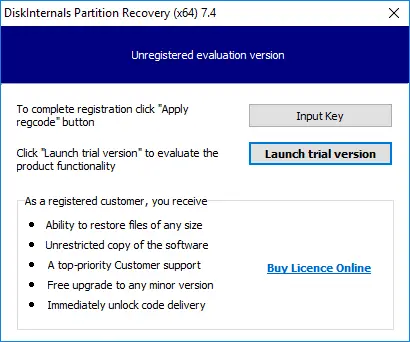
La version d’évaluation vous permet d’examiner le résultat de la récupération avant de payer. Il ne s’agit pas d’une solution d’exportation entièrement gratuite.
Quand une licence est-elle requise pour exporter des fichiers ?
Tout est gratuit jusqu’à l’aperçu inclus. Une licence payante n’est requise qu’à un seul moment : lorsque vous enregistrez ou exportez les fichiers récupérés. Après avoir saisi une clé de licence valide, vous n’avez pas besoin de réinstaller le logiciel ni d’analyser à nouveau la source, et les utilisateurs enregistrés peuvent enregistrer des fichiers de n’importe quelle taille.
- Analyser la source à n’importe quel niveau de récupération
- Parcourir les partitions et dossiers détectés
- Prévisualisez les documents, images, vidéos et fichiers audio pris en charge
- Enregistrer ou exporter les fichiers récupérés
- Monter le résultat en tant que disque virtuel dans l’Explorateur
- Exporter vers un disque réseau ou via FTP
| Édition | Utilisation prévue |
|---|---|
| Personnel | Récupération de vos propres données sur vos propres ordinateurs. Un utilisateur, usage non commercial. |
| Technicien | Récupération de données sur des appareils clients ou tiers. Un technicien, nombre illimité d’appareils, utilisation à des fins commerciales autorisée. |
| Entreprise | Déploiement au sein d’une même organisation : plusieurs techniciens, serveurs et systèmes Windows Server, avec une assistance prioritaire. |
Si vous effectuez des récupérations de données pour des clients, choisissez la licence Technician ou Enterprise — la licence Personal ne couvre pas les prestations de services à titre commercial. L’ensemble des droits et des tarifs est disponible sur le page de commande.
Voir les tarifsDe $59.95 139.95
Ce que vous pouvez faire avant l’achat
Si vous avez besoin d’un logiciel gratuit de récupération de partitions pour évaluer la source avant de payer, la version d’évaluation de DiskInternals vous permet d’analyser une source prise en charge, d’afficher les partitions, dossiers et fichiers détectés, et de prévisualiser les fichiers récupérables pris en charge avant l’achat. Une licence payante est requise pour enregistrer ou exporter le résultat.
- sélectionner une source ou une image disque prise en charge ;
- pour analyser le support de stockage endommagé ;
- partitions détectées lors de l’analyse ;
- parcours en lecture seule des dossiers et fichiers reconstruits ;
- ;
- des formats d’image courants ;
- ;
- pour vérifier si les fichiers dont vous avez besoin sont présents et lisibles.
Un aperçu réussi confirme l’état du fichier spécifique que vous avez ouvert. Il ne prouve pas que tous les fichiers de la source sont complets ou récupérables. Prévisualisez plusieurs fichiers représentatifs issus des dossiers les plus importants.
Recherche de fichiers récupérables par signature de fichier
Lorsque les métadonnées des dossiers, les noms de fichiers ou les enregistrements de répertoires ne sont plus utilisables, la recherche basée sur les signatures permet d’identifier le contenu d’un fichier grâce à sa structure interne. DiskInternals prend en charge 169 signatures de fichiers couvrant les archives, les graphiques, les vidéos, les fichiers audio, les documents bureautiques, les fichiers CAO, les bases de données et d’autres types de données courants.
Consultez la liste complète des signatures de fichiers prises en charge
Prévisualisation des formats de fichiers pris en charge avant la récupération
La prise en charge des signatures et celle de l’aperçu sont deux fonctionnalités distinctes. La recherche par signature permet de localiser le contenu d’un fichier ; l’aperçu ouvre un fichier pris en charge afin que vous puissiez inspecter ce résultat spécifique avant l’exportation. L’aperçu couvre les documents bureautiques courants et les formats d’image, et inclut une fonction de lecture intégrée pour les fichiers vidéo et audio pris en charge.
Voir les formats de prévisualisation pris en charge et les détails de lecture
Vous pouvez télécharger le logiciel de récupération de partitions sur un disque en bon état et de commencer l’analyse sans paiement.
Remarque concernant l’installation : Téléchargez et installez le logiciel sur un disque en bon état — une clé USB convient — jamais sur la source endommagée. Des droits d’administrateur sont requis pour accéder en mode brut aux disques physiques.
Télécharger la version d'évaluation gratuiteVersion 8.20, Win
Comment DiskInternals protège le disque source
L’architecture de récupération sépare la source endommagée, le résultat virtuel de la récupération et la destination d’exportation — ce qui garantit que le support de stockage d’origine n’est pas altéré par le logiciel.
Le disque source n’est jamais modifié
Le source est le disque, la partition, la carte mémoire, le disque externe, l’image prise en charge ou tout autre support de stockage lisible en cours d’analyse. Le logiciel utilise un accès en lecture seule à la source pour analyser les données disponibles des partitions, du système de fichiers, des dossiers et des fichiers sans y écrire de modifications.
- ni le formatage, ni l’initialisation de la source ;
- créer, supprimer, redimensionner ou réécrire des partitions ;
- réparer ou réécrire la table de partition réelle ;
- réécrit ni le MBR ni le secteur d’amorçage ;
- réécrit le système de fichiers réel ;
- les données reconstruites à leur emplacement d’origine sur la source ;
- enregistrer les fichiers récupérés sur la source endommagée.
Cela protège la source contre toute modification induite par le logiciel. Cela ne peut toutefois pas empêcher un périphérique déjà défaillant de se détériorer pendant sa lecture.
Le système de fichiers est reconstruit virtuellement
Le logiciel effectue une reconstruction virtuelle du système de fichiers au sein de l’application. Il utilise les structures et les données qui restent lisibles pour créer un résultat de récupération consultable sans modifier le système de fichiers réel.
Vous pouvez inspecter les partitions détectées, parcourir les dossiers et prévisualiser les fichiers pris en charge dans cette reconstruction virtuelle. Rien n’est réécrit sur la source.
Un disque, un disque externe, une carte mémoire ou une image prise en charge est analysé sans formatage, réparation, repartitionnement ni écriture de modifications.
Les structures de partition et de système de fichiers récupérables sont reconstruites au sein de DiskInternals pour permettre la navigation et la prévisualisation des fichiers pris en charge.
Les fichiers sélectionnés sont enregistrés sur un périphérique en bon état, physiquement distinct, ou sur une destination distante prise en charge disposant d’un espace libre suffisant après l’activation de la licence.
Parcourir et copier à partir d’un disque virtuel
Une fois la licence activée, le logiciel monte tous les dossiers et fichiers récupérés en tant que disque virtuel en lecture seule dans l’Explorateur Windows. Parcourez-le comme n’importe quel disque classique et copiez les fichiers vers n’importe quel emplacement sûr.
- un autre disque physique en bon état ;
- un disque externe en bon état ;
- un disque réseau visible par Windows ;
- FTP.
La destination doit être physiquement distincte du disque endommagé et disposer d’un espace libre suffisant.
Une autre partition sur le même disque physique endommagé ne constitue pas une destination sûre, même si elle dispose d’un espace libre suffisant.
Règles de sécurité avant de commencer
- Cessez toute utilisation normale du disque ou du périphérique endommagé.
- Ne le formatez pas, ne l’initialisez pas et ne le repartitionnez pas.
- N’exécutez pas CHKDSK ni aucun autre outil de réparation permettant l’écriture.
- N’installez pas de logiciel et ne copiez pas de nouveaux fichiers sur la source endommagée.
- Ne sauvegardez pas les fichiers récupérés sur la source endommagée ni sur une autre partition du même disque physique.
- Préparez une destination en bon état, physiquement distincte du disque endommagé et disposant d’un espace libre suffisant.
Cessez toute utilisation du logiciel et contactez un spécialiste de la récupération de données lorsque la source émet des cliquetis, des grincements, se déconnecte de manière répétée, disparaît du BIOS ou de Windows, surchauffe fortement ou présente une augmentation rapide des erreurs de lecture. Un logiciel en lecture seule ne modifie pas la source, mais un matériel présentant une défaillance physique peut se détériorer pendant la lecture.
Fonctionnement de DiskInternals Partition Recovery
Suivez l’assistant de récupération étape par étape. La source endommagée est analysée sans être réparée ni réécrite sur place ; l’application crée un résultat de récupération virtuel, puis enregistre les fichiers sélectionnés sur une destination saine distincte après l’activation de la licence.
Télécharger et exécuter la version d’essai
Téléchargez et exécutez la version d’essai de DiskInternals Partition Recovery. Installez-la sur un disque en bon état, et non sur la source endommagée, afin que l’installation n’écrase pas les données qui pourraient encore être récupérables.

Lancez l’assistant de récupération
L’assistant de récupération démarre automatiquement et vous guide tout au long du processus : choix de la source, sélection d’un mode de récupération, analyse, vérification des fichiers et enregistrement du résultat.

Sélectionnez le disque physique et le mode de récupération
Sélectionnez le disque concerné dans « Disques physiques ». Il s’agit de la source à partir de laquelle les données seront récupérées ; ce n’est pas la destination saine où les fichiers récupérés seront enregistrés. Choisissez ensuite l’un des trois modes de récupération ci-dessous. Pour une partition inaccessible, effacée, endommagée, perdue, supprimée ou corrompue, sélectionnez Récupération complète et cliquez sur Suivant.

| Mode de récupération | Que se passe-t-il ? |
|---|---|
| Récupération complèteAnalyse en profondeur avec reconstruction du système de fichiers — lente | Il analyse en profondeur chaque secteur du disque à la recherche de données récupérables et reconstruit le système de fichiers uniquement au sein du logiciel ; le système de fichiers réel reste inchangé. Ce processus prend plus de temps, mais permet de récupérer des fichiers à partir de partitions inaccessibles, effacées, endommagées, perdues, supprimées ou corrompues. |
| Récupération rapideAnalyse de surface — rapide | Il prend moins de temps et retrouve les fichiers d’une partition inaccessible, effacée, endommagée, perdue, supprimée ou corrompue qui se trouvent toujours « en surface ». Il n’effectue pas d’analyse en profondeur et ne reconstruit pas le système de fichiers du disque logique. |
| LecteurDirect — sans analyse | Vous permet d’ouvrir des disques dans l’Explorateur de fichiers. Utilisez cette option lorsqu’un disque est illisible sous Windows ou lorsqu’un disque interne ou externe provient d’un ordinateur fonctionnant sous Mac OS ou Linux. |
Attendez que l’analyse soit terminée
Lancez l’analyse et attendez que le processus soit terminé. Le logiciel lit la source sélectionnée et recherche les informations récupérables concernant les partitions, les systèmes de fichiers, les dossiers et les fichiers ; il ne répare ni ne réécrit la partition d’origine.
La récupération complète lit chaque secteur ; la durée de l’analyse dépend donc de la capacité et de la vitesse de lecture du périphérique — et non du nombre de fichiers qu’il contient. Sur une source volumineuse ou lente, il est normal que l’analyse dure plusieurs heures ; le niveau de détérioration, le type de connexion et le nombre d’erreurs de lecture peuvent allonger encore cette durée. La récupération rapide se termine nettement plus tôt car elle ne lit pas l’intégralité de la surface.
Prévoyez une exécution ininterrompue plutôt que de surveiller la barre de progression. Le résultat de l’analyse reste disponible dans l’application par la suite et peut être enregistré sous forme d’instantané de récupération, ce qui évite de devoir lire la source une seconde fois. Interrompez l’opération si la source se déconnecte de manière répétée ou présente des signes de défaillance physique.

Prévisualisez et récupérez les fichiers dont vous avez besoin
Une fois l’analyse terminée, parcourez la structure de dossiers reconstituée. Celle-ci n’existe qu’au sein de l’application et ne modifie pas le système de fichiers réel. Les fichiers récupérables sont signalés par une croix rouge dans le coin supérieur gauche.
Cliquez avec le bouton droit sur un fichier et sélectionnez « Aperçu dans une nouvelle fenêtre » pour le vérifier avant de prendre une décision d’achat. Après avoir examiné le fichier, sélectionnez-le et utilisez le bouton « Récupération » pour le restaurer.

Saisissez la clé de licence et enregistrez vers une destination distincte
Achetez une licence et saisissez la clé de licence dans le champ prévu à cet effet. Aucune nouvelle analyse ni réinstallation n’est nécessaire, car le résultat de l’analyse reste disponible dans l’application. Sélectionnez un emplacement sain, physiquement distinct de la source endommagée, puis cliquez sur « Enregistrer ».
N’enregistrez jamais les fichiers récupérés sur la source endommagée ni sur une autre partition du même disque physique.
Logiciel de récupération de partitions pour Windows
Utilisez la récupération de partition Windows lorsque la source affectée reste lisible par le logiciel, même si Windows n’affiche pas le volume normalement dans l’Explorateur de fichiers.
Versions de Windows prises en charge
| Versions prises en charge |
|---|
| Versions pour ordinateur de bureau : Windows XP, Windows 7, Windows 8, Windows 10, Windows 11 |
| Versions serveur : Windows Server 2008, 2012, 2016, 2019, 2022, 2025 |
Lorsqu’une partition est manquante sous Windows
- la partition n’apparaît pas dans l’Explorateur de fichiers ;
- La gestion des disques affiche de l’espace non alloué ;
- le volume n’a pas de lettre de lecteur ;
- Windows signale un système de fichiers RAW ;
- Windows demande de formater le disque avant utilisation.
N’acceptez pas d’invite de formatage tant que vous avez encore besoin des données de la source. Sélectionnez la source lisible appropriée dans DiskInternals et analysez-la sans enregistrer de modifications.
Disques Linux et macOS, serveurs et sources distantes
L’application est un programme Windows, mais la source ne doit pas nécessairement être un disque Windows. Un disque retiré d’une machine Linux, d’un Mac, d’un serveur ou d’un NAS peut être récupéré à partir d’un poste de travail Windows — et lorsque le disque ne peut pas être déplacé, la source peut être accessible via le réseau.
Disques Ext2/3/4 connectés à Windows
Partition Recovery analyse en profondeur les supports de stockage Ext2, Ext3 et Ext4 connectés à l’ordinateur — les modes Récupération complète, Récupération rapide et Lecteur sont tous disponibles pour Ext. La source peut provenir d’un système Linux, d’un système macOS, d’un serveur, d’un NAS ou de tout autre périphérique utilisant un système de fichiers Ext pris en charge, et Windows n’a pas besoin de monter le volume.
Sources Ext2/3/4 distantes via SFTP
Lorsque le disque ne peut pas être retiré de la machine, connectez-vous à l’hôte via SFTP et sélectionnez la source Ext2/3/4 exposée dans Partition Recovery. Le résultat de la récupération est généré localement. L’hôte distant peut fonctionner sous Linux, macOS ou tout autre système d’exploitation, à condition qu’il fournisse un accès SFTP au support de stockage. Voir Récupération Ext2/3/4 à distance via SFTP.
Systèmes de fichiers macOS : APFS et HFS
Les volumes APFS, APFS chiffrés et HFS sont lus à un niveau de profondeur de lecture suffisant pour ouvrir le volume et en copier les fichiers lorsque la structure est intacte. Des niveaux de reconstruction plus approfondis ne sont pas proposés pour ces systèmes de fichiers — voir la matrice de prise en charge de la lecture.
Exécution de l’application sous Linux ou macOS via Wine
L’application Windows peut également être installée et exécutée sous Linux ou macOS via Wine, ce qui s’avère utile lorsqu’aucun ordinateur Windows n’est disponible. Il s’agit d’un workflow utilisant une couche de compatibilité plutôt que d’une édition native distincte ; les mêmes règles de récupération en lecture seule et de destination séparée s’appliquent toujours.
Lecture d’un volume Ext ou ReFS intact sans récupération
Si le volume est intact et que vous avez simplement besoin d’en copier les fichiers, aucun logiciel de récupération n’est nécessaire. Le logiciel gratuit DiskInternals Linux Reader en mode lecture seule les volumes Ext et ReFS pris en charge, puis enregistre les fichiers sur un disque Windows.
Périphériques de stockage pris en charge
Les sources prises en charge comprennent les supports de stockage physiques lisibles, les supports amovibles, les images disque et les sources logiques. La prise en charge des périphériques ne remplace pas les conditions d’arrêt en cas de défaillance physique décrites ci-dessus.
Récupération de disques durs et de partitions HDD
Les disques internes et d’entreprise lisibles sont pris en charge via les interfaces courantes. Pour la récupération de partitions de disque dur, le logiciel peut analyser :
- disques durs SATA
- disques durs SAS
- disques durs IDE / PATA
- disques durs SCSI.
Les supports anciens et vintage peuvent également être traités s’ils sont lisibles :
- disquettes
- disques Zip
- disques Jaz
- Cartes CompactFlash
- cartes SmartMedia
- xD.
Récupération de partition SSD
Le logiciel prend également en charge les supports de stockage SSD lisibles. La récupération de partitions SSD est disponible pour :
- SSD NVMe
- SSD M.2
- SSD PCIe
- SSD SATA
- SSD d’entreprise
Évitez toute nouvelle écriture sur le SSD endommagé. La récupération dépend toujours des données qui restent lisibles et qui n’ont pas été écrasées ou rendues inaccessibles d’une autre manière.
Récupération de disques durs externes, de clés USB et de cartes mémoire
La récupération de partitions de disques durs externes s’applique aux disques durs externes et aux disques durs portables lisibles. La récupération de partitions USB s’applique aux disques USB-C, aux clés USB et aux clés de mémoire. La récupération de partitions de cartes SD s’applique aux supports SD, MicroSD, d’appareils photo, de drones et de caméras embarquées pris en charge.
Les sources amovibles prises en charge comprennent :
- SSD externes et des disques durs externes
- disques durs portables
- disques USB-C et Thunderbolt
- clés USB et les clés mémoire
- cartes SDHC, SDXC et SDUC
- Cartes MicroSD, MicroSDHC et MicroSDXC
- des cartes CFexpress de type A et de type B
- Cartes CFast
- des cartes mémoire drone
- cartes mémoire de caméra embarquée
Conteneurs d’images disque et récupération logique de la source
Partition Recovery ouvre les conteneurs de disques virtuels et d’images légistes pris en charge en tant que sources, puis applique les modes de récupération disponibles pour le système de fichiers présent à l’intérieur du conteneur.
Les conteneurs pris en charge sont les suivants :
- VMDK (VMware)
- VHD
- VHDX
- VDI (VirtualBox)
- HDS (Parallels)
- DI_SPARSE
- QCOW2
- EnCase
- ProDiscover
Le logiciel peut également fonctionner avec des sources logiques lisibles exposées à partir de :
- RAID 0
- RAID 1
- RAID 5
- RAID 10
- JBOD
- Disques dynamiques Windows
- disques de stockage NAS
- disques de stockage SAN
Pour un datastore VMware VMFS inaccessible, endommagé, supprimé ou non reconnu, utilisez DiskInternals VMFS Recovery. Lorsqu’une matrice RAID défaillante doit elle-même être reconstruite, utilisez DiskInternals RAID Recovery.
La récupération de partitions sur tous les périphériques pris en charge reste soumise au même processus en lecture seule et aux mêmes conditions d’arrêt en cas de défaillance physique.
Systèmes de fichiers et structures de partition pris en charge
A système de fichiers définit la manière dont les fichiers et dossiers sont organisés sur une partition. A table de partition enregistrant l’emplacement des partitions sur un disque physique. DiskInternals Partition Recovery contient des logiciels de récupération NTFS et FAT et comprend trois assistants : l’assistant de récupération de partition, l’assistant de récupération NTFS et l’assistant de récupération FAT.
Récupération avancée NTFS, FAT, ReFS et Linux Ext
La prise en charge des systèmes de fichiers comporte trois niveaux distincts, qui ne sont pas disponibles pour tous les systèmes de fichiers. La récupération complète effectue une analyse secteur par secteur, collecte les structures et fragments de fichiers survivants, analyse les éléments de preuve et construit une arborescence de dossiers virtuelle. La récupération rapide tolère les indicateurs de fichiers supprimés et certains enregistrements endommagés, ce qui lui permet de poursuivre la recherche au-delà des erreurs qui empêchent une lecture normale. Le mode « Lecteur » suit la structure du système de fichiers disponible de la même manière que le système d’exploitation hôte et peut s’arrêter lorsqu’une erreur structurelle critique bloque le parcours normal.
- Récupération complète
- une analyse approfondie au niveau des secteurs, suivie d’une reconstruction virtuelle de l’arborescence récupérable. C’est la méthode la plus lente, mais la seule qui permette de reconstruire le système de fichiers.
- Récupération rapide
- qui tolère les erreurs et peut se poursuivre au-delà des marqueurs de suppression et de certains enregistrements endommagés, sans reconstruire le système de fichiers.
- Lecteur
- Direct pour les structures intactes ou en grande partie lisibles, ouvertes via l’Explorateur de fichiers.
| Groupe de systèmes de fichiers | Récupération complète | Récupération rapide | Lecteur |
|---|---|---|---|
| NTFS | Oui | Oui | Oui |
| FAT | Oui | Oui | Oui |
| exFAT | — | Oui | Oui |
| ReFS | Oui | Oui | Oui |
| Ext2/3/4 | Oui | Oui | Oui |
| UFS, HFS, ReiserFS, Reiser4 | — | Oui | Oui |
| XFS, ZFS | — | Oui | Oui |
| APFS, APFS chiffré | — | — | Oui |
| Btrfs, RomFS | — | — | Oui |
« Oui » indique les niveaux de profondeur disponibles pour ce groupe de systèmes de fichiers ; « — » signifie que ce niveau n’est pas proposé pour ce groupe, et non que le système de fichiers n’est pas pris en charge. Chaque groupe est lisible au niveau de profondeur « Lecteur ». Le résultat dépend toutefois de la lisibilité de la source, des métadonnées restantes et du fait que le contenu du fichier ait été écrasé ou non.
Récupération de partitions ReFS et Ext
Les partitions ReFS et Ext sont prises en charge en tant que sources lisibles. Lorsqu’un disque formaté en ReFS, Ext2, Ext3 ou Ext4 est connecté à votre ordinateur Windows, le logiciel peut analyser cette partition et en récupérer les fichiers, même si Windows ne parvient pas à ouvrir le volume normalement. Le processus est le même : le résultat est reconstitué au sein de l’application, les fichiers pris en charge peuvent être prévisualisés avant l’achat, et l’exportation sous licence s’effectue vers une destination distincte et en bon état.
Si une telle partition est intacte et que vous avez uniquement besoin de lire ou de copier des fichiers à partir de celle-ci, aucun logiciel de récupération n’est nécessaire. Utilisez l’outil gratuit DiskInternals Linux Reader : il ouvre les volumes ReFS et Ext pris en charge en mode lecture seule et vous permet d’enregistrer les fichiers sur un disque Windows.
Récupération de partition NTFS
Le produit inclut un assistant de récupération NTFS et peut gérer des scénarios NTFS spécifiques à une partition. Il recherche les structures NTFS récupérables et reconstitue le résultat virtuellement plutôt que de réécrire le système de fichiers d’origine.
Pour une récupération plus étendue du système de fichiers NTFS, consultez DiskInternals NTFS Recovery.
Récupération de partitions FAT et FAT32
Le produit inclut un assistant de récupération FAT et prend en charge les systèmes de fichiers FAT12, FAT16, FAT32 et VFAT. La récupération de partitions FAT32 recherche, sur le support de stockage lisible, les structures FAT restantes et les informations sur les fichiers sans écrire les structures réparées sur la source.
Scénarios de table de partition : MBR, GPT et EFI
Les deux types de table de partition sont entièrement pris en charge. Sur un disque MBR, le logiciel analyse le Master Boot Record (MBR) ainsi que les entrées des partitions primaires et étendues. Sur un disque GPT, il analyse la table de partition GUID — le MBR de protection, l’en-tête GPT et le tableau d’entrées, la partition système EFI, ainsi que la copie de sauvegarde de la table GPT située à la fin du disque lorsque l’en-tête principal est inutilisable. La récupération de la table de partition et celle du MBR consistent à trouver et à utiliser les informations structurelles restantes pour construire un résultat virtuel au sein de l’application. Le logiciel peut également analyser les données du secteur d’amorçage lors de la recherche de partitions et de fichiers récupérables.
Ces processus ne réécrivent pas la table de partition réelle, le MBR, l’en-tête GPT, le secteur d’amorçage ou le système de fichiers. Les fichiers sont prévisualisés dans la reconstruction virtuelle et exportés vers une autre destination sûre après l’activation de la licence.
- format de secteur
- 512n, 512e et 4Kn
- Taille du secteur
- Aucune limite
- Capacité du disque
- Aucune limite
- Structure des partitions
- MBR, GPT, EFI
Les données chiffrées sont hors de portée : BitLocker et EFS
Partition Recovery ne fonctionne pas avec des données chiffrées. Il ne peut pas déverrouiller un volume protégé par BitLocker ni déchiffrer des fichiers chiffrés par EFS. Le chiffrement est un problème distinct de l’endommagement d’une partition, et un logiciel de récupération ne peut pas remplacer une clé manquante : un volume BitLocker peut être parfaitement intact et simplement verrouillé. Ne considérez aucune de ces deux situations comme une corruption du système de fichiers, et ne formatez pas le volume.
- chiffrés par EFS — DiskInternals EFS Recovery est un produit distinct conçu pour les données du système de fichiers chiffré (Encrypting File System).
- disque chiffré par BitLocker — suite Comment récupérer un disque chiffré avec BitLocker.
Fonctionnalités avancées du produit
Le flux de travail standard convient à la plupart des utilisateurs ; des fonctionnalités avancées sont disponibles pour les cas techniques pris en charge.
Récupération Ext2/3/4 à distance via SFTP
Le protocole SFTP est une connexion au niveau de la source : Partition Recovery lit le support de stockage distant via la connexion chiffrée et construit le résultat de la récupération localement. Le système d’exploitation de l’hôte distant n’est pas un facteur limitant ; il doit simplement exposer le support de stockage concerné via SFTP.
Mode manuel pour le mappage d’une partition virtuelle
Le mode manuel est destiné à un utilisateur expérimenté capable d’identifier les secteurs de début et de fin probables d’une partition. La plage de secteurs sélectionnée est mappée en tant que partition virtuelle au sein de l’application, ce qui permet de l’inspecter sans réécrire la table de partition réelle.
Le mappage modifie la vue de récupération, et non le disque source. Exportez les fichiers récupérés vers un autre périphérique physique en bon état.
Récupérer des fichiers lorsque la table de partition est manquante
L’absence de table de partition ne signifie pas toujours que toutes les structures de partition et tous les fichiers ont disparu. Si suffisamment de délimitations et d’enregistrements du système de fichiers restent lisibles, Partition Recovery peut identifier des partitions candidates et en afficher le contenu via un résultat virtuel.
- Analyser la source physiqueRecherche des limites de partition restantes et des structures du système de fichiers.
- Passer en revue les partitions candidatesComparez la taille, la position, le système de fichiers, les dossiers et des fichiers représentatifs.
- Map ou ouvrir le résultat virtuellementUtilisez le workflow approprié : « Récupération complète », « Récupération rapide », « Lecteur » ou « Mode manuel ».
- Copiez les fichiers importants ailleursNe réécrivez pas la table de partition réelle avant que les données requises aient été récupérées et vérifiées.
Images disque et partitions virtuelles
Les images de disque prises en charge, les instantanés de récupération et les partitions virtuelles définies par l’utilisateur peuvent être traités comme des sources classiques au sein de l’application. Les dossiers récupérés peuvent également être ouverts en tant que disque virtuel sous Windows pour permettre une navigation et une copie familières.
- 01Images disque et instantanés de récupération
- Le logiciel peut créer des images de disque et utiliser des fichiers de sauvegarde de récupération pour les disques logiques. Une partition virtuelle prise en charge peut être traitée comme un disque classique. Travailler à partir d’une image peut réduire les accès répétés à la source d’origine, mais la création d’une image nécessite tout de même de lire le périphérique et peut ne pas convenir à du matériel physiquement instable.
- 02RAID, les disques dynamiques, les NAS et les SAN
- Une prise en charge native est disponible pour les niveaux RAID approuvés et les disques dynamiques Windows lorsqu’ils sont exposés en tant que sources lisibles. La récupération de partition ne remplace pas Récupération RAID lorsque la matrice elle-même doit être reconstruite, que ses paramètres sont inconnus, que l’ordre des éléments est manquant, qu’un contrôleur est défaillant, que les disques membres sont indisponibles ou qu’une reconstruction a été interrompue.
- 03Disques virtuels et conteneurs d’analyse judiciaire
- Les conteneurs pris en charge incluent VMDK (VMware), VHD, VHDX, VDI (VirtualBox), HDS (Parallels), DI_SPARSE, QCOW2, EnCase et ProDiscover. Le conteneur est ouvert en tant que source, et les niveaux de récupération disponibles sont déterminés par le système de fichiers pris en charge qu’il contient. Pour les systèmes VMFS3 à VMFS6, le stockage ESX/ESXi, les métadonnées VMFS ou les problèmes liés au descripteur VMDK et à la chaîne d’instantanés au sein d’un datastore VMware, utilisez Récupération VMFS.
- 04Réseau et exportation à distance
- Les fichiers récupérés peuvent être enregistrés sur un disque réseau visible par Windows ou exportés via FTP. L’exportation FTP prend en charge les serveurs FTP classiques et les destinations accessibles par FTP, y compris les périphériques NAS et les serveurs fonctionnant sous Windows, macOS ou Linux. L’exportation vers un disque virtuel est également disponible le cas échéant.
Dépannage de l’analyse et de l’exportation du produit
Cette section traite du comportement du logiciel pendant l’analyse, la prévisualisation et l’exportation. Pour diagnostiquer un problème spécifique lié à une partition — un volume manquant, formaté, au format RAW ou inaccessible —, utilisez le guide correspondant ci-dessus.
L'analyse est extrêmement lente ou se bloque
Les fichiers attendus sont manquants
L'aperçu fonctionne, mais le fichier exporté est endommagé
Le disque source se déconnecte ou émet des bruits inhabituels
Guides détaillés de récupération de partitions
Utilisez ces guides axés sur les problèmes pour obtenir des instructions détaillées. Ils complètent la page du produit et ne constituent pas des produits de récupération distincts.
Découvrez ce qu’il faut faire lorsqu’une partition disparaît ou est supprimée, et comment analyser la source sans réécrire la table de partition.
protège le support formaté contre toute nouvelle écriture, exécute l’analyse appropriée, affiche un aperçu des fichiers et les exporte en toute sécurité.
Comprenez pourquoi Windows peut afficher « RAW » ou demander de formater le disque, et examinez la source sans accepter cette demande de formatage.
Identifier les partitions candidates plausibles, prévisualiser des fichiers représentatifs et exporter les résultats vérifiés sans réécrire la source.
Questions sur le produit et FAQ sur les licences
-
Le logiciel de récupération de partitions analyse le support de stockage lisible à la recherche d’informations récupérables sur les partitions, les systèmes de fichiers, les dossiers et les fichiers. DiskInternals reconstitue virtuellement les structures disponibles, vous permet de prévisualiser les fichiers pris en charge et exporte les fichiers sélectionnés vers un autre emplacement après l’activation de la licence.
-
Non. DiskInternals Partition Recovery accède à la source en mode lecture seule et ne procède ni au formatage, ni à l’initialisation, ni au repartitionnement, ni à la réparation, ni à l’écriture de données reconstruites sur celle-ci.
-
La récupération entièrement non destructive protège la source contre toute modification induite par le logiciel. Le résultat de la récupération est créé au sein de l’application, et les fichiers sélectionnés sont exportés vers une autre destination saine au lieu d’être réécrits sur le support endommagé.
-
Oui. Les deux scénarios sont pris en charge tant que la source reste lisible, et le résultat dépend de ce qui n’a pas été écrasé. Pour la procédure complète, consultez Récupérer une partition perdue ou supprimée ou Récupérer des fichiers après un formatage.
-
Oui, lorsque la source reste lisible par le logiciel. Annulez d’abord l’invite de formatage de Windows ; la procédure étape par étape se trouve dans Que faire lorsqu’une partition apparaît en mode RAW.
-
Oui. Le produit prend en charge les familles NTFS et FAT répertoriées et inclut des assistants de récupération NTFS et FAT pour les scénarios spécifiques aux partitions.
-
La version d’essai est téléchargeable gratuitement et permet d’analyser les sources prises en charge, d’afficher les structures détectées et de prévisualiser les fichiers pris en charge. Une licence payante est nécessaire pour enregistrer ou exporter les fichiers récupérés.
-
Une licence « Personal » couvre vos propres données sur vos propres ordinateurs. La récupération de données sur des appareils de clients ou de tiers relève d’un service commercial et nécessite une licence « Technician » ou « Enterprise ». Les droits et les tarifs sont confirmés sur le page d’ordre de lecture.
-
La récupération complète lit chaque secteur et reconstruit le système de fichiers au sein du logiciel — c’est la méthode la plus lente mais la plus approfondie. La récupération rapide recherche les fichiers encore présents en surface sans reconstruire le système de fichiers — c’est beaucoup plus rapide. Le mode « Lecteur » ouvre un disque lisible directement dans l’Explorateur de fichiers sans analyse. Voir profondeur de récupération en lecture selon les niveaux de profondeur pris en charge par chaque système de fichiers.
-
Les produits sont organisés en couches : Récupération VMFS contient Récupération RAID, qui contient la fonctionnalité de récupération de partition, laquelle comprend Uneraser. Chaque produit de niveau supérieur inclut toutes les fonctionnalités des produits de niveau inférieur ; choisissez donc le niveau le plus élevé requis par votre cas. Voir le moteur de récupération.
-
Non. Partition Recovery ne fonctionne pas avec des données chiffrées : il ne peut pas déverrouiller un volume protégé par BitLocker ni déchiffrer des fichiers chiffrés par EFS. Pour les données du système de fichiers chiffré (EFS), utilisez DiskInternals EFS Recovery, un produit distinct ; pour un disque verrouillé, suivez Comment récupérer un disque chiffré avec BitLocker.
-
Oui. Les schémas de partition MBR et GPT/EFI sont tous deux pris en charge, y compris la copie de sauvegarde GPT à la fin du disque. Les formats de secteur 512n, 512e et 4Kn sont tous pris en charge, et aucune limite n’est imposée quant à la taille des secteurs ou à la capacité du disque.
-
Oui. Connectez le disque à un ordinateur Windows et analysez directement le volume Ext2/3/4, ou accédez au support de stockage à distance via SFTP sans retirer le disque. Les volumes APFS et HFS sont ouverts en mode « Reader depth ». Voir Sources Linux et macOS.
-
Des droits d’administrateur sont requis, car l’accès brut aux secteurs des disques physiques n’est pas accessible à un compte utilisateur standard. Le logiciel peut être installé sur n’importe quel disque en bon état, y compris une clé USB — ce qui constitue l’option la plus sûre lorsque le disque affecté est le seul disque interne.
-
Le logiciel prend en charge Windows XP, Windows 7, Windows 8, Windows 10, Windows 11, ainsi que Windows Server 2008, 2012, 2016, 2019, 2022 et 2025.
-
Enregistrez les fichiers récupérés sur une destination saine, physiquement distincte du disque endommagé et disposant d’un espace libre suffisant pour tous les fichiers sélectionnés. N’utilisez pas le disque source endommagé ni une autre partition du même disque physique.
-
Non. Le logiciel n’effectue pas de réparation sur place et ne réécrit pas la table de partition, le MBR, le secteur d’amorçage ou le système de fichiers sur la source.
-
La récupération de partition permet de récupérer des fichiers à partir d’une partition perdue, supprimée, formatée, au format RAW, inaccessible ou endommagée. Une partition de récupération Windows est une partition spéciale utilisée pour les fonctions de réparation ou de réinitialisation de Windows.
-
Cessez d’utiliser le disque et n’intervenez pas sur les analyses du logiciel. Des clics, des déconnexions répétées, une surchauffe importante ou une détection irrégulière peuvent indiquer une défaillance physique nécessitant l’intervention d’un spécialiste.
Choisissez la prochaine étape sécurisée
Téléchargez la version d’évaluation sur un disque en bon état. Analysez la source endommagée en mode lecture seule, examinez les partitions détectées et prévisualisez les fichiers dont vous avez besoin.
Télécharger la version d'évaluation gratuiteAchetez une licence pour sauvegarder les fichiers sélectionnés. Saisissez la clé de licence sans réinstaller le logiciel ni répéter l’analyse.
Voir les tarifsArrêtez l’analyse si le périphérique émet des cliquetis, se déconnecte, surchauffe fortement, disparaît ou présente une augmentation rapide des erreurs de lecture — contactez un spécialiste de la récupération de données lorsque le périphérique est physiquement instable ou que les données sont irremplaçables.
Installez le logiciel sur un disque en bon état. Effectuez l’exportation uniquement vers une destination en bon état, physiquement distincte et disposant d’un espace libre suffisant.