Code d'erreur 80070490 de Windows Update

Tu vas découvrir ici :
- comment corriger l'erreur 0x80070490 sous Windows
- comment DiskInternals Partition Recovery peut t'aider
T'es prêt ? C'est parti !
Crée un nouveau compte
Pour corriger l'« erreur de mise à jour Windows 10 0x80070490 », crée un nouveau compte local avec des droits d'administrateur.
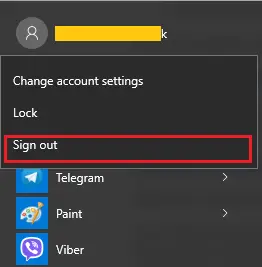
Déplace également tes fichiers et dossiers personnels vers ce nouveau compte. Assure-toi que tout fonctionne parfaitement ; ensuite, supprime l'ancien compte et passe au nouveau.
Ensuite, ajoute ce nouveau compte local à ton compte Microsoft.
Ça devrait suffire à régler le problème. Si le problème persiste, ou si tu ne veux pas créer de nouveau compte pour une raison quelconque, essaie d’autres solutions.
Dépannage
Windows 10 permet à ses utilisateurs d’utiliser un nouvel outil de dépannage appelé « Dépannage Windows ». Cet outil corrige les erreurs système les plus courantes, y compris les problèmes de mise à jour. Clique sur le bouton Démarrer, puis sur l’icône en forme d’engrenage.
Tu accèderas ainsi à la section « Paramètres », où tu pourras te rendre dans « Mise à jour et sécurité ».
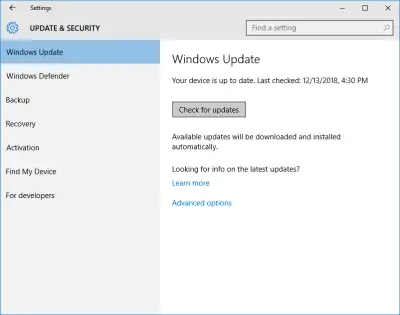
Ensuite, ouvre « Dépannage », puis, dans une nouvelle fenêtre, cherche « Windows Update ». Clique maintenant sur « Lancer l’outil de dépannage » et suis les instructions à l’écran. Redémarre ton ordinateur une fois l’erreur corrigée.
SFC
Tu peux utiliser un autre outil de dépannage intégré pour résoudre diverses erreurs système : le Vérificateur de fichiers système, ou SFC. Cet outil ne dispose pas d’interface utilisateur ; tu dois donc passer par la ligne de commande. Il te suffit de suivre ces instructions :
Clique sur le bouton Démarrer, tape « cmd » et sélectionne le résultat « Invite de commandes en tant qu’administrateur ».
Tape ou copie-colle sfc /scannow, puis appuie sur Entrée.
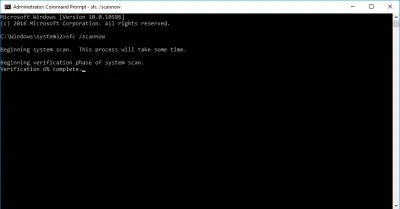
Attends que le processus se termine (cela prendra environ 10 minutes), puis redémarre ton ordinateur.
Tu ne devrais plus rencontrer de problèmes pour mettre à jour le système. Si SFC n’a pas réussi à résoudre ton problème, essaie une autre méthode.
DISM
Deployment Imaging and Servicing Management (DISM) est un autre outil de dépannage puissant sous Windows 10. Il faut l’utiliser lorsque SFC ne parvient pas à résoudre un problème, ou en complément de SFC pour obtenir de meilleurs résultats.
Il te suffit de suivre les instructions ci-dessous :
Clique sur le bouton « Rechercher », tape « cmd » et ouvre l’invite de commande en tant qu’administrateur.
Saisis la commande : DISM.exe / Online / Cleanup-image / Restorehealth, puis appuie sur Entrée.
Si tu rencontres des problèmes de réseau et que DISM ne parvient pas à récupérer les fichiers en ligne, essaie d'utiliser une clé USB d'installation.
Insère la clé USB d'installation et tape la commande suivante dans l'invite de commande :
DISM.exe / Online / Cleanup-Image / RestoreHealth / Source: F: RepairSourceWindows / LimitAccess, puis appuie sur Entrée.
Remarque : tu dois remplacer le chemin « F: Repair Source Windows » par celui de ta clé USB.
Une fois ces commandes exécutées, il est fortement recommandé de redémarrer ton ordinateur et de vérifier si l'erreur de mise à jour persiste ou non.
Utilise un antivirus
Si rien d’autre ne fonctionne, vérifie que ton ordinateur ne contient pas de virus ou de logiciels malveillants. Utilise l’outil Windows Defender intégré à Windows 10 ou n’importe quel autre antivirus tiers installé sur ton ordinateur.
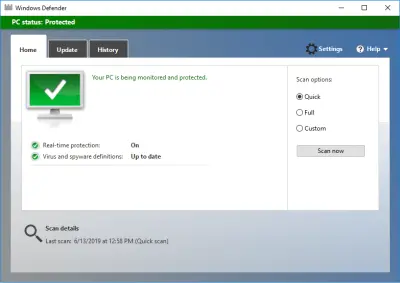
Cela t'aidera non seulement à protéger ton ordinateur contre les logiciels malveillants et les virus, mais aussi à l'optimiser autant que possible.
Vider le cache
La suppression du cache de stockage des identifiants utilisateur dans le registre t'aidera à résoudre l'erreur 0x80070490. Il te suffit de suivre ces étapes :
Ouvre l'Éditeur de registre en appuyant sur la touche Windows + R et en tapant « regedit ». Appuie ensuite sur Entrée ou sur OK pour lancer l'Éditeur de registre.
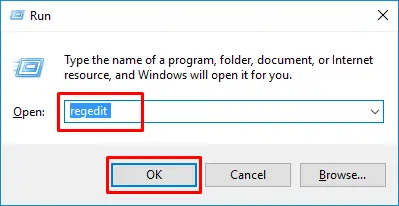
Ensuite, accède à la clé suivante dans le volet de gauche :
HKEY_LOCAL_MACHINE\SOFTWARE\M
MicrosoftWindowsCurrentVersionAppxAppxAllUserStore
Tu dois maintenant trouver les clés dont le format ressemblera à celui-ci :
S-1-5-21-1505978556-3813739644-4272618129-1016 (ce n'est qu'un exemple).
Supprime toutes ces clés, puis ferme l'Éditeur du Registre et redémarre ton ordinateur.
Avec un peu de chance, l'erreur 0x80070490 de Windows Update aura disparu après ça. Si ce n'est pas le cas, passe à la solution suivante.
Vérifie les services de mise à jour
Tu dois t'assurer que les services BITS, Cryptographic, MSI Installer et Windows Update fonctionnent correctement.
Pour ça, appuie sur la touche Windows + R, tape « services.msc », puis clique sur OK.
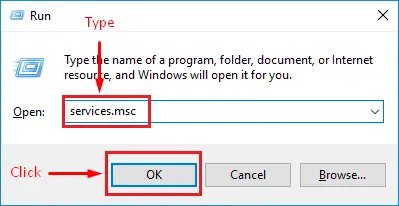
Dans la nouvelle boîte de dialogue Services, repère les services suivants :
- BITS,
- Cryptographic,
- Installateur MSI,
- Services Windows Update.
Vérifie qu'ils fonctionnent. Si ce n'est pas le cas, sélectionne le service désactivé et clique sur « Démarrer le service ». Déconnecte-toi du service et redémarre ton ordinateur pour que toutes les modifications prennent effet.
Supprime le dossier SoftwareDistribution
Enfin, tu peux supprimer le dossier SoftwareDistribution. Ce dossier contient les données de toutes les mises à jour. Si au moins un fichier qu’il contient a été endommagé pour une raison quelconque, tu risques de rencontrer des problèmes lors de la mise à jour du système.
Avant de supprimer ce dossier, tu dois désactiver le service Windows Update. Pour ça, tape « services.msc » dans la barre de recherche et va dans la section « Services ». Ensuite, trouve Windows Update, fais un clic droit dessus et sélectionne « Propriétés ». Choisis ensuite « Désactiver », ferme la fenêtre, puis redémarre ton ordi.
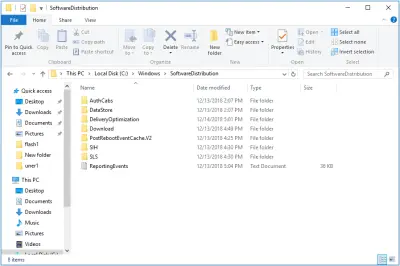
On va maintenant supprimer le dossier SoftwareDistribution. En fait, ça revient simplement à renommer ce dossier, car c’est plus simple et plus sûr.
Rends-toi sur la partition système C: Windows et localise le dossier SoftwareDistribution correspondant. Fais un clic droit dessus, sélectionne «Renommer», puis saisis un nouveau nom pour le dossier : «SoftwareDistribution.OLD». Enregistre les modifications et redémarre ton ordinateur ; vérifie ensuite si cette solution a permis de résoudre le problème.
Récupère les fichiers manquants avec Partition Recovery
Si tu constates que certains fichiers importants ont été supprimés ou endommagés sur ton ordinateur à cause de cette erreur, tu peux utiliser DiskInternals Partition Recovery pour récupérer tes données.
Si tu as pris de mauvaises décisions en essayant de corriger cette erreur et que cela a entraîné la suppression de données importantes, tu peux également utiliser l’outil professionnel DiskInternals Partition Recovery.
Le programme est facile à comprendre et suffisamment puissant, car il effectue une recherche approfondie et détaillée des données sur chaque partition du disque. Même un débutant n’aura aucune difficulté à s’y retrouver, grâce à l’assistant de récupération intégré.
Tu peux facilement récupérer des fichiers audio, des photos, des vidéos, des documents importants, etc. La quantité de données récupérables peut atteindre 1 PB, ce qui est tellement énorme que c’est presque infini ! L’utilisation de DiskInternals Partition Recovery est très simple : tu télécharges l’application et tu définis les paramètres de base pour la recherche de fichiers.
Une analyse détaillée est ensuite lancée et une liste des fichiers pouvant être restaurés s’affiche. La récupération se fait en fait automatiquement après un aperçu gratuit. Tu peux finaliser le processus de récupération en achetant une licence, puis en exportant les données vers n’importe quel disque.
Il n’y a donc aucune raison d’hésiter : mieux vaut télécharger l’application et récupérer tes données rapidement et facilement !
