7 conseils pour résoudre le problème lié au code 45
Dans cet article, tu découvriras :
- 7 façons de se débarrasser du code d'erreur 45
- comment protéger tes données
Tu es prêt ? C'est parti !
À propos du code 45

Plusieurs périphériques sont toujours connectés à l'ordinateur, comme une souris, un clavier et d'autres appareils connectés via USB. Lorsque le système d'exploitation ne parvient pas à communiquer avec le périphérique connecté, le code d'erreur 45 s'affiche. Cela signifie que Windows ne reconnaît pas le périphérique connecté. Cette erreur peut être liée aux circonstances suivantes :
- des pilotes de périphériques obsolètes,
- des clés de registre Windows endommagées,
- du matériel défectueux,
- etc.
Il existe de nombreuses façons de corriger l'erreur « Actuellement, ce périphérique matériel n'est pas connecté à l'ordinateur (code 45) », que tu découvriras dans cet article.
7 façons de résoudre le problème
Découvre 7 méthodes utiles pour corriger le code d'erreur 45.
1. Vérifie le registre
Tu peux vérifier et, si possible, restaurer le registre Windows à l'aide d'outils intégrés ou tiers dans toutes les versions de Windows. Ainsi, tous les fichiers système seront vérifiés et réparés.
Pour ce faire, va dans Démarrer et tape cmd ; sélectionne le résultat « Invite de commandes » et clique dessus avec le bouton droit, puis clique sur « Exécuter en tant qu'administrateur ».
Maintenant, entre la commande sfc /scannow dans la fenêtre d'invite de commande, attends que le processus d'analyse se termine, puis redémarre ton ordinateur.
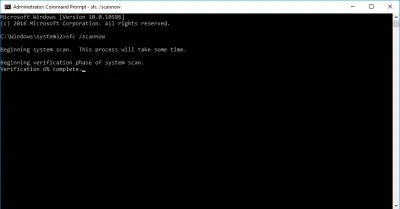
Tous les fichiers endommagés seront remplacés au redémarrage, si possible.
2. Utilise DISM
Tu peux également essayer d'exécuter une analyse DISM en suivant ces étapes simples :
Lance l'Invite de commandes en tant qu'administrateur et, une fois qu'elle s'ouvre, tape DISM / Online / Cleanup-Image / RestoreHealth puis appuie sur Entrée.
L'analyse DISM peut prendre environ 15 minutes ou plus, et une fois le processus terminé, ton installation devrait être réparée et le problème résolu.
3. Réinstalle les pilotes
Il est probable que tes pilotes soient obsolètes et qu'ils aient besoin d'être mis à jour depuis longtemps. C'est pourquoi tu as rencontré l'erreur suivante : « Actuellement, ce périphérique matériel n'est pas connecté ». Dans le menu Démarrer, sélectionne Gestionnaire de périphériques et appuie sur Entrée.
Développe la liste des pilotes et clique avec le bouton droit sur le pilote concerné ; sélectionne « Mettre à jour le logiciel du pilote ».
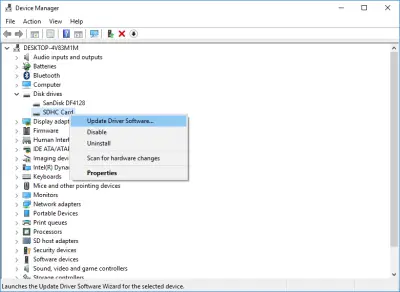
Suis ensuite les instructions de mise à jour du pilote de périphérique pour mettre à jour automatiquement tous les pilotes.
Si cela ne fonctionne pas, tu peux désinstaller les pilotes ; ils seront réinstallés automatiquement au prochain démarrage de l'ordinateur.
Pour ce faire, sélectionne Démarrer et ouvre le Panneau de configuration, puis double-clique sur Système. Ici, tu dois aller dans l'onglet Matériel, puis cliquer sur la catégorie du périphérique concerné (par exemple, USB, Claviers, etc.) et la développer.
Clique avec le bouton droit sur le pilote du périphérique problématique et clique sur « Désinstaller ».
Redémarre ton ordinateur, et Windows détectera automatiquement le changement de matériel. Si le pilote n'est pas installé automatiquement, télécharge-le et installe-le depuis le site officiel du fabricant.
4. Utilise Windows Update
Microsoft publie régulièrement des mises à jour Windows pour améliorer la stabilité du système, corriger divers problèmes et étendre les capacités du système. Tu dois vérifier si des mises à jour sont disponibles, puis mettre à jour Windows 10.
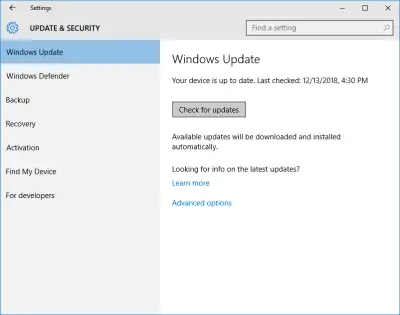
Rends-toi sur Windows Update, vérifie les mises à jour ici et installe celles qui sont disponibles. Ensuite, redémarre ton ordinateur et essaie à nouveau d'accéder au périphérique.
5. L'outil de dépannage peut t'aider
L'outil de dépannage Matériel et périphériques recherche les problèmes et te permet d'installer correctement le nouveau matériel. Tu peux y accéder comme suit :
Va dans Démarrer et ouvre la section Panneau de configuration.
Dans l'option Afficher par située dans le coin supérieur droit, sélectionne Grandes icônes.
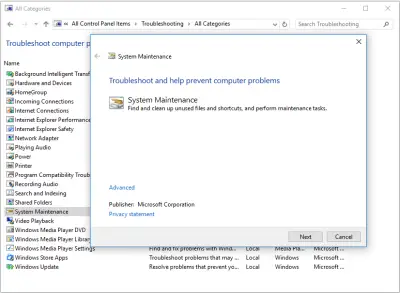
Clique sur l'icône Dépannage, puis sur Matériel et périphériques et suis les instructions pour lancer l'outil de dépannage.
6. Problèmes USB
Si aucune des méthodes ci-dessus ne permet de résoudre le problème « code 45 du Gestionnaire de périphériques », ton périphérique est peut-être défectueux. Tu peux essayer de le réparer toi-même si tu en as les compétences, l'apporter dans un centre de service, etc.
Mais la meilleure solution serait d'acheter un nouveau matériel et de l'installer sur ton PC Windows comme d'habitude.
Assure-toi que tes données sont en sécurité
L'outil DiskInternals Partition Recovery est idéal pour récupérer des données et les conserver intactes. Avec cette application universelle, tu peux :
- effectuer une récupération approfondie des données ;
- effectuer une récupération rapide de fichiers ;
- créer une image disque ;
- ouvrir n'importe quel fichier en mode lecture ;
L'application fonctionne selon le principe suivant : tu effectues toutes les étapes de la récupération gratuitement, y compris la création d'une image disque et la prévisualisation, etc. Ce n'est que pour exporter les données que tu dois acheter une licence en ligne.
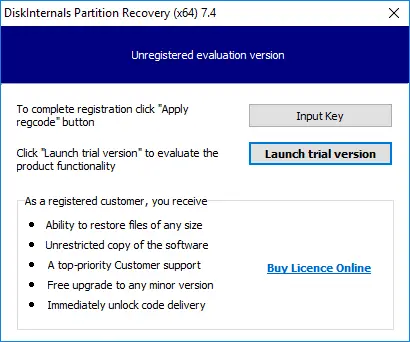
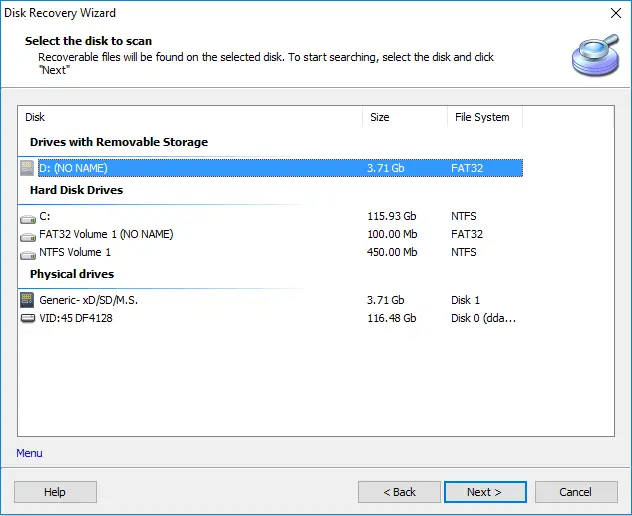
Tu n'as pas à t'inquiéter des qualités professionnelles de cet utilitaire ; il a fait ses preuves depuis plus de 15 ans. Ici, l'analyse s'effectue sur chaque disque avec la possibilité de transformer n'importe quel système de fichiers s'il est endommagé.
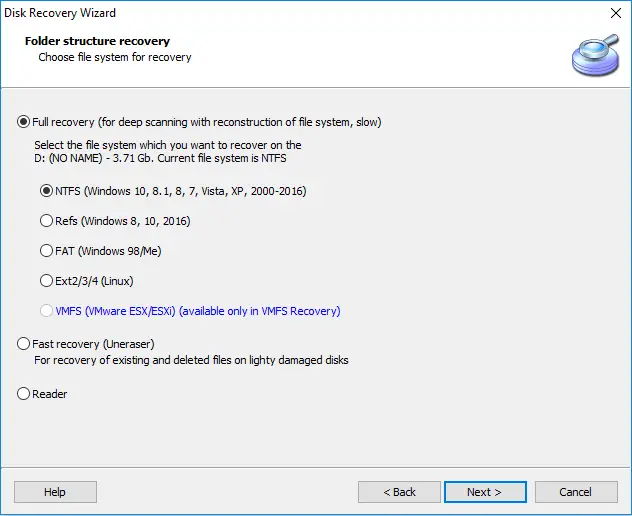
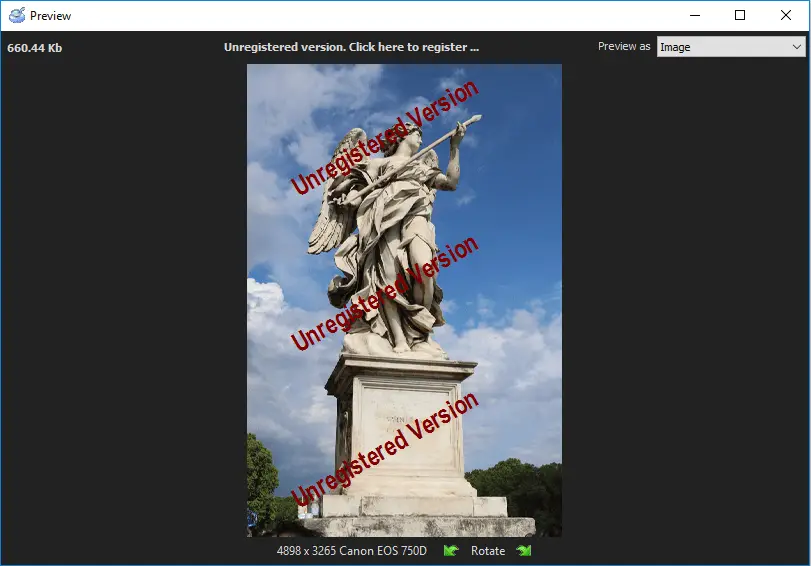
Tu peux donc récupérer des fichiers de tout type et de différentes tailles, jusqu'à 1 Po, ce qui est presque infini. Si tu veux être sûr de la sécurité de tes données, n'hésite pas à utiliser DiskInternals Partition Recovery.
