
3 façons de résoudre l'erreur 0xc0000409
Dans cet article, tu découvriras :
- des solutions efficaces pour résoudre le problème 0xc0000409
- comment protéger tes données
T'es prêt ? C'est parti !
À propos de l'erreur d'application : 0xc0000409
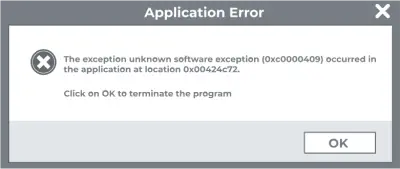
L'erreur d'exception 0xc0000409 peut s'afficher à l'écran lorsque tu essaies d'accéder à un programme ou à une application. Cette défaillance du système peut être due à :
- une installation incorrecte ou incomplète de l'application ;
- Des entrées invalides dans le registre Windows ;
- Des attaques de virus ou de logiciels malveillants ;
- Un arrêt du système non sécurisé ;
- Des fichiers système endommagés ou supprimés.
La section suivante te propose des solutions pour corriger cette erreur portant le code 0xc0000409.
Comment résoudre l'erreur 0xc0000409
Voici 3 méthodes pour résoudre ce problème. Choisis celle qui te convient le mieux !
1. Vérifie ton système
Lance l'outil de vérification des fichiers système en tant qu'administrateur. L'erreur 0xc0000409 peut être due à des fichiers système corrompus.
Pour analyser et réparer les fichiers système corrompus, procède comme suit :
Tape « ligne de commande » dans la barre de recherche de Windows, sélectionne l'option la plus appropriée avec le bouton droit de la souris, puis choisis « Exécuter en tant qu'administrateur » pour continuer.
Ensuite, dans la fenêtre « Invite de commandes », tape « sfc /scannow » et appuie sur Entrée pour lancer le programme « Vérificateur de fichiers système ».
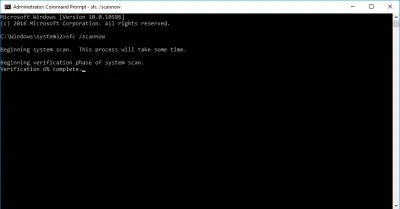
Une fois l'analyse et la réparation des fichiers système corrompus terminées à 100 %, redémarre ton ordinateur et vérifie si l'erreur 0xc0000409 est résolue.
2. Un démarrage minimal peut t'aider
Tu peux essayer un démarrage minimal en suivant ce tutoriel détaillé :
Appuie simultanément sur les touches Windows et R : la boîte de dialogue « Exécuter » s'affiche.
Saisis ensuite « msconfig » dans le champ, puis clique sur OK pour lancer la procédure de démarrage minimal.
Ensuite, dans la fenêtre qui s'affiche, va dans l'onglet « Services » et coche la case à côté de « Masquer tous les services Microsoft », puis clique sur « Désactiver tout ».
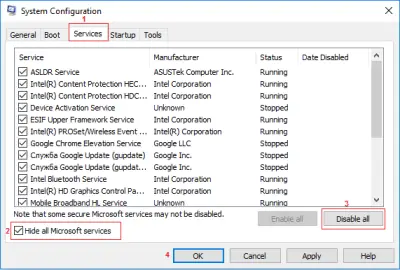
Ensuite, dans l’onglet « Démarrage », clique sur « Ouvrir le Gestionnaire des tâches » pour continuer, puis sélectionne le lanceur dont tu n’as pas besoin. Clique maintenant sur « Déconnecter » et, une fois l’opération terminée, redémarre ton ordinateur.
3. Restauration : logiciel ou système ?
Tu peux aussi réinstaller l'application qui pose problème.
Tu peux désinstaller n’importe quelle application ou programme depuis le Panneau de configuration. Une fois ça fait, rends-toi sur le site officiel pour télécharger à nouveau cette application.
Tu as également la possibilité d’effectuer une restauration du système si tu as créé un point de restauration auparavant. Si c’est le cas, tape « Créer un point de restauration » dans la barre de recherche Windows et sélectionne le résultat de recherche qui correspond le mieux à tes besoins. Dans la fenêtre suivante, sélectionne « Restauration du système », puis clique sur « Suivant ».
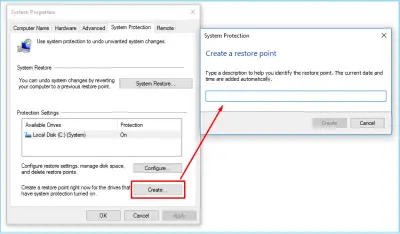
Sélectionne ensuite un point de restauration dans la liste proposée et clique sur « Suivant ».
Suis ensuite les instructions à l’écran, confirme les paramètres de restauration, puis clique sur « Terminer » pour lancer le processus de restauration. Ne l’interromps pas avant qu’il ne soit terminé à 100 %.
Une fois le processus terminé, redémarre ton ordinateur et vérifie si le problème « Exception logicielle inconnue (0xc0000409) » a été résolu.
Protège tes données
Si tu as perdu ou supprimé des fichiers en essayant de résoudre ce problème ou d’autres, ou si tu réinstalles Windows et que tu constates ensuite que des fichiers importants manquent, utilise le logiciel DiskInternals Partition Recovery. Cette application est indispensable pour récupérer des photos, des vidéos, des documents et toutes autres données supprimées.
DiskInternals Partition Recovery est un logiciel professionnel de récupération de données qui a fait ses preuves. Il traite chaque partition du disque dur séparément pour obtenir les meilleurs résultats.
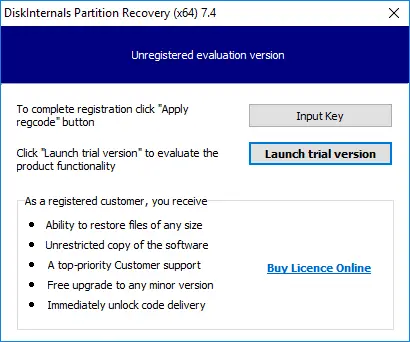
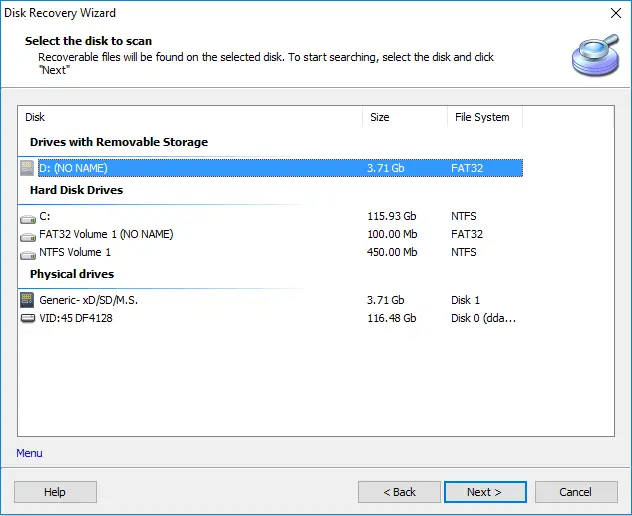
DiskInternals Partition Recovery prend en charge les systèmes de fichiers suivants : UFS, HFS, NTFS, XFS, Ext2/3/4, ReiserFS, FAT12, ReFS, Reiser4, etc. Tu peux dès maintenant profiter de la version d’essai gratuite du logiciel et t’assurer qu’il n’existe pas de meilleure solution à ton problème de fichiers manquants.
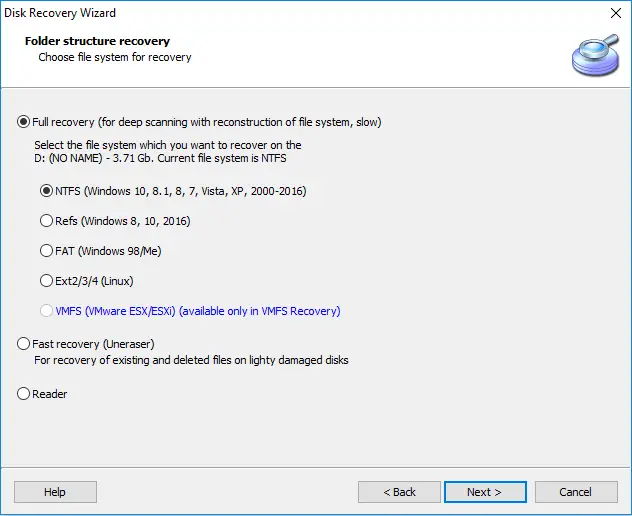

Ce logiciel n’impose aucune restriction quant à la taille des données récupérables, ce qui est une bonne nouvelle puisque le disque contient souvent une quantité énorme d’informations. L’application prend également en charge les systèmes d’exploitation suivants : Windows 10/8/7/XP/Vista, etc. Grâce à la fonction d’aperçu, tu es assuré de ne pas gaspiller ton argent.
