Comment résoudre l'erreur d'écran bleu 0x000000F4

Tu vas découvrir ici :
- ce qu'est l'erreur 0x000000F4
- comment résoudre cette erreur
- comment DiskInternals Partition Recovery peut t'aider
T'es prêt ? C'est parti !
Qu'est-ce que l'erreur d'écran bleu Stop 0x000000F4 ?
Le code d'erreur 0x000000F4 fait référence à l'« écran bleu de la mort » et survient lorsqu'un processus Windows se termine de manière inattendue. Ce problème peut entraîner un échec du démarrage et une perte de données, même si le système redémarre correctement. Par la suite, le système peut à nouveau planter et entraîner des cycles de redémarrage sans fin avec l'erreur BSOD 0x000000F4. Si tu ne prends pas de mesures spécifiques, le disque dur va tomber en panne, ce qui entraînera la perte de toutes tes données. Comme tu peux le voir, ce problème nécessite une intervention urgente, alors continue à lire pour trouver la bonne solution.
Comment résoudre l'erreur d'écran bleu Stop 0x000000f4
Voici quelques méthodes qui peuvent t'aider ; n'importe laquelle d'entre elles pourrait être la solution qu'il te faut.
Méthode 1 : Connecte ton disque dur à un autre PC
Un disque dur défectueux ou mal branché peut entraîner l’apparition du code d’erreur 0x000000F4 ; vérifie donc la connexion. Vérifie le câble SATA de ton PC pour voir s’il y a un contact lâche ou si le câble est endommagé. Si c’est le cas, remplace le câble et/ou rebranche-le correctement au disque dur.
Si tu as un ordinateur portable, essaie de réinstaller le disque dur.
Tu peux aussi retirer délicatement le disque dur de ton PC ou de ton ordinateur portable et le brancher sur un autre PC équipé de la même version de Windows, voire d’une version différente.
Méthode 2 : Lancer CHKDSK
Tu peux lancer une analyse CHKDSK sur le volume de disque endommagé et réparer les secteurs défectueux. Pour ça, tu dois disposer d'une sauvegarde de tes données.
Ouvre l'invite de commande avec les droits d'administrateur de la manière qui te convient le mieux, puis tape la commande : CHKDSK /f /r C: et appuie sur Entrée.
Une fois l'analyse CHKDSK terminée, redémarre ton ordinateur.
Méthode 3 : désinstaller les programmes
L'installation récente d'un logiciel ou une modification matérielle peut également entraîner une erreur d'écran bleu CRITICAL_OBJECT_TERMINATION. Tu peux annuler ces modifications, mais tu dois également t'assurer que seuls du matériel, des pilotes de périphériques et des logiciels compatibles sont installés.
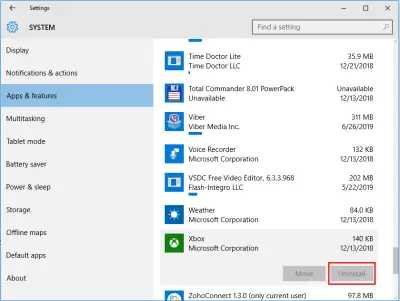
Pour cela, utilise la fonction « Restauration du système » de Windows ; tu peux également désinstaller manuellement des programmes depuis le Panneau de configuration.
Si tu utilises un ordinateur Dell, tu peux lancer un diagnostic matériel comme suit : appuie sur F12 et sélectionne « Diagnostics ». Enfin, tu peux aussi contacter le service d'assistance du fabricant de ton système pour obtenir l'aide d'un expert dans le diagnostic du matériel et la résolution des problèmes.
Méthode 4 : Lancer le vérificateur de fichiers système (SFC)
L'analyse SFC vérifie si les fichiers système de Windows sont corrompus, ce qui peut provoquer l'erreur d'écran bleu 0x000000F4, et remplace les fichiers système corrompus par de nouveaux fichiers provenant du cache.
Pour ce faire, suis ces étapes :
Ouvre l'invite de commande en mode administrateur, tape sfc /scannow, puis appuie sur Entrée pour lancer l'analyse.
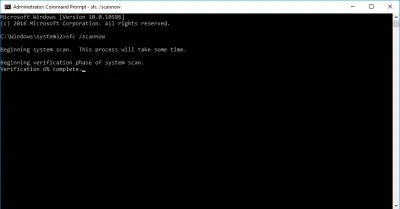
Dès que l'analyse est terminée, redémarre ton ordinateur et observe le fonctionnement du système ; assure-toi que le problème est résolu.
Comment récupérer tes données si tu les as perdues à la suite de l'erreur d'écran bleu Stop 0x000000f4 ?
Si quelque chose tourne mal, si ton Windows présente de nombreuses erreurs (y compris le code d’erreur 0x000000F4), tu risques de perdre le disque et toutes les données qui y sont stockées. Pour récupérer tes données perdues, tu peux et tu devrais utiliser l’outil professionnel DiskInternals Partition Recovery. Grâce à lui, tu peux non seulement récupérer des données, mais aussi créer une image disque. Le programme effectue une analyse approfondie de chaque partition du disque pour ne manquer aucun fichier.
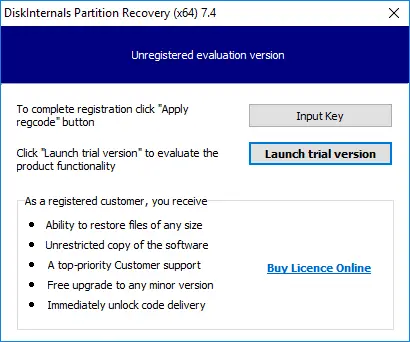


Il est également possible de convertir n’importe quel système de fichiers sélectionné lorsqu’il est endommagé, afin de procéder à une analyse détaillée du contenu des partitions du disque. Ne t’inquiète pas des limites de récupération : tu peux récupérer jusqu’à 1 Po de données, ce qui est pratiquement infini. De plus, après n’importe quelle analyse (rapide ou complète), tu peux consulter gratuitement chaque fichier retrouvé en mode lecture. Tu peux acheter une licence directement sur le site web de DiskInternals, puis exporter les données à l’emplacement de ton choix au moment qui te convient.
