Guide de récupération de partition
Comment récupérer une partition non allouée sans écraser vos données
Dernière mise à jour : October 13, 2026
« Non alloué » est un état de la structure du disque sous Windows. Il indique que la structure actuelle n’attribue pas cette plage de secteurs à une entrée de partition reconnue. Cela ne prouve pas que la zone soit vide, intacte ou récupérable. Cessez toute écriture sur le périphérique physique, puis procédez dans un ordre sécurisé : préservez la source, diagnostiquez l’état, créez une image si nécessaire, analysez sans écrire, récupérez les fichiers sur un autre périphérique physique, validez-les, et ce n’est qu’ensuite que vous pourrez envisager une réparation ou une réutilisation.
La récupération de fichiers, la découverte d’une partition manquante, la restauration d’une entrée de partition et la remise en service de l’espace constituent quatre tâches distinctes. Les traiter comme une seule et même opération est la cause la plus fréquente de l’irrécupérabilité de la situation.
Arrêtez la procédure si le périphérique émet des cliquetis, des grincements, s’accélère de manière répétée, surchauffe, se déconnecte, est détecté de manière intermittente, indique une capacité invraisemblable ou génère des erreurs de lecture récurrentes. Ces symptômes peuvent indiquer une défaillance physique ou électrique. Des analyses répétées et des redémarrages fréquents peuvent accroître la contrainte exercée sur le périphérique.
Commencez par ici : protégez la source et préparez la récupération
Tout ce qui suit repose sur une condition essentielle : aucune nouvelle écriture ne doit atteindre le périphérique physique concerné tant que les données nécessaires n’ont pas été récupérées et validées. Effectuez cette préparation avant le diagnostic, avant de comparer les causes et avant d’évaluer tout logiciel.
Interrompez toute activité impliquant des écritures sur le périphérique :
- les téléchargements, installations et mises à jour d’applications susceptibles de cibler le disque concerné ;
- copier des fichiers sur le périphérique ou sur toute autre partition du même disque physique ;
- les tâches de sauvegarde, de synchronisation, d’indexation et d’antivirus qui analysent et écrivent ;
- les utilitaires de disque qui réparent, initialisent, convertissent ou réécrivent les métadonnées de structure ;
- redémarrer l’ordinateur à plusieurs reprises dans l’espoir que Windows corrige la structure.
Préparez-vous avant de procéder au diagnostic :
- un périphérique physique distinct disposant d’un espace libre suffisant pour les fichiers récupérés et, lorsque la création d’une image est justifiée, pour une image complète de la source ;
- Consignez par écrit le modèle du périphérique, sa capacité, son numéro dans la Gestion des disques, le type de connexion, l’ordre des partitions, leurs tailles approximatives, ainsi que l’événement qui a précédé le problème ;
- une capture de l’état initial de la gestion des disques, réalisée sans divulguer les numéros de série ni les chemins d’accès aux fichiers personnels ;
- mots de passe de chiffrement, clés de récupération et tout identifiant nécessaire pour déverrouiller le volume ultérieurement.
Une autre partition sur le même disque physique ne constitue pas une destination sûre. Windows l’affiche sous la forme d’une lettre de lecteur distincte, mais les écritures aboutissent sur le même support physique, dans des plages de secteurs que le logiciel de récupération pourrait encore avoir besoin de lire. Une limite de partition est une convention d’agencement, et non une barrière d’écriture.
Si la zone non allouée se trouve sur le disque système Windows, limitez au maximum l’utilisation de cet ordinateur. Chaque session génère des journaux, des mises à jour, des fichiers temporaires et des données de fichier d’échange. Dans la mesure du possible, éteignez le système et connectez le disque à un autre ordinateur en tant que périphérique secondaire, ou demandez à un technicien qualifié de le faire.
Arrêtez si le périphérique présente des symptômes d’instabilité matérielle
Le logiciel ne peut pas corriger une défaillance physique ou électrique. Lorsque les symptômes ci-dessous sont présents, arrêtez la procédure et faites appel à un professionnel plutôt que de continuer.
- cliquetis, grincements ou démarrages et arrêts répétés ;
- une surchauffe perceptible au toucher ou signalée par le système ;
- des déconnexions répétées, ou une détection qui apparaît et disparaît d’une session à l’autre ;
- une capacité déclarée qui varie ou ne correspond pas au périphérique ;
- ralentissement important, blocage du système ou analyse qui s'interrompt au même endroit ;
- des erreurs de lecture récurrentes qui s’aggravent à mesure que le travail avance.
Les analyses répétées, les reconnexions et les redémarrages peuvent accroître la contrainte exercée sur un périphérique instable. La création d’une image est conditionnelle et n’est pas automatiquement sans risque : elle nécessite tout de même la lecture de chaque secteur de la source, ce qui est précisément ce qu’un périphérique défaillant supporte le moins.
Que signifie « espace non alloué » sous Windows ?
Windows signale une plage de secteurs comme « non allouée » lorsque la structure actuelle du disque n’attribue pas cette plage à une entrée de partition reconnue. Le rapport décrit la structure, et non le contenu. Une zone véritablement inutilisée et une zone dont l’entrée de partition est manquante peuvent paraître identiques dans la Gestion des disques.
L'étiquette ne permet pas de déterminer si le contenu qu'elle désigne est absent, intact, écrasé, chiffré, tronqué ou physiquement lisible. Pour le savoir, il faut lire la région concernée, et non sa description.
Cinq termes souvent confondus :
- 01Disque physique
- le périphérique matériel lui-même, répertorié dans la Gestion des disques sous Disque 0, Disque 1, etc. Il s’agit de l’unité qui tombe en panne, se déconnecte et dont une image est créée
- 02Partition
- une entrée dans la structure du disque qui réserve une plage de secteurs à des fins d’utilisation. Lorsque cette entrée est manquante, la plage est signalée comme non allouée
- 03Volume
- l'espace de stockage utilisable créé sur une partition, doté d’un système de fichiers et d’une taille que Windows peut monter
- 04Système de fichiers
- les structures qui enregistrent l’emplacement des fichiers et des dossiers au sein du volume, telles que NTFS, FAT32 ou exFAT
- 05Lettre du lecteur
- une commande qui rend un volume monté visible dans l’Explorateur de fichiers. Son absence est un problème de montage, et non la preuve que les données ont disparu
L’espace non alloué ne correspond pas à ces états adjacents :
- RAW — l’entrée de partition existe, mais Windows ne parvient pas à identifier de système de fichiers montable sur celle-ci ;
- En bon état, sans lettre de lecteur — le volume est reconnu et peut être monté, mais aucune lettre ne lui est attribuée ;
- Hors ligne — le disque est reconnu mais n’est délibérément pas mis en ligne en raison d’une politique, d’un conflit de signature ou de l’état de la connexion ;
- non initialisé — Windows ne trouve aucun schéma de partitionnement utilisable sur le disque et propose d’en créer un.
Considérer ces quatre termes comme des synonymes de « non alloué » conduit à une première action erronée, et plusieurs de ces actions impliquent des écritures sur la source.
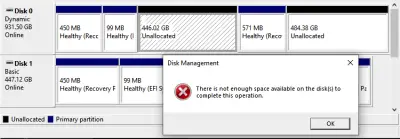
Diagnostiquez l’état du disque avant de choisir une stratégie de récupération
Identifiez précisément ce que vous observez avant d’accepter toute recommandation, y compris celles contenues dans ce guide. Un même écran de gestion des disques peut correspondre à plusieurs problèmes différents, chacun nécessitant des mesures de sécurité différentes.
Inspecter la gestion des disques sans apporter de modifications
Ouvrez la Gestion des disques en mode lecture seule : consultez, enregistrez, puis fermez. N’acceptez aucune invite susceptible de modifier la structure.
- Vérifiez que l’image correspond au périphérique physique en termes de modèle, de capacité, de numéro de disque et de type de connexion avant de tirer toute conclusion ;
- enregistrer si c’est l’intégralité du disque qui est non allouée ou seulement une région à l’intérieur de celui-ci ;
- enregistrez l’ordre des partitions, leurs tailles, leurs étiquettes, leurs systèmes de fichiers et le texte exact du statut affiché par Windows ;
- comparez la taille et la position approximatives de la région avec la disposition dont vous vous souvenez, tout en considérant une correspondance proche comme une hypothèse plutôt que comme une preuve ;
- annulez l’invite d’initialisation dès lors que le disque contenait auparavant des données ou que son historique est incertain ;
- ne modifie en rien les actions du menu contextuel qui créent, suppriment, étendent, convertissent ou formatent.
Faites correspondre l’état observé à l’étape suivante la plus sûre
Recherchez la ligne qui correspond à ce que vous avez observé. Chaque état comporte sa propre étape suivante et sa propre liste d’actions à éviter ; la formulation de l’état importe davantage que le type de périphérique.
Zone nouvelle ou intentionnellement vide confirmée
- Ce que cela peut indiquer
- Aucune donnée antérieure n’est attendue dans cette région
- Étape suivante la plus sûre
- Vérifiez l’identité et l’historique du périphérique avant toute allocation ultérieure
- Actions à éviter
- En supposant qu’un disque inconnu soit vierge car la zone semble vide
Partition attendue remplacée par de l’espace non alloué
- Ce que cela peut indiquer
- Une entrée de partition manquante ou supprimée, une modification de disposition interrompue ou des métadonnées endommagées
- Étape suivante la plus sûre
- Préservez la source, puis effectuez une détection non destructive des partitions ou une analyse des fichiers
- Actions à éviter
- Initialisation, formatage, extension d’un voisin dans la région ou réécriture d’une entrée de partition
Volume RAW reconnu ou inaccessible
- Ce que cela peut indiquer
- La partition existe, mais son système de fichiers n’est pas reconnu
- Étape suivante la plus sûre
- Suivez les Flux de travail pour les partitions RAW ou inaccessibles plutôt que celle-ci
- Actions à éviter
- Traiter un volume RAW comme un espace non alloué ordinaire
Volume en bon état sans lettre de lecteur
- Ce que cela peut indiquer
- Un problème de montage ou d’attribution de lettre plutôt qu’un espace non alloué
- Étape suivante la plus sûre
- Vérifiez l’état du volume et du système de fichiers avant d’effectuer toute modification
- Actions à éviter
- Lancer un logiciel de récupération uniquement parce que la lettre du lecteur est absente
Disque hors ligne, inconnu ou non initialisé
- Ce que cela peut indiquer
- Un problème lié à une politique, aux métadonnées, à la connexion, au contrôleur ou à la disposition
- Étape suivante la plus sûre
- Identifiez l’historique du disque et vérifiez le chemin d’accès matériel avant toute action de réorganisation
- Actions à éviter
- Accepter automatiquement l’invite d’initialisation
Événement de formatage connu
- Ce que cela peut indiquer
- Les structures du système de fichiers ont été remplacées par une opération de formatage
- Étape suivante la plus sûre
- Suivez le processus de travail pour les partitions formatées, qui traite directement les structures remplacées
- Actions à éviter
- Décrire un format connu comme un simple « espace non alloué »
Membre d’un RAID, d’un disque dynamique ou d’un espace de stockage
- Ce que cela peut indiquer
- La structure nécessite l’assemblage de plusieurs éléments ou d’un traitement tenant compte de la structure
- Étape suivante la plus sûre
- Conservez chaque élément et utilisez une évaluation tenant compte de la disposition, telle que DiskInternals RAID Recovery pour les matrices
- Actions à éviter
- Analyse d’un élément comme s’il s’agissait d’un disque autonome normal
Chiffrement présent
- Ce que cela peut indiquer
- La clé ou les informations de récupération appropriées peuvent être nécessaires avant que le contenu ne soit lisible
- Étape suivante la plus sûre
- Conservez les identifiants et identifiez le contexte de chiffrement avant l’analyse
- Actions à éviter
- Traiter le contenu chiffré comme une corruption du système de fichiers
Matériel instable ou détecté de manière irrégulière
- Ce que cela peut indiquer
- Panne physique ou électrique possible, quelle que soit la configuration affichée
- Étape suivante la plus sûre
- Arrêtez et faites appel à une évaluation professionnelle
- Actions à éviter
- Analyses répétées, reconnexions et redémarrages, dans l’espoir que le périphérique se stabilise
Aucune de ces lignes ne constitue un diagnostic. Chacune d’entre elles représente une classification initiale qui vous indique quelles preuves recueillir ensuite et quelles actions risqueraient de détruire ces preuves.
Choisissez entre « Analyse directe », « Création d’une image » ou « Évaluation professionnelle »
La deuxième décision concerne la manière de lire la source, et non ce que celle-ci révèle. Ces trois approches ont des conditions d’éligibilité différentes.
| Chemin | Applicable lorsque | Réévaluez la situation ou arrêtez lorsque |
|---|---|---|
| Analyse directe de la source | Le périphérique est stable et détecté de manière constante, la capacité indiquée correspond au matériel, le risque lié à la lecture est faible et il a été vérifié que le mode d’analyse n’écrit pas sur la source | Des erreurs de lecture apparaissent, l’analyse se bloque au même endroit ou des passages répétés seront nécessaires |
| Créez d’abord une image, puis analysez-la | La source est lisible et stable, les données sont importantes, des analyses répétées sont prévues et une destination distincte disposant d’une capacité suffisante est disponible | Le périphérique est déjà instable, sa capacité est incohérente, ou la création de l’image elle-même génère un nombre croissant d’erreurs |
| Évaluation professionnelle | En cas d’instabilité ou de dommages physiques, si les données sont irremplaçables, si la configuration multi-disques est inconnue, si le chiffrement n’est pas résolu ou si la capacité est signalée de manière incohérente | Sans objet — il s’agit de la procédure de recours lorsque les deux autres ne sont pas sûres |
Un rapport SMART sans anomalie ne prouve pas que le périphérique est en bon état, et la création d’une image n’est pas sans risque dans tous les cas. Ces deux éléments constituent des éléments d’appréciation pour la prise de décision, et non des autorisations à passer à l’étape suivante.
Pourquoi une partition peut-elle apparaître comme non allouée ?
Les causes se répartissent en groupes, et chaque groupe laisse des traces différentes. Ne tirez pas de conclusion sur une cause en vous basant uniquement sur l’étiquette de gestion des disques ; recherchez les preuves corroborantes qui l’accompagnent.
- Suppression ou entrée de partition manquante
- Confirmé par une opération de partitionnement récente, une session de gestion du disque, un programme d’installation proposant de gérer les partitions, ou une zone dont la taille et la position correspondent au volume précédent
- Opération de mise en page interrompue
- Confirmé par une opération de redimensionnement, de clonage, de conversion, d’installation ou de partitionnement qui s’est interrompue prématurément, a subi une coupure de courant ou a signalé une erreur avant d’être terminée
- Corruption des métadonnées de structure
- Confirmé par un plantage logiciel, un arrêt inattendu, un retrait non sécurisé ou un problème de contrôleur ou de câble survenu aux alentours du moment où la zone a disparu
- Configuration multi-disques non prise en charge ou incomplètement assemblée
- Corroboré par une matrice RAID, un ensemble de disques dynamiques ou un pool de « Storage Spaces » dont les membres ne sont pas tous présents, ou par un disque qui a été retiré de son contrôleur ou de son boîtier d’origine
- Chiffrement ou conversion par le contrôleur
- Corroborée par un produit de chiffrement en cours d’utilisation, un boîtier à chiffrement matériel, un disque à chiffrement automatique ou un adaptateur qui présente les secteurs différemment de l’hôte d’origine
- Instabilité physique en lecture
- Confirmé par des cliquetis, des déconnexions, une détection intermittente, une augmentation des erreurs de lecture ou une capacité invraisemblable pour le périphérique
- Une zone véritablement inutilisée
- Ceci est corroboré par un nouveau périphérique, une configuration documentée laissant intentionnellement de l’espace libre, ou un historique d’achat et de configuration qui rend compte de cette zone
Plusieurs causes peuvent coexister. Lorsque les indices pointent dans deux directions, considérez l’interprétation la plus destructive comme hypothèse de travail et préservez la source en conséquence.
Choisissez le résultat de récupération dont vous avez réellement besoin
Déterminez lequel de ces quatre objectifs vous souhaitez atteindre avant de commencer. Ils présentent des conditions préalables et des risques différents, et la découverte de fichiers ne prouve pas que la partition d’origine puisse être restaurée.
Récupérer les fichiers sur un autre périphérique physique
- Objectif
- Obtenir une copie exploitable des données nécessaires, indépendante de la structure d’origine
- Prérequis
- Une source stable ou une image valide, ainsi qu’une destination distincte disposant d’un espace libre suffisant
- Risque d’écriture sur la source
- Faible, à condition que le mode d’analyse n’effectue aucune écriture et que rien ne soit réenregistré sur la source
- Limitations probables
- Les noms de fichiers d’origine, la structure des dossiers, les horodatages et l’intégralité des données peuvent être partiellement ou totalement indisponibles
- Vérification
- Ouvrez des fichiers représentatifs à l’aide d’applications réelles et vérifiez leur contenu, leur taille et leurs dates
Identifier une partition manquante plausible
- Objectif
- Identifiez les limites potentielles des partitions et l’identité du système de fichiers sans rien écrire sur la source
- Prérequis
- Un mode de découverte qui signale les candidats plutôt que de les appliquer, ainsi que des informations connues sur la disposition précédente
- Risque d’écriture sur la source
- Faible tant que le résultat reste virtuel ; le risque commence lorsqu’un candidat est réécrit
- Limitations probables
- Les candidats anciens, en double ou qui se chevauchent sont courants, et aucun d’entre eux ne se vérifie automatiquement
- Vérification
- Comparez la taille, la position, le système de fichiers, l’étiquette et l’arborescence des dossiers avec les informations connues
Restaurer une entrée de partition
- Objectif
- Rétablir le volume dans un état permettant son montage, selon la structure d’origine
- Prérequis
- Fichiers nécessaires déjà récupérés et validés, fiabilité élevée des limites et examen par un spécialiste pour tout élément ambigu
- Risque d’écriture sur la source
- Élevé — cette option écrit les métadonnées de disposition sur la source
- Limitations probables
- Une entrée incorrecte peut masquer des volumes valides et compliquer toute tentative de récupération ultérieure
- Vérification
- Comportement de montage, cohérence du système de fichiers et lisibilité continue des volumes adjacents
Allouez l’espace en vue d’une utilisation future
- Objectif
- Rendre la région à nouveau utilisable pour de nouvelles données
- Prérequis
- Confirmation qu’aucune donnée nécessaire ne subsiste, ainsi que des enregistrements de récupération validés
- Risque d’écriture sur la source
- Élevé et intentionnel — de nouvelles structures sont écrites par-dessus la région
- Limitations probables
- Il ne s’agit pas d’une opération de récupération et cela élimine la plupart des options de récupération restantes
- Vérification
- Le nouveau volume se monte, indique la capacité attendue et passe avec succès un test d’écriture et de lecture
L’ordre des étapes est important. Les étapes trois et quatre ne sont pertinentes qu’une fois que l’étape un a été menée à bien et validée de manière indépendante.
Comment récupérer des données à partir d’un espace non alloué en toute sécurité
Il s’agit de la procédure principale pour récupérer des données à partir d’un espace non alloué lorsque le cas est de nature logique et que le périphérique est stable. Commencez par suivre la section « Préparation » ; ces étapes partent du principe qu’aucune écriture n’atteint la source.
Créer une image lorsque la préservation de la source est nécessaire
Une image est une copie au niveau des secteurs de la source, stockée sur un autre périphérique. L'analyse de l'image plutôt que de l'original réduit les lectures répétées sur un matériel que vous ne pourrez peut-être pas lire deux fois, et vous permet de répéter l'analyse sans toucher à nouveau à la source.
Créez d’abord une image lorsque :
- les données sont suffisamment importantes pour qu’une deuxième tentative reste possible ;
- vous prévoyez d’effectuer plusieurs analyses, modes ou comparaisons ;
- La source se lit correctement pour l’instant, mais vous ne pouvez pas partir du principe qu’elle continuera à le faire ;
- un périphérique physique distinct disposant d’une capacité suffisante pour l’image complète est disponible.
Vérifiez explicitement les deux identités avant de commencer : la source par son modèle, sa capacité et son numéro de disque, et la destination en tant que périphérique physique distinct disposant d’un espace libre suffisant. L’écriture d’une image sur une cible incorrecte est une opération destructive.
Interrompez la création de l’image et réévaluez la situation si le nombre d’erreurs augmente, si le périphérique se déconnecte pendant la copie, si le débit s’effondre ou si la capacité indiquée change. La création d’une image implique la lecture de chaque secteur ; ainsi, un périphérique instable est mis à rude épreuve par ce processus plutôt que d’être protégé par celui-ci.
Détecter des partitions ou analyser des fichiers sans écrire sur la source
Sélectionnez la source avec soin. Vérifiez le disque ou l’image sélectionné(e) en fonction du modèle et de la capacité plutôt qu’en fonction de la lettre du lecteur, car la zone affectée ne dispose d’aucune lettre à sélectionner.
Trois opérations différentes sont souvent décrites par le même terme :
- Détection des partitions recherche des indices concernant les anciennes limites de partition et l’identité du système de fichiers ;
- Analyse du système de fichiers lit les structures reconnaissables du système de fichiers pour reconstruire une arborescence de dossiers ;
- Récupération de fichiers bruts ignore la structure et reconnaît les fichiers grâce à leurs signatures internes, généralement sans les noms ni les dossiers d’origine.
N’utilisez que des modes d’analyse dont vous avez vérifié qu’ils ne modifient pas la source, et conservez le résultat sous forme virtuelle jusqu’à ce que vous l’ayez évalué. La découverte renvoie souvent plusieurs candidats — d’anciennes structures, des doublons et des plages qui se chevauchent — et leur présence dans une liste ne prouve pas que l’un d’entre eux soit correct.
Une fois que le cas semble logique et que le périphérique est stable, DiskInternals Partition Recovery est une option permettant la détection des partitions et l’analyse des fichiers sous Windows. Une version d’essai gratuite peut être téléchargée depuis la page du produit, mais l’enregistrement des fichiers récupérés peut nécessiter une licence — vérifiez les conditions d’utilisation en vigueur sur cette page avant de vous en servir.

Prévisualiser les résultats et tester leur plausibilité
Prévisualisez des fichiers représentatifs de différents types lorsque la prévisualisation est prise en charge : un document, une photo, une vidéo et un élément issu du dossier qui vous intéresse le plus. Un candidat qui ne permet pas de prévisualiser quoi que ce soit n’est pas nécessairement erroné, mais un candidat qui permet de prévisualiser un contenu significatif est nettement plus fiable.
Comparez chaque candidat à ce que vous savez déjà :
- taille approximative et la position par rapport à la disposition que vous avez enregistrée précédemment ;
- type de système de fichiers et étiquette de volume, si l’un ou l’autre est indiqué ;
- structure arborescente des dossiers — les noms des dossiers de niveau supérieur que vous reconnaissez ont plus d’importance que le nombre de fichiers ;
- horodatages se situant dans une plage plausible plutôt qu’aux valeurs par défaut de l’époque.
Un aperçu réussi ne prouve pas l’intégrité totale. Considérez les candidats qui se chevauchent, les dates invraisemblables, les arborescences de dossiers mélangeant des contenus sans rapport entre eux et les échecs d’aperçu généralisés comme des motifs justifiant une analyse plus approfondie plutôt que comme du bruit à ignorer.


Récupérer les fichiers sélectionnés sur un autre périphérique physique
Avant d’enregistrer quoi que ce soit, vérifiez une nouvelle fois que la destination est un périphérique physique distinct — et non une autre partition, ni un dossier mis en correspondance renvoyant au même disque, ni un disque virtuel stocké sur la source.
Lorsque la stabilité de la source, le temps disponible ou la capacité de la destination sont limités, procédez à la récupération selon l’ordre de priorité suivant :
- les documents irremplaçables en premier lieu — documents, photos et archives qui n’existent nulle part ailleurs ;
- puis des données dont la reproduction serait coûteuse ;
- puis tout ce qui peut être téléchargé, réinstallé ou régénéré ultérieurement.
Ne modifiez ni la source ni l’image tant que la validation n’est pas terminée. Une opération de copie terminée indique que des octets ont été écrits, mais pas que les fichiers sont utilisables.
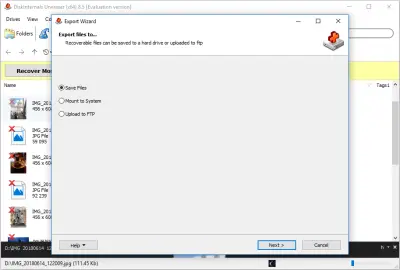
Valider les fichiers récupérés avant de modifier le disque
La validation est une étape distincte qui intervient avant tout changement de disque :
- Ouvrez les fichiers représentatifs avec les applications qui les gèrent habituellement, et non via un volet d’aperçu ;
- vérifiez le contenu attendu, la taille des fichiers, les dates pertinentes et si les dossiers contiennent bien ce qu’ils devraient contenir ;
- compare les sommes de contrôle lorsqu’il existe un original fiable ou une sauvegarde antérieure ;
- vérifiez les fichiers critiques de manière indépendante et conservez-en plusieurs copies ;
- enregistrez ce qui manque, ce qui est corrompu, ce qui n’a pas de nom ou ce qui n’a été récupéré que partiellement.
Un contrôle ponctuel d’un échantillon ne prouve pas que tous les fichiers non testés sont intacts. Considérez le relevé des échecs comme faisant partie du résultat : c’est ce qui vous indique s’il vaut la peine de tenter une deuxième analyse à partir de l’image avant que le disque ne soit remplacé.

Déterminez si la restauration de la partition est justifiée
La restauration écrit une entrée de partition sur la source. Il s’agit d’une modification de la structure, et non d’une étape de récupération, qui n’est justifiée que lorsque toutes les conditions suivantes sont remplies.
- les fichiers importants ont déjà été récupérés et vérifiés de manière indépendante ;
- s’il existe un haut degré de confiance quant aux limites et à l’identité du système de fichiers du candidat ;
- aucun autre candidat ne chevauche la même plage ;
- le disque présente une configuration simple à disque unique, sans chiffrement non résolu.
Une entrée incorrecte peut masquer des volumes valides, désaligner le système de fichiers et compliquer toute tentative de récupération ultérieure. Les cas ambigus, les volumes chiffrés, les plages qui se chevauchent et les configurations à plusieurs disques doivent être confiés à un spécialiste. Ce guide ne fournit pas de procédure de réécriture, car la restauration n’est pas une opération de routine et c’est souvent l’application d’une recette générique qui est à l’origine de la plupart des dommages évitables.
Dépannage des résultats incomplets ou contradictoires
Il est normal d’obtenir des résultats incomplets, et la plupart d’entre eux indiquent une vérification spécifique à effectuer ensuite plutôt qu’un échec. Les règles de préparation s’appliquent toujours : aucune écriture sur la source et aucun enregistrement sur le périphérique concerné.
| Symptôme | Ce que cela peut signifier | Vérification suivante |
|---|---|---|
| Aucune partition candidate plausible n’a été trouvée | La source analysée n’était pas la bonne, le mode d’analyse était trop superficiel ou les structures ont disparu | Vérifiez à nouveau le périphérique physique et sa capacité, puis comparez un mode d’analyse approfondie à une analyse par signature de fichier |
| Les fichiers sont retrouvés sans leurs noms ni dossiers d’origine | Les structures du système de fichiers ne sont pas disponibles ; les résultats proviennent donc d’un « carving » basé sur les signatures | Triez par type et par date, récupérez en priorité les données essentielles et acceptez le fait que les noms de fichiers ne soient pas toujours récupérables |
| Les candidats signalent des limites contradictoires | Plusieurs structures ont coexisté sur le disque, ou un élément candidat est un vestige d’une structure antérieure | Comparez chaque candidat à la taille, à la position et à l’étiquette enregistrées avant de vous fier à l’un d’entre eux |
| Les aperçus échouent sur la plupart des fichiers | Le contenu peut être écrasé, chiffré ou lu à partir d’un décalage incorrect | Testez des fichiers de plusieurs types et tailles, puis réévaluez si le candidat est bien le bon |
| Des erreurs de lecture apparaissent ou l’analyse se bloque | Instabilité physique potentielle ou zone endommagée | Interrompez l’analyse, consignez les symptômes et réévaluez la nécessité d’une image ou d’une expertise professionnelle |
| La source erronée ou une structure incomplète a été analysée | Sélection par lettre ou étiquette, ou ensemble de plusieurs disques comportant des éléments manquants | Sélectionnez à nouveau par modèle et capacité, puis assemblez ou préservez chaque élément avant de procéder à une nouvelle analyse |
| Aucun chiffrement n’a été détecté avant l’analyse | Un contenu chiffré peut ressembler à des données corrompues ou aléatoires | Identifiez le contexte de chiffrement, localisez les identifiants et déverrouillez le périphérique avant de tirer des conclusions |
| Des indices suggèrent que les données ont été écrasées ou tronquées | De nouvelles écritures, un formatage terminé, ou une opération TRIM et un ramassage des déchets sur le SSD ont atteint la région | Récupérez ce qui est vérifiable, consignez ce qui ne l’est pas et mettez fin aux actions susceptibles d’écraser davantage de données |
Actions réduisant les options de récupération
Ce sont ces opérations qui transforment le plus souvent un cas récupérable en un cas irrécupérable.
- Initialisation du disque
- Écrit un nouveau schéma de partitionnement et peut remplacer les informations de disposition que la découverte aurait utilisées
- Mise en forme
- Crée de nouvelles structures de système de fichiers sur la région, ce qui peut déplacer les structures qu’une analyse doit lire
- Création d’un nouveau volume
- Écrit une entrée de partition et les métadonnées du système de fichiers exactement dans la plage faisant l’objet de l’enquête
- Extension d’un volume adjacent
- Intègre la plage non allouée dans un autre volume et y écrit la structure ainsi que les métadonnées du système de fichiers
- Exécution
DiskPart clean - Supprime les informations de structure du disque et n’est pas une commande de diagnostic
- Conversion du disque
- Réécrit le schéma de partitionnement, y compris entre MBR et GPT, et modifie l’emplacement prévu des structures
- Répéter les analyses sur un périphérique instable
- Ajoute une contrainte de lecture sans apporter de preuves supplémentaires, et peut mettre fin à la période pendant laquelle le périphérique est encore lisible
- Enregistrement des fichiers récupérés sur la source
- Écrit de nouvelles données dans les plages de secteurs dont la récupération dépend encore
Ne rendez l’espace utilisable qu’après validation de la récupération
L’allocation de l’espace constitue la dernière étape et est secondaire par rapport à toutes les étapes précédentes. Elle consiste à écrire de nouvelles structures sur la région concernée et ne constitue pas une action de récupération.
Ne procédez que lorsque toutes les conditions ci-dessous sont remplies :
- les fichiers nécessaires sont récupérés et validés de manière indépendante ;
- le périphérique physique correct et les limites de la zone sont confirmées ;
- Les enregistrements de récupération et toute image source sont conservés ; ils ne sont pas supprimés pour libérer de l’espace ;
- aucun candidat non résolu et aucun volume valide adjacent ne reste exposé à un risque.
Créez un nouveau volume uniquement dans un espace vide vérifié
La création d’un volume entraîne l’écriture d’une entrée de partition et d’un nouveau système de fichiers dans la plage concernée. Ne procédez ainsi que lorsque vous avez établi qu’aucune donnée utile ne s’y trouve plus, et uniquement sur le périphérique que vous avez identifié par son modèle et sa capacité. S’il subsiste le moindre doute quant à l’exactitude d’un périphérique candidat, conservez l’image et reportez la décision : la zone sera toujours là demain, et les preuves ne survivront pas au formatage.
N’étendez un volume existant que si sa structure le permet
Étendre la disposition des écritures et les métadonnées du système de fichiers sur toute la plage absorbée. Cette opération n’est valable que pour une disposition compatible et vérifiée, généralement lorsque la région non allouée est adjacente au volume et que le système de fichiers prend en charge l’extension. Toutes les régions non allouées ne peuvent pas être fusionnées avec une région voisine, et une tentative d’extension sur une disposition incorrecte équivaut à une écriture sur la zone exacte dont vous pourriez encore avoir besoin.
Foire aux questions
-
À proprement parler, une zone non allouée n’est pas une partition. Windows utilise ce terme pour signaler que la structure actuelle du disque n’attribue aucune entrée de partition reconnue à cette plage de secteurs. Il s’agit d’une description de la structure, et non du contenu, et cela ne permet pas de déterminer si les données qui s’y trouvent sont absentes, intactes, écrasées, chiffrées ou physiquement lisibles. Voir Que signifie « espace non alloué » sous Windows ?.
-
Parfois. Le résultat dépend du fait que la zone ait été écrasée ou non, que les structures du système de fichiers aient survécu, que le périphérique se lise de manière fiable, que le chiffrement soit résolu ou non, et que la fonction TRIM du SSD ait déjà supprimé le contenu. La récupération des fichiers et la restauration de la partition d’origine sont des tâches distinctes présentant des probabilités différentes : les fichiers sont souvent récupérables alors que l’entrée de partition ne l’est pas. Commencez par le processus de récupération.
-
Distinguez les deux significations du terme « accès ». Lire les données antérieures signifie analyser la zone sans y écrire et enregistrer les résultats ailleurs. Rendre la zone utilisable signifie l’allouer, ce qui écrit de nouvelles structures et supprime la plupart des options de récupération restantes. Lorsque des données antérieures sont susceptibles d’exister, la récupération est prioritaire ; voir rendre l’espace utilisable pour les conditions qui suivent.
-
Ignorez l’invite si le disque contenait auparavant des données ou si son historique est incertain, et effectuez d’abord un diagnostic sans apporter de modifications. L’initialisation n’est justifiée que pour un disque dont vous avez confirmé qu’il est neuf et vierge. Si un disque qui fonctionnait hier demande désormais à être initialisé, considérez cela comme un symptôme à examiner — voir la section « Diagnostic ».
Étape suivante
N’utilisez un logiciel que lorsque le périphérique physique est stable, détecté de manière cohérente, et que la zone manquante est due à un problème de disposition logique plutôt qu’à une défaillance matérielle.
En savoir plus sur DiskInternals Partition RecoveryEssai gratuit · analyse et aperçu
La version d’essai gratuite analyse le disque et affiche un aperçu des données récupérables avant tout achat, ce qui vous permet de vérifier au préalable que vos fichiers s’y trouvent bien. Installez-la sur un disque système Windows en bon état — jamais sur le disque concerné —, puis analysez la source stable ou une image disque vérifiée, ouvrez en aperçu quelques-uns des fichiers dont vous avez réellement besoin, et enregistrez les données récupérées sur un autre disque physique.
N’exécutez pas de logiciel de récupération sur un disque qui émet des cliquetis ou des grincements, se déconnecte de lui-même, indique une capacité erronée, surchauffe ou n’est détecté que de manière intermittente. Des analyses répétées sollicitent davantage un matériel déjà défaillant. Arrêtez-vous et adressez-vous plutôt à un service professionnel de récupération de données.