Guide de récupération de partition
Comment récupérer en toute sécurité des données à partir d’une partition RAW ou inaccessible
Dernière mise à jour : October 13, 2026
Pour récupérer des données à partir d’une partition RAW en toute sécurité, récupérez les fichiers avant d’essayer de réparer, de convertir ou de reformater la partition. Cessez toute écriture sur le périphérique concerné, annulez les invites de formatage de Windows, n’initialisez pas le disque et n’exécutez pas encore CHKDSK, DiskPart ou tout autre outil de réparation impliquant l’écriture de métadonnées.
Les fichiers récupérés doivent être enregistrés sur un autre périphérique physique en bon état disposant d’un espace libre suffisant. Ne les enregistrez pas sur la partition RAW ni sur une autre partition du même disque physique affecté.
La démarche à adopter dépend de ce que Windows affiche réellement. Un système de fichiers RAW logique, un espace non alloué, un accès refusé, un chiffrement BitLocker, une lettre de lecteur manquante et un périphérique physiquement instable constituent des situations différentes. Elles ne doivent pas être traitées avec la même méthode de récupération.
Arrêtez immédiatement si le périphérique émet des cliquetis, se déconnecte de manière répétée, disparaît, surchauffe fortement, signale une augmentation rapide des erreurs de lecture ou voit sa capacité varier. Ces symptômes peuvent indiquer une défaillance physique. Des analyses logicielles répétées peuvent aggraver l'état d'un périphérique défaillant.
Que signifie une partition RAW ou inaccessible ?
Une partition RAW est un volume que Windows ne peut ni identifier ni monter avec un système de fichiers utilisable. L'outil « Gestion des disques » peut afficher le système de fichiers comme RAW, l'Explorateur de fichiers peut refuser d'ouvrir le disque, ou Windows peut vous demander de le formater avant utilisation.
Le format RAW ne signifie pas que tous les fichiers ont disparu. Cela signifie simplement que Windows ne peut actuellement pas interpréter les informations du système de fichiers nécessaires pour afficher les fichiers normalement.
Il ne s’agit pas non plus d’un diagnostic de la cause première. Le même étiquetage « RAW » peut apparaître à la suite d’une corruption du système de fichiers logique, d’écritures interrompues, de problèmes de table de partition, d’erreurs de stockage ou d’une défaillance du périphérique physique.
Pourquoi une partition auparavant lisible peut-elle apparaître comme RAW ?
Une partition auparavant lisible peut apparaître comme RAW lorsque des métadonnées importantes relatives au système de fichiers ou à la structure du disque ne peuvent plus être lues ou interprétées correctement.
- métadonnées du système de fichiers endommagé ;
- table de partition ou de l'enregistrement de démarrage ;
- une écriture, un redimensionnement, une migration, une installation ou une opération du système d’exploitation interrompue ;
- le retrait non sécurisé de supports de stockage externes ou amovibles ;
- ou à un arrêt inopiné ;
- dans les secteurs contenant des données structurelles importantes.
Il s’agit là de causes possibles, et non de conclusions pouvant être tirées uniquement à partir du label RAW. Le diagnostic doit également prendre en compte la stabilité du périphérique, la détection physique, la capacité, le chiffrement, le système de fichiers précédent et ce qui s’est passé immédiatement avant la perte d’accès.
« RAW » ne signifie pas « non alloué » ni « accès refusé »
Ces états peuvent sembler similaires pour un utilisateur non initié, mais ils représentent des problèmes différents :
- partition RAW d’origine
- Une entrée de partition existe généralement, mais Windows ne peut pas monter de système de fichiers utilisable à l’intérieur de celle-ci
- espace non alloué
- Windows ne reconnaît pas d’entrée de partition active pour cette zone du disque
- Accès refusé ou partition inaccessible
- Le système de fichiers peut encore être reconnu, mais les autorisations, la propriété, la politique, le chiffrement ou une corruption peuvent empêcher l'accès
- protégé par BitLocker
- La partition peut être intacte mais verrouillée. La récupération logique ne peut pas remplacer une clé de chiffrement manquante
- Lettre de lecteur manquante
- Le volume peut exister et rester intact sans pour autant être monté dans l'Explorateur de fichiers
- Périphérique physiquement instable
- Le disque, le contrôleur, le pont, le boîtier, le câble, l’alimentation ou le support flash peuvent présenter des défaillances
Ne partez pas du principe que chaque partition – accès refusé ou partition d'origine inaccessible erreur est due à un problème de partition RAW. Commencez par vérifier les informations affichées par la Gestion des disques : vérifiez si le système de fichiers est reconnu, si le périphérique est chiffré et si le disque physique est stable.
Protégez la source avant la récupération
Le disque concerné contient la seule copie restante des données que vous tentez de récupérer. Chaque nouvelle écriture peut remplacer des structures du système de fichiers, des dossiers ou le contenu de fichiers qui existent encore.
Actions à cesser immédiatement
- formater la partition RAW ;
- initialiser le disque physique ;
- créer ou recréer un volume ;
- convertir le système de fichiers ;
- exécuter CHKDSK, DiskPart ou toute autre opération de réparation impliquant l'écriture de métadonnées ;
- réinstaller Windows ou un autre système d’exploitation sur le disque concerné ;
- logiciel de récupération d’installation sur la partition ou le périphérique physique affecté ;
- copiez les nouveaux fichiers sur la source ;
- enregistrer les fichiers récupérés sur la source ;
- utilisez une autre partition du même disque physique affecté comme destination de récupération ;
- redémarrer ou reconnecter à plusieurs reprises un disque instable.
N'acceptez pas l'invite de formatage de Windows. Le formatage crée un nouveau système de fichiers. Il ne s'agit pas d'une étape de récupération de données.
Un outil de réparation peut modifier les métadonnées de manière à rendre le volume à nouveau montable, mais cela ne prouve pas que les fichiers requis soient intacts. Récupérez et vérifiez d’abord les données ailleurs.
Vérifier la présence d’une défaillance physique ou d’une connexion instable
Vérifiez si le périphérique physique est détecté de manière cohérente, avec le même modèle et la même capacité totale.
- cliquetis, grincements, frottements ou démarrages et arrêts répétés ;
- déconnexions pendant la lecture ;
- disparaît de la Gestion des disques, du Gestionnaire de périphériques, du BIOS ou de l’UEFI ;
- indique une capacité variable ou incorrecte ;
- devient extrêmement lent et génère des erreurs de lecture ;
- surchauffe ;
- présente un connecteur, une carte électronique, un boîtier ou un pont USB endommagé ;
- contenant des données irremplaçables et se comportant de manière imprévisible.
Pour un disque dur externe, un SSD ou un périphérique amovible, il est raisonnable de procéder à une vérification contrôlée du câble, du port, du boîtier, du lecteur, de l’adaptateur, de l’alimentation ou du pont USB. Utilisez des composants dont le bon fonctionnement est avéré dans la mesure du possible.
La reconnexion répétée d’un périphérique instable ne constitue pas une méthode de dépannage sûre. Si les symptômes persistent, arrêtez la procédure et envisagez de faire appel à un professionnel pour la récupération.
Décider s’il faut d’abord créer une image disque
Une image disque est une copie au niveau des secteurs de la source lisible, stockée sur un autre périphérique physique. Lorsque cela est techniquement possible, les analyses de récupération ultérieures peuvent s’effectuer à partir de l’image plutôt que de lire à plusieurs reprises le support de stockage d’origine.
- la source présente des erreurs de lecture mais reste suffisamment stable pour permettre la création d’une image contrôlée ;
- les données sont de grande valeur ;
- il peut s’avérer nécessaire de tester plusieurs approches de récupération ;
- le périphérique risque de se détériorer en cas d’utilisation prolongée ;
- la source doit être préservée avant toute décision de réparation.
- modèle et de la capacité de la source ;
- destination de l’image ;
- l'outil de création d'image et ses paramètres ;
- secteurs illisibles ou aux erreurs ;
- que la source soit restée stable ou non ;
- la date et les conditions de test.
La destination de l’image doit être en bon état, physiquement distincte et suffisamment grande pour accueillir l’image complète.
La création d’une image ne répare pas le périphérique d’origine. N’essayez pas de créer vous-même une image de longue durée d’un disque qui émet des cliquetis, se déconnecte à plusieurs reprises, surchauffe fortement ou ne peut pas être détecté de manière constante.
Diagnostiquez l'état du disque avant de choisir une stratégie de récupération
Le tableau ci-dessous présente les principaux critères de décision. Ne passez pas à une analyse logicielle tant que l'état observé ne correspond pas à un chemin de récupération logique.
système de fichiers RAW d’origine
- Ce qu'affiche Windows
- La partition existe, mais la Gestion des disques affiche « RAW » ou Windows demande un formatage
- Première vérification la plus sûre
- Vérifiez que le disque physique est bien le bon, que sa capacité correspond à celle attendue, que le système de fichiers précédent est présent et que la détection est stable
- Piste suivante appropriée
- Si le disque est stable, utilisez une analyse non destructive et un aperçu. En cas d’erreurs de lecture, envisagez d’abord de créer une image
- Ne pas le faire pour l'instant
- Ne formatez pas, n’initialisez pas, ne convertissez pas et n’exécutez pas CHKDSK
- Arrêtez ou faites appel à un niveau supérieur lorsque
- Le périphérique se déconnecte, émet des cliquetis, surchauffe, voit sa capacité varier ou présente un nombre croissant de secteurs illisibles
Partition non allouée ou manquante
- Ce qu'affiche Windows
- L'espace attendu ne comporte aucune entrée de volume ou de partition reconnue
- Première vérification la plus sûre
- Vérifiez l’identité du disque physique, sa capacité totale et l’emplacement de l’ancienne partition
- Piste suivante appropriée
- Utilisez une analyse de partition perdue ou un workflow « image d’abord » plutôt qu’une réparation RAW
- Ne pas le faire pour l'instant
- Ne créez pas de nouveau volume, n’étendez pas un autre volume et n’initialisez pas le disque
- Arrêtez ou faites appel à un niveau supérieur lorsque
- La géométrie du disque est incertaine, plusieurs configurations sont plausibles ou le périphérique est instable
Accès refusé ou inaccessible
- Ce qu'affiche Windows
- Le système de fichiers peut encore être reconnu, mais Windows refuse l'accès
- Première vérification la plus sûre
- Vérifiez l’erreur exacte, le nom du système de fichiers, les droits d’accès, le propriétaire, l’état de montage et le statut de chiffrement
- Piste suivante appropriée
- Résolvez les problèmes d’autorisations ou de chiffrement lorsque les preuves le justifient ; n’utilisez la récupération de données que lorsque la corruption est confirmée
- Ne pas le faire pour l'instant
- Ne présumez pas qu’il s’agit d’un format RAW et ne modifiez pas les droits d’accès à l’aveuglette
- Arrêtez ou faites appel à un niveau supérieur lorsque
- La clé de chiffrement n'est pas disponible, les modifications peuvent affecter les preuves ou le matériel est instable
chiffré ou protégé par BitLocker
- Ce qu'affiche Windows
- Windows affiche un volume verrouillé ou chiffré ou demande une clé de récupération
- Première vérification la plus sûre
- Vérifiez la présence de BitLocker ou d’un autre système de chiffrement et localisez les identifiants ou clés de récupération valides
- Piste suivante appropriée
- Déverrouillez à l’aide d’identifiants valides avant la récupération logique. Utilisez une image lorsque cela est approprié
- Ne pas le faire pour l'instant
- Ne formatez pas le disque et ne considérez pas le chiffrement comme une corruption du système de fichiers
- Arrêtez ou faites appel à un niveau supérieur lorsque
- Les clés requises ne sont pas disponibles ou le périphérique est physiquement instable
Périphérique physiquement instable
- Ce qu'affiche Windows
- Le périphérique se déconnecte, émet des cliquetis, ralentit considérablement, signale des erreurs de lecture, surchauffe ou voit sa capacité varier
- Première vérification la plus sûre
- Interrompez toute activité et consignez les symptômes. Évaluez la possibilité d’une création d’image contrôlée ou d’une récupération par un professionnel
- Piste suivante appropriée
- Faites appel à un laboratoire professionnel ou à un processus contrôlé privilégiant la création d’une image lorsque vous disposez des compétences nécessaires pour le faire
- Ne pas le faire pour l'instant
- N’effectuez pas de manière répétée des analyses complètes, des réparations, des formatages ou des initialisations
- Arrêtez ou faites appel à un niveau supérieur lorsque
- Immédiatement si l'état se détériore ou si le périphérique ne peut plus être lu de manière cohérente
Une partition RAW stable constitue le principal scénario pris en charge par ce guide à l’aide d’un logiciel. L’espace non alloué, le chiffrement, les erreurs d’autorisation et les pannes physiques nécessitent des décisions différentes, même lorsque l’utilisateur les décrit toutes comme un « disque inaccessible ».
Comment récupérer des données depuis une partition RAW en toute sécurité
Ce workflow explique comment récupérer une partition RAW sans perdre de données à cause d’écritures évitables. Si votre objectif est de récupérer des fichiers à partir d’une partition RAW, n’utilisez cette séquence que lorsque le périphérique physique est stable, détecté de manière cohérente et n’est pas bloqué par des clés de chiffrement indisponibles.
Identifier le périphérique physique et la destination appropriés
Avant l'analyse, identifiez trois éléments distincts :
- périphérique source
- disque dur physique, SSD, disque externe, périphérique USB, carte mémoire ou image disque contenant la partition RAW ou inaccessible
- partition affectée
- volume logique que Windows affiche comme RAW ou qui ne peut pas être monté normalement
- Périphérique de destination
- un autre périphérique physique en bon état qui recevra les fichiers récupérés
Vérifiez la source en fonction du modèle, de la capacité totale, du type de connexion et de la disposition des partitions existantes. Ne vous fiez pas uniquement à une lettre de lecteur. Les lettres de lecteur peuvent changer, disparaître ou pointer vers le mauvais volume.
- en bon état ;
- physiquement distinct du disque source ;
- suffisamment grande pour contenir tous les fichiers que vous prévoyez de récupérer.
Une autre partition sur le même disque physique ne constitue pas une destination sûre.

Travailler à partir d’une image disque lorsque la source est compromise
Appliquez la décision relative à la stabilité prise précédemment.
Si la source présente des erreurs de lecture mais reste suffisamment stable pour permettre la création contrôlée d’une image, commencez par créer une image disque ou un instantané de récupération. Consignez la source, la destination, la taille de l’image, les erreurs de lecture et indiquez si le processus de création de l’image s’est achevé.
Lancez l’analyse de récupération de partition RAW ultérieure sur l’image lorsque cela est techniquement possible. Cela limite les accès répétés au périphérique d’origine et préserve une source de récupération reproductible.
Ne faites pas de l'analyse complète d'un disque physique défaillant la première action par défaut. Si le périphérique se déconnecte, émet des cliquetis, surchauffe, voit sa capacité varier ou devient moins lisible, arrêtez.
Lancer une analyse non destructive
Après avoir confirmé qu’il s’agit d’un cas de partition RAW logique stable ou de partition inaccessible, ouvrez le DiskInternals Partition Recovery page du produit, où vous pouvez télécharger une version d’essai gratuite du produit. Un outil de récupération de partition RAW n’est approprié ici que parce que la source a déjà passé avec succès le diagnostic logique par rapport au diagnostic physique.
Installez Partition Recovery sur un disque système Windows en bon état. Ne l'installez jamais sur la partition RAW, sur une autre partition du disque physique concerné, ni sur la destination de l'image.
La documentation actuelle du produit répertorie trois modes :
| Mode de récupération | À quoi cela sert-il ? |
|---|---|
| Mode lecture | en mode lecture seule lorsqu’un système de fichiers pris en charge peut être interprété sans reconstruction approfondie |
| Analyse rapide (Uneraser) | , ce qui permet une recherche plus rapide lorsque la reconstruction en profondeur du système de fichiers n’est pas nécessaire |
| Analyse complète (récupération complète) | afin de permettre une analyse plus approfondie et une reconstruction virtuelle des structures récupérables du système de fichiers |
Pour une partition RAW logique stable, l’analyse complète (récupération complète) constitue généralement le point de départ approprié, car Windows ne peut plus monter le système de fichiers d’origine. Vérifiez les noms et le comportement des modes actuels dans la version de production avant publication.
Sélectionnez la source physique appropriée ou l’image disque vérifiée, et non le périphérique de destination. Lancez l’analyse et laissez Partition Recovery générer un résultat de récupération consultable au sein de l’application.
La version d’essai gratuite permet d’analyser et de prévisualiser les fichiers récupérables pris en charge. L’enregistrement des fichiers récupérés peut nécessiter une licence payante. Lorsque vous comparez des logiciels de récupération de partitions RAW, faites bien la distinction entre cette fonctionnalité d’analyse et de prévisualisation et l’enregistrement payant des fichiers. Vérifiez les restrictions actuelles de la version d’essai par rapport à la version utilisée pour le test interne.
Partition Recovery n’a pas besoin de réécrire la partition RAW pour afficher la reconstruction virtuelle. L’étape d’analyse et de prévisualisation doit rester distincte de toute décision ultérieure de réparer, recréer ou formater la source.
Prévisualiser et valider les fichiers détectés
Ne jugez pas une analyse uniquement en fonction du nombre de fichiers détectés.
- noms de dossiers et hiérarchie attendus ;
- noms de fichiers et extensions ;
- horodatages d’origine, lorsqu’ils sont disponibles ;
- tailles de fichiers attendues ;
- documents, photos, vidéos, archives, bases de données ou fichiers de projet originaux ;
- fichiers provenant de plusieurs dossiers importants ;
- système de fichiers précédent lorsqu’il peut être identifié de manière fiable.
Utilisez la fonction de prévisualisation sur plusieurs fichiers représentatifs. Une prévisualisation réussie ne confirme que le fichier spécifique qui a été ouvert. Elle ne prouve pas que tous les fichiers de l’arborescence reconstruite sont complets.
- arborescences de dossiers partielles ;
- fichiers dont les noms ou les chemins d’accès sont manquants ;
- aperçus qui échouent ;
- fichiers qui ne s’ouvrent que partiellement ;
- fichiers identifiés par leur contenu plutôt que par leurs métadonnées d’origine ;
- secteurs illisibles ou aux zones ignorées de l’image source.
Si les dossiers et fichiers attendus n’apparaissent pas, vérifiez la sélection de la source et le mode d’analyse avant de lancer de nouvelles analyses. Ne continuez pas à analyser un périphérique qui devient instable.


Récupérer des fichiers sur un autre périphérique physique
Une fois les fichiers requis localisés et prévisualisés, sélectionnez-les pour la récupération.
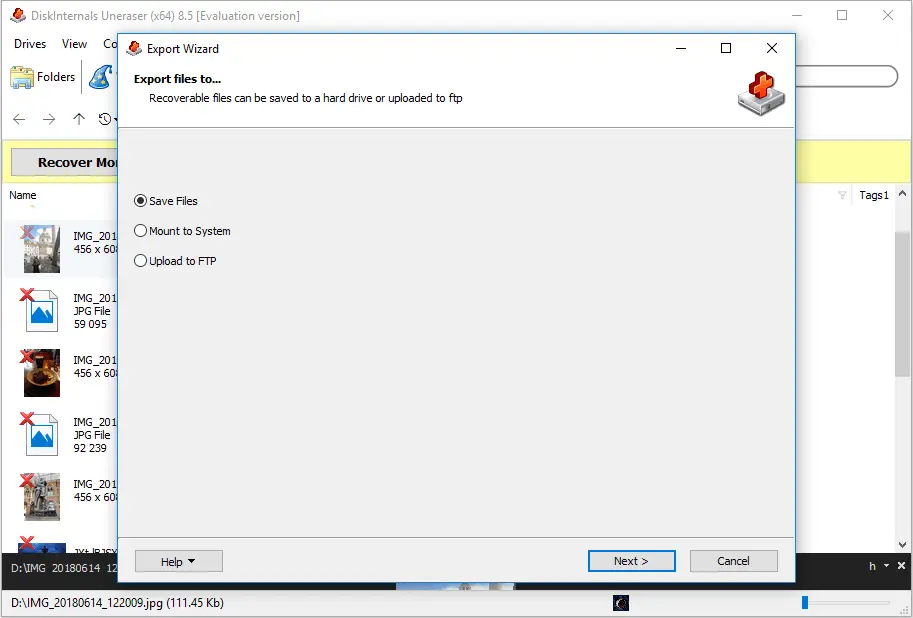
Enregistrez-les uniquement sur le périphérique de destination préparé. La destination doit être en bon état, physiquement séparée du disque source et disposer d’un espace libre suffisant pour les fichiers sélectionnés.
- partition RAW ;
- une autre partition située sur le même disque physique affecté ;
- un boîtier ou périphérique externe instable ;
- une destination ne disposant pas d’un espace libre suffisant.
La version d'essai peut permettre l'analyse et la prévisualisation, tandis qu'une licence est requise pour enregistrer les fichiers récupérés. Indiquez clairement cette distinction dans le guide pas à pas et sur la capture d'écran de sélection de la destination.
Vérifier la copie récupérée
La récupération n’est pas terminée lorsque les fichiers ont simplement été exportés.
- s'affichent correctement ;
- photos ouvertes à la résolution attendue ;
- vidéos sont lues au-delà des premières secondes ;
- les archives peuvent être testées ou extraites ;
- bases de données et aux fichiers de projet ouverts dans les applications qui les utilisent ;
- dossiers critiques contiennent les fichiers attendus ;
- et les horodatages sont plausibles lorsqu’ils ont été préservés.
Donnez la priorité aux données uniques, critiques pour l’activité, juridiques, financières, de recherche ou personnelles. Conservez le journal de récupération, les notes d’analyse, les détails de l’image et les résultats des tests.
Ne réparez pas, ne recréez pas, ne convertissez pas et ne reformatez pas la source tant que les fichiers requis n’ont pas été vérifiés de manière indépendante et sauvegardés à nouveau.

Cas modifiant le déroulement de la procédure de récupération
Le flux de travail principal, axé sur les données, reste le même, mais les cas suivants modifient la nature des preuves requises ou déterminent si une analyse logicielle est appropriée.
Récupération d’une ancienne partition NTFS qui apparaît désormais comme RAW
Pour récupérer une partition NTFS à partir d’un format RAW, vérifiez d’abord que NTFS était bien le système de fichiers précédent. Voici quelques indices utiles :
- le volume était auparavant utilisé par Windows au format NTFS ;
- un autre système enregistre ou une sauvegarde documente le système de fichiers ;
- l'analyse détecte des structures NTFS cohérentes ;
- les dossiers NTFS, noms de fichiers et métadonnées attendus apparaissent dans le résultat reconstruit.
Ne forcez pas une conversion RAW vers NTFS avant de récupérer les fichiers. La création d’un nouveau système de fichiers NTFS ou l’écriture de métadonnées de réparation diffère de la reconstruction virtuelle du système de fichiers effectuée par Partition Recovery.
Le logiciel peut reconstruire un système de fichiers NTFS navigable à des fins de prévisualisation et d’exportation sans réécrire ce système de fichiers reconstruit sur la source.
Partitions RAW sur SSD
Une partition RAW sur SSD nécessite davantage de prudence qu’un simple transfert, contrairement à ce que l’on pourrait supposer pour un disque dur.
- TRIM et du ramassage des déchets ;
- ;
- ;
- indisponibles ;
- pages flash écrasées ;
- contrôleur ou de la mémoire NAND ;
- l'état physique du périphérique.
Évitez toute nouvelle écriture et tout analyse répétée. Si le SSD se déconnecte, change de capacité, est détecté de manière irrégulière, surchauffe ou contient des données irremplaçables, arrêtez la procédure et faites appel à un spécialiste.
Un SSD stable présentant un état RAW logique peut tout de même être analysé, mais aucun logiciel ne peut garantir que les données tronquées, chiffrées, écrasées ou physiquement illisibles puissent être récupérées.
Disques externes RAW et problèmes de connexion
Une partition de disque dur s'affiche en RAW pour des raisons logiques uniquement lorsque le périphérique physique et la connexion restent stables.
- ;
- port USB ou Thunderbolt ;
- boîtier ou au pont ;
- ;
- .
Si le même disque dur présente une partition RAW via une connexion stable, utilisez le workflow de récupération logique. S’il se déconnecte, indique des capacités différentes, disparaît pendant la lecture ou devient extrêmement lent, cessez de traiter le problème comme un cas normal de récupération de disque à partition RAW.
Les cycles d'alimentation répétés peuvent aggraver l'instabilité d'un périphérique.
Accès refusé mais le système de fichiers n’est pas au format RAW
Si Windows affiche NTFS, FAT, exFAT ou un autre système de fichiers reconnu mais signale un accès refusé, le problème peut être lié à :
- ;
- ;
- ;
- ;
- un volume verrouillé ;
- système de fichiers endommagé mais toujours identifiable.
Ne modifiez pas les droits d’accès, ne prenez pas possession du disque, ne désactivez pas les contrôles de sécurité et n’exécutez pas d’outils de réparation à l’aveuglette. Vérifiez d’abord que le matériel est stable, identifiez l’erreur exacte, confirmez l’état du chiffrement et déterminez si les données appartiennent à un compte ou à une organisation pouvant autoriser l’accès.
A partition – accès refusé ne prouve pas en soi que le logiciel de récupération de données de partition RAW soit la solution appropriée.
Que faire une fois les fichiers récupérés ?
La réparation et le formatage doivent intervenir après la limite de récupération, et non avant.
Ne procédez à la réparation, à la recréation ou au reformatage qu’après vérification
Le formatage crée un nouveau système de fichiers. Il ne récupère pas l'ancien.
- Vérifiez les fichiers requis à partir de la destination distincte.
- Créez une deuxième sauvegarde des données irremplaçables.
- Conservez l’image disque, l’instantané de récupération et les notes de test, le cas échéant.
- Vérifiez que le périphérique physique est suffisamment en bon état pour être réutilisé.
- Remplacez le périphérique de stockage s’il présente une instabilité, des erreurs de lecture, une capacité variable ou d’autres symptômes de défaillance.
Ne remettez pas en production un disque physiquement défaillant sous prétexte qu’il est devenu temporairement montable après une réparation ou un formatage.
Si le périphérique est en bon état et que les données récupérées sont sécurisées, la partition d’origine peut alors être recréée ou formatée en fonction de l’utilisation prévue. Il s’agit là d’une tâche de préparation du stockage, et non d’une récupération de partition RAW.
Réduire le risque d’un nouvel état RAW
- en éjectant en toute sécurité les disques externes et les cartes mémoire ;
- en maintenant une alimentation stable pendant les écritures, les mises à jour, la migration et les modifications de partition ;
- en remplaçant les câbles, boîtiers, adaptateurs et blocs d'alimentation non fiables ;
- surveiller l’état du stockage et les tendances en matière d’erreurs ;
- créer une image disque avant toute opération majeure de partitionnement ou de migration ;
- en conservant des sauvegardes à jour et testées sur un support de stockage distinct ;
- en remplaçant les périphériques qui se déconnectent, surchauffent, ralentissent considérablement ou signalent un nombre croissant d’erreurs.
Une sauvegarde n’est utile que si elle est distincte, à jour et vérifiée.
Foire aux questions
-
Oui, lorsque le périphérique est stable et que les données requises restent lisibles, l’approche la plus sûre consiste à analyser la partition RAW, à reconstruire une vue du système de fichiers virtuel, à prévisualiser les fichiers et à les enregistrer sur un autre périphérique physique. Le formatage n’est pas nécessaire pour l’étape de récupération et ne doit intervenir qu’après vérification de la copie récupérée.
-
Les recherches concernant la récupération gratuite de partitions RAW ne font souvent référence qu’à une analyse ou un aperçu gratuit, alors que des outils open source vérifiés de manière indépendante peuvent offrir des fonctionnalités différentes. Cela ne signifie pas pour autant que tous les fichiers peuvent être récupérés gratuitement. DiskInternals Partition Recovery propose actuellement une analyse et un aperçu en version d’essai, tandis que l’enregistrement des fichiers récupérés peut nécessiter une licence. Vérifiez les conditions d’utilisation actuelles du produit avant publication.
-
Non. CHKDSK peut écrire des métadonnées du système de fichiers, et Windows peut refuser de l'exécuter sur un volume RAW. Récupérez et vérifiez les fichiers ailleurs avant d'envisager toute opération de réparation impliquant l'écriture de métadonnées.
-
Non. Un volume RAW comporte généralement une entrée de partition reconnue, mais aucun système de fichiers que Windows puisse monter. L’espace non alloué ne comporte aucune entrée de partition active reconnue pour cette zone. La création d’un nouveau volume dans l’espace non alloué entraîne l’écriture de nouvelles métadonnées et ne doit pas constituer la première étape de la récupération.
-
Le label « RAW » signifie que Windows ne peut pas identifier ni utiliser de système de fichiers montable sur cette partition. Il n’indique pas la cause exacte. Le problème peut concerner les métadonnées du système de fichiers, une corruption de la table de partition ou de l’enregistrement de démarrage, des erreurs de stockage, des écritures interrompues ou une instabilité physique.
-
C'est possible, mais la récupération dépend de ce qui reste lisible et disponible. La commande TRIM, le ramasse-miettes, le comportement du contrôleur, le chiffrement, les écrasements et les pannes physiques peuvent limiter considérablement la récupération sur SSD. Arrêtez la procédure si le SSD est instable ou détecté de manière irrégulière.
-
Vérifiez si Windows reconnaît toujours le système de fichiers, puis vérifiez les droits d’accès, la propriété, le chiffrement, l’état de montage, l’erreur exacte et l’état de santé du périphérique. Un « accès refusé » n’est pas automatiquement synonyme de problème de partition RAW et peut nécessiter la résolution de problèmes liés aux identifiants ou aux droits d’accès plutôt qu’une reconstruction du système de fichiers.
Étape suivante pour une partition RAW logique stable
N’utilisez le logiciel que lorsque le périphérique physique est stable, détecté de manière cohérente et n’est pas bloqué par des clés de chiffrement indisponibles.
En savoir plus sur DiskInternals Partition RecoveryEssai gratuit · analyse et aperçu
La page du produit contient le lien de téléchargement de la version d’essai gratuite ainsi que des informations plus détaillées sur le produit. Installez le logiciel sur un disque système Windows en bon état, analysez la source stable ou l’image vérifiée, prévisualisez des fichiers représentatifs et enregistrez les données récupérées uniquement sur un autre périphérique physique en bon état.
N’utilisez pas de logiciel de récupération sur un disque qui émet des cliquetis ou des grincements, se déconnecte de lui-même, indique une capacité erronée, surchauffe ou n’est détecté que de manière intermittente. Les analyses répétées sollicitent davantage un matériel déjà défaillant. Arrêtez-vous et faites plutôt appel à un service professionnel de récupération de données.