
Le disque D de récupération est-il presque plein ? Découvrez comment désactiver cette alerte !
Tu trouveras ici des informations sur :
- le problème : le disque D de récupération est presque plein sous Windows 10
- les étapes à suivre pour résoudre ce problème
- comment DiskInternals peut t'aider
Tu es prêt ? C'est parti !
Le problème : le disque de récupération D est presque plein sous Windows 10
Les fichiers de sauvegarde sont stockés sur le disque dur, qui contient également le disque de récupération. Le disque de récupération peut rapidement se remplir si tu ne fais pas attention, car il contient beaucoup moins de données que le disque C. Tu seras donc confronté au problème « Disque de récupération D de Windows 10 presque plein » et tu perdras l'accès à plusieurs fonctionnalités de ton ordinateur.
Ce problème est courant sur les nouvelles versions de Windows et, d'après notre expérience, touche principalement les propriétaires d'ordinateurs HP.
Les raisons pour lesquelles le disque de récupération D est plein
La cause principale de cette erreur est l'écriture de données sur ce disque. Cela peut se produire à la suite de tes actions ou automatiquement si les paramètres appropriés sont définis. Tu dois savoir que tu ne peux rien enregistrer de superflu sur le disque de récupération, mais uniquement ce qui concerne la récupération du système.
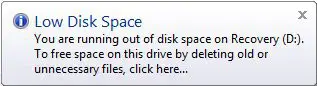
Si tu reçois toujours un message indiquant que le disque est plein, tu dois alors résoudre le problème du disque de récupération D presque plein sous Windows 10.
Étape 1. Sauvegarde tous les fichiers du disque D
Tout d'abord, le contenu de ce disque nécessite une attention particulière ; tu dois le restaurer ou créer une image de ce disque. Sinon, personne ne peut te garantir que les données, une fois l'erreur corrigée, seront accessibles et ne seront pas corrompues. Utilise donc DiskInternals Uneraser. Cette application professionnelle restaurera en toute confidentialité toutes les informations du disque, tandis que tu peux définir des filtres pour rechercher des formats de fichiers spécifiques, le tout pour ta commodité. Un assistant de récupération gratuit t'aidera tout au long du processus, mais la création d'une image disque est si simple que tu n'auras pas besoin d'assistant ici.

Le processus d'analyse peut prendre un peu de temps ; tout dépend de la taille du disque en cours d'analyse. Si tu n'as pas le temps et que tu as besoin des données de toute urgence, tu peux utiliser une analyse rapide ; cela ne prendra que quelques minutes. La fonction d'aperçu est gratuite et très appréciée dans DiskInternals Uneraser.
La dernière fonctionnalité, et la plus cruciale, est l'exportation de tous ces fichiers récupérés ; elle est disponible uniquement dans la version payante, qui nécessite l'achat d'une licence. L'obtention d'une clé de licence est rapide, après quoi l'assistant de récupération se chargera du reste.
Quant à la création d'une image disque, elle ne te coûtera pas un centime ; utilise-la et apprécie la qualité de cette application.
Étape 2. Étendre la partition de récupération avec la Gestion des disques
La Gestion des disques, sous réserve de certaines conditions, te permettra d'étendre le disque D et ainsi de le désengorger. Appuie simultanément sur les touches Win et X, puis sélectionne Gestion des disques dans le menu qui s'affiche.
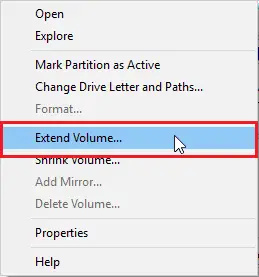
Ici, clique avec le bouton droit sur le disque souhaité et sélectionne « Étendre le volume ». Deux options s’offrent à toi :
- Cette fonctionnalité est disponible. Dans ce cas, tu peux augmenter le volume sans problème.
- Cette fonctionnalité n'est pas disponible. Tu auras alors besoin d'autorisations supplémentaires, car dans la plupart des cas, ce n'est pas si simple.
Étape 3. Désactive la protection du système
Pour terminer ce que tu as commencé, tu peux simplement désactiver toute la protection du système, puis essayer d'agrandir le disque comme indiqué ci-dessus à l'aide de la Gestion des disques.
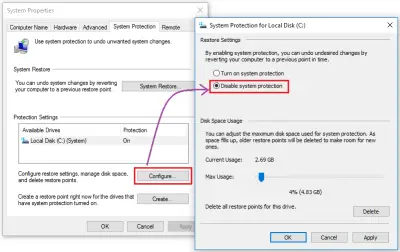
Dans la barre de recherche, tape « Créer un point de restauration » et sélectionne le premier résultat. Ensuite, clique sur la ligne « Protection du système ». Ici, clique sur ton disque, puis désactive tous les mécanismes de protection en cliquant sur le bouton « Configurer ». Après cela, redémarre l'ordinateur et résous le problème de répartition de l'espace entre les disques.
Articles connexes
- How to Repair a Damaged SD Card without Formatting
- 8 Best USB Flash Drive Repair Tools in 2025 | Pen Drive Repair Tools
- Invalid value for registry on JPG/JPEG/PNG files? Fix it!
- How to Recover Deleted Myspace Photos [2026]
- SD Card Recovery | Best recovery data
- [Solved] The system cannot find the file specified
- Windows 10 can't open JPG file? 5 Methods to fix it!
- Best Free USB Format Tool in 2025 - Format a usb flash drive
TÉLÉCHARGEMENT GRATUITVersion 8.26, WinACHETERDe $29.95 39.95