
Configuration du RAID 5 – Comment configurer le RAID 5 pour optimiser les performances et la redondance
La configuration d'un système RAID 5 est une décision stratégique qui permet d'améliorer les performances et la fiabilité de ton stockage de données. Dans ce guide, nous allons te présenter en détail le processus de configuration du RAID 5 et te donner des conseils pour optimiser ton stockage en termes de vitesse et de redondance. Que tu gères un petit serveur ou une grande entreprise, comprendre les subtilités du RAID 5 peut considérablement améliorer l'efficacité de ta gestion des données. Rejoins-nous pour explorer chaque étape afin de t'assurer que ta configuration RAID 5 est robuste et parfaitement adaptée à tes besoins. La mise en œuvre du RAID 5 avec cinq disques est une méthode intéressante qui offre un équilibre entre performances, tolérance aux pannes et efficacité de stockage. Ce guide explore les subtilités des matrices RAID 5 à cinq disques, en examinant leur dynamique opérationnelle et leurs stratégies de protection des données. Que tu construises une nouvelle infrastructure de stockage ou que tu mises à niveau des systèmes existants, la maîtrise des complexités du RAID 5 à cinq disques te permet de prendre des décisions éclairées qui protègent tes données tout en conservant une accessibilité optimale.
Qu'est-ce que le RAID 5 et pourquoi l'utiliser ?

Comprendre le RAID 5 – Avantages et inconvénients
Le RAID 5 est une configuration RAID populaire qui combine le striping des données avec la parité, offrant un équilibre entre performances, capacité de stockage et protection des données. Dans une configuration RAID 5, les blocs de données sont répartis sur plusieurs disques avec une parité, un type d’information de vérification d’erreurs, stockée sur chaque disque. Cette parité permet à la matrice de récupérer les données perdues en cas de défaillance d’un seul disque en reconstruisant les informations manquantes à partir des disques restants. Qu’est-ce qu’un disque dur RAID ?
Les principaux avantages du RAID 5 comprennent une amélioration notable des performances, en particulier pour les opérations de lecture, grâce à l'accès simultané aux données sur plusieurs disques. De plus, le RAID 5 offre une tolérance aux pannes, permettant aux systèmes de continuer à fonctionner même si un disque tombe en panne. L'efficacité du stockage est également un avantage significatif, car le RAID 5 utilise l'espace disque plus efficacement que certaines autres configurations RAID avec une redondance plus élevée.
Cependant, le RAID 5 n’est pas sans inconvénients. L’un des principaux problèmes est le temps de reconstruction prolongé nécessaire lorsqu’un disque défaillant doit être remplacé et que les données de parité sont utilisées pour régénérer les informations perdues. Pendant ce processus de reconstruction, le système peut être vulnérable à d’autres pannes de disque. De plus, le RAID 5 est exposé à des risques liés à des pannes multiples de disques, ce qui peut entraîner une perte totale des données si plusieurs disques tombent en panne simultanément.
Si on compare le RAID 5 à d’autres niveaux RAID, il apparaît comme un choix intéressant pour ceux qui recherchent un équilibre entre performances, redondance et rapport coût-efficacité. Par contre, il n’est peut-être pas la solution la plus adaptée aux environnements exigeant des performances d’écriture élevées, car le calcul de la parité peut entraîner des retards dans les opérations d’écriture.
Cas d'utilisation idéaux pour le RAID 5
Le RAID 5 excelle dans les scénarios où l'équilibre entre performances et redondance des données est primordial. Il est particulièrement bien adapté aux serveurs d'entreprise, aux configurations de stockage en réseau (NAS) et aux postes de travail qui gèrent des charges de travail courantes à dominante lecture. Ces configurations tirent parti de la capacité du RAID 5 à fournir un accès rapide à de grandes quantités de données tout en conservant une sécurité en cas de panne de disque.
Malgré sa polyvalence, le RAID 5 est moins adapté aux charges de travail à forte intensité d'écriture. La charge supplémentaire liée aux calculs de parité lors des opérations d'écriture peut entraîner des goulots d'étranglement au niveau des performances, ce qui rend d'autres niveaux RAID, tels que le RAID 10 ou le RAID 6, potentiellement plus adaptés aux environnements avec des exigences d'écriture élevées. Ainsi, les entreprises doivent examiner attentivement les exigences spécifiques de leurs charges de travail avant de déterminer si le RAID 5 est le bon choix pour leurs systèmes.
Astuce : RAID 5 vs RAID 0Conditions préalables à la configuration du RAID 5

Configuration matérielle et logicielle requise
Pour configurer une matrice RAID 5, tu as besoin d’au moins trois disques durs identiques ou compatibles. Cela garantit des performances uniformes et simplifie les calculs de parité sur l’ensemble de la matrice. Tu as également le choix entre un contrôleur RAID matériel et une solution RAID logicielle, chacun présentant ses propres avantages. Les contrôleurs RAID matériels offrent généralement de meilleures performances et une plus grande fiabilité grâce à des processeurs intégrés qui gèrent la gestion des données, tandis que les solutions RAID logicielles sont souvent plus flexibles et plus économiques, car elles s’appuient sur le processeur et la mémoire système. Tiens compte de tes besoins spécifiques et de ton budget lorsque tu choisis entre ces options. Découvre ce qu’est un contrôleur RAID.
Les systèmes d'exploitation pris en charge pour la configuration RAID 5 incluent Windows, Linux et macOS. Chacun propose des outils et des interfaces différents pour configurer et gérer les matrices RAID ; il est donc essentiel de vérifier la compatibilité avec la plateforme que tu as choisie avant de commencer.
Points clés à prendre en compte avant la configuration
Avant de configurer le RAID 5, il est crucial de sauvegarder toutes les données existantes pour éviter toute perte de données pendant la configuration. Le processus de création d’une matrice RAID peut effacer les données existantes sur les disques concernés ; il est donc essentiel de t’assurer que tu disposes d’une sauvegarde sécurisée.
Il est important de bien comprendre les compromis entre performances et redondance lorsque tu optes pour le RAID 5. Bien qu’il offre un bon équilibre, les calculs de parité requis pour les opérations d’écriture peuvent affecter les performances. Évalue les exigences de ta charge de travail et détermine si le niveau de performances offert par le RAID 5 répond à tes besoins.
Sois conscient du problème de « trou d'écriture » du RAID 5, qui peut entraîner une corruption des données en cas de coupure de courant ou de panne pendant une opération d'écriture. Ce problème peut être atténué en utilisant un cache alimenté par batterie dans les configurations RAID matérielles ou des techniques de journalisation dans le RAID logiciel afin de garantir l'intégrité des données même en cas d'interruptions imprévues.
Configuration du RAID 5 – Guide étape par étape
Configuration du RAID 5 à l'aide d'un contrôleur RAID matériel
- Accéder au BIOS/UEFI RAID : Démarre ton ordinateur et accède à l'utilitaire de configuration RAID en appuyant sur la touche appropriée pendant le processus de démarrage (souvent « Ctrl+R » ou « Ctrl+I »). Cela t'amènera à l'interface BIOS/UEFI RAID.
- Sélectionner le RAID 5 et choisir les disques : Dans le menu de configuration RAID, sélectionne l’option permettant de créer une nouvelle matrice RAID. Choisis RAID 5 comme niveau RAID et sélectionne les disques que tu souhaites inclure dans la matrice. Il est essentiel que ces disques aient une taille et une vitesse similaires pour garantir des performances et une fiabilité optimales.
- Définition de la taille de bande et initialisation de la matrice : Détermine la taille de bande pour la matrice RAID. Ce paramètre peut avoir un impact sur les performances : des bandes plus petites favorisent souvent les charges de travail avec des fichiers de petite taille, tandis que des bandes plus grandes sont plus adaptées à la lecture et à l'écriture de fichiers volumineux. Après avoir défini la taille de bande, lance le processus de création de la matrice.
- Vérification de l'état du RAID : Une fois la matrice initialisée, vérifie son état dans le BIOS/UEFI RAID. Assure-toi que tous les disques sont reconnus et que la configuration RAID 5 est signalée comme étant en bon état avant de procéder à l'installation d'un système d'exploitation ou au transfert de données vers la matrice.
Configurer le RAID 5 sous Windows (RAID logiciel)
- Utilisation de la Gestion des disques de Windows : Ouvre « Gestion des disques » en cliquant avec le bouton droit sur « Ce PC » -> « Gérer » -> « Gestion des disques ». À partir de là, tu peux gérer la configuration de stockage de ton système et créer de nouveaux volumes.
- Création d'un volume RAID 5 : Clique avec le bouton droit sur « Espace non alloué » et choisis « Nouveau volume RAID-5 ». Suis les instructions à l'écran pour sélectionner les disques qui formeront la matrice RAID 5. Donne un nom à la matrice et définis les options souhaitées au cours de ce processus.
- Formater et attribuer une lettre de lecteur : Formate le nouveau volume RAID 5 en utilisant ton système de fichiers préféré (généralement NTFS pour les environnements Windows). Attribue une lettre de lecteur à ce volume, ce qui le rendra accessible dans le système de fichiers Windows pour le stockage de données.
Configuration du RAID 5 sous Linux (mdadm)
- Installation de mdadm : Sur ta distribution Linux, installe « mdadm », l'utilitaire permettant de gérer et de surveiller les configurations RAID. Cela peut généralement être fait à l'aide du gestionnaire de paquets, par exemple sudo apt-get install mdadm pour les systèmes basés sur Debian.
- Création d'une matrice RAID 5 : Utilise la commande mdadm pour créer une nouvelle matrice RAID 5. Cela implique de spécifier le niveau, la taille des blocs et les périphériques, par exemple : sudo mdadm --create --verbose /dev/md0 --level=5 --chunk=256 --raid-devices=3 /dev/sda /dev/sdb /dev/sdc.
- Montage et vérification du volume RAID : Une fois la matrice créée, formate le volume RAID en utilisant un système de fichiers adapté, comme ext4 : sudo mkfs.ext4 /dev/md0. Monte le volume dans un répertoire, par exemple /mnt/raid5, et ajoute une entrée dans /etc/fstab pour t'assurer que le volume se monte au démarrage. Enfin, vérifie la configuration avec mdadm --detail /dev/md0 pour contrôler l'état de santé et le statut de la matrice.
Surveillance et gestion du RAID 5

Vérification de l'état et des performances du RAID 5
Utilisation des diagnostics SMART : la technologie SMART (Self-Monitoring, Analysis, and Reporting Technology) est essentielle pour surveiller l'état de tes disques. Les diagnostics SMART fournissent des données précieuses sur les performances des disques et des indicateurs d'état tels que la température, les taux d'erreur et les prévisions de pannes potentielles. Tu peux utiliser des outils comme smartmontools sous Linux ou des logiciels dédiés sous Windows pour accéder à ces données et traiter de manière proactive les problèmes potentiels avant qu'ils ne s'aggravent.
Outils de surveillance pour Windows et Linux : sous Windows, des utilitaires comme Gestion des disques et des logiciels tiers tels que CrystalDiskInfo ou HD Sentinel offrent des capacités de surveillance complètes pour les matrices RAID. Sous Linux, des outils comme mdadm permettent de vérifier l'état des matrices RAID à l'aide de commandes telles que mdadm --detail /dev/md0. De même, des applications comme GSmartControl ou Nagios peuvent être configurées pour effectuer des contrôles d'état continus et envoyer des notifications.
Remplacer un disque défaillant dans un RAID 5
Identification du disque défaillant : lorsqu’un disque tombe en panne dans une matrice RAID 5, le système t’alerte généralement via l’interface de gestion RAID ou le système d’exploitation. Utilise l’utilitaire RAID ou les journaux système pour identifier précisément le disque à remplacer. Les disques sont souvent identifiés par leur numéro de série ou leur emplacement dans le boîtier, ce qui facilite leur identification.
Remplacement et reconstruction de la matrice : Une fois le disque défaillant identifié, éteins ton système, remplace le disque défectueux par un nouveau disque compatible, puis redémarre ton ordinateur. Accède à l'utilitaire de gestion RAID pour lancer le processus de reconstruction, qui utilise les données de parité pour régénérer les données perdues sur le nouveau disque. Ce processus peut prendre du temps et affecter les performances du système pendant la reconstruction. Il est essentiel de surveiller la progression pour garantir la réussite de l'opération et rétablir l'état optimal de la matrice.
Remarque :Récupération de données après unepanne de serveur RAID
Récupération de données RAID 5 – Que faire en cas de sinistre
Peut-on récupérer des données à partir d'un RAID 5 défaillant ?
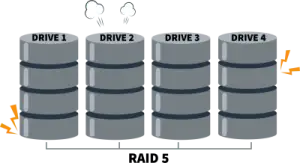
Les configurations RAID 5 offrent une redondance pour se prémunir contre les pannes d’un seul disque, mais les risques augmentent considérablement si plusieurs disques tombent en panne simultanément. En cas de panne d’un seul disque, la récupération des données est possible en remplaçant le disque défaillant et en laissant le système RAID se reconstruire à l’aide des informations de parité. Cependant, le défi devient plus important en cas de pannes multiples de disques, où la redondance est compromise, ce qui peut entraîner une perte de données.
Les difficultés courantes de récupération incluent la corruption de la parité, les erreurs humaines pendant la récupération et d’autres pannes de disques pendant le processus de reconstruction. La complexité de la récupération RAID 5 nécessite une approche prudente pour éviter d’aggraver la perte de données, ce qui souligne l’importance des sauvegardes régulières.
Récupération RAID 5 avec DiskInternals RAID Recovery™
Processus de récupération étape par étape avec DiskInternals RAID Recovery™ : DiskInternals RAID Recovery™ est un outil spécialisé conçu pour faciliter la récupération des données à partir de matrices RAID 5 endommagées. Voici une approche simplifiée, étape par étape, pour utiliser le logiciel :
- 1. Installe et ouvre DiskInternals RAID Recovery™ : Commence par installer le logiciel sur un autre ordinateur en bon état pour éviter d'écraser des données potentiellement récupérables sur ta matrice RAID 5.
- 2. Sélectionne tes disques RAID : Lance le programme et laisse-le détecter les disques RAID disponibles. Ajoute ou confirme manuellement les disques qui constituaient ta matrice RAID 5.
- 3. Analyse la configuration RAID : le logiciel offre la possibilité de reconstruire automatiquement ou manuellement la configuration RAID. Vérifie les paramètres détectés pour t'assurer de leur exactitude.
- 4. Recherche des données récupérables : Lance une analyse pour localiser les fichiers perdus ou endommagés. Cette étape peut prendre du temps en fonction de la taille de la matrice et de l'étendue des dommages.
- 5. Prévisualise et récupère les fichiers : Une fois l'analyse terminée, prévisualise les fichiers récupérables pour vérifier leur intégrité. Sélectionne et récupère les fichiers importants, puis enregistre-les dans un emplacement sécurisé, distinct des disques RAID d'origine.
Prêt à récupérer tes données ?
Pour reconstruire la matrice RAID sans perdre de données, clique sur le bouton TÉLÉCHARGEMENT GRATUIT pour obtenir la dernière version de DiskInternals RAID Recovery® et commencer le processus de récupération étape par étape. Tu peux prévisualiser tous les fichiers récupérés gratuitement. Pour connaître les tarifs actuels, clique sur le bouton « Voir les tarifs ». Si tu as besoin d'aide, n'hésite pas à contacter le support technique. L'équipe est là pour t'aider à récupérer tes données depuis un disque RAID !
Configuration RAID 5 – Résumé et bonnes pratiques

La configuration d'une matrice RAID 5 implique un équilibre stratégique entre performances, redondance et rentabilité. Pour garantir une installation réussie et un fonctionnement continu, il est essentiel de suivre certaines bonnes pratiques :
- Assure-toi d'effectuer des sauvegardes adéquates avant la configuration : Crée toujours des sauvegardes complètes de tes données avant de configurer ou de modifier ta matrice RAID 5. Cette précaution permet d'éviter toute perte de données pendant la configuration ou en cas de problèmes imprévus.
- Utilise du matériel de haute qualité ou des solutions RAID logicielles fiables : investis dans des contrôleurs RAID matériels réputés ou choisis des options RAID logicielles fiables adaptées à tes besoins. Un équipement de qualité ou des solutions logicielles robustes améliorent les performances et la fiabilité de ta configuration RAID.
- Surveille régulièrement l'état de santé du RAID pour éviter les pannes inattendues : utilise les diagnostics SMART et des outils de surveillance appropriés pour contrôler en permanence l'état de santé de ta matrice RAID. Une surveillance régulière permet d'identifier rapidement les problèmes potentiels, ce qui facilite la maintenance proactive et réduit le risque de pannes critiques.
- Mets en place un plan de reprise : établis un plan de reprise clair détaillant les étapes à suivre en cas de panne de disque ou de dégradation de la matrice. Ce plan doit inclure la vérification des sauvegardes, des outils logiciels de reprise, ainsi que les procédures de remplacement des disques et de reconstruction de la matrice, afin de t'assurer d'être prêt à résoudre les problèmes rapidement et à minimiser les temps d'arrêt.
Articles connexes
- How to set up RAID 1 on Windows 10 and Linux
- How to Rebuild RAID 5 Without Losing Your Data
- RAID 1 Recovery: all you can do yourself
- RAID 5 Data Recovery Step-by-Step
- RAID Data Recovery Service
- RAID Recovery Software - Data Recovery Solutions
- RAID 5 vs RAID 10 comparison: Which one is better for you?⠀
- RAID 5 VS RAID 6 - advantages and disadvantages
- RAID 10 vs RAID 01: Is There Any Difference?
- RAID vs JBOD: performance and cost comparison⠀
- Which RAID is Better to Use for 4 Drives
- Btrfs vs. EXT4: A Comprehensive Comparison of File Systems in Linux (2025)
- How to rebuild RAID 1 without losing data
- What is Synology Hybrid RAID (SHR). How to Recover Data from Synology Hybrid RAID
- What is Synology Hybrid RAID? What is the difference between SHR and RAID Drives?
- How to Set Up RAID in Windows 11: A Step-by-Step Guide
- How to Set Up and Configure RAID 10: Step-by-Step Guide
- How Many Drives Are Needed for RAID 5? Minimum & Maximum Explained
- ZFS vs Btrfs vs RAID: Comprehensive Storage Comparison for Performance, Reliability, and Scalability
- Windows Storage Spaces vs RAID: Performance, Speed, and Data Protection Comparison
- 15 Best External Hard Drives for RAID in 2026
- ZFS Minimum Drives — How Many Disks You Need for RAIDZ1, RAIDZ2, RAIDZ3
- Best RAID for NVMeoF: NVMe RAID Configuration & NVMe over Fabrics RAID Setup
- RAID 0 vs. SSD Performance: PCIe 4.0, PCIe 5.0 Speed Compared
- RAID Controller for ESXi: VMware ESXi RAID Controller Recommendations
- RAID 0 Data Recovery | Recovering Step-By-Step With Software
- RAID 10 Recovery: all information you need is here
- RAID 6 Data Recovery and How to Perform It
- RAID 0, 1, 3, 5, 10 data recovery software for Windows 10
- The Truth about Recovering RAID 5 with 2 Failed Disks
- RAID 3 vs RAID 5: which one would you prefer?
- Minimum disks for RAID 10⠀
- What is RAID-Z? Its Difference Between RAID-Z2 vs RAID-Z3
- Perform Hyper-V Data Recovery Today
- How Many Disks Can Fail in RAID 5?
- ZFS RAID Setup Guide: Configuration, Management & Expansion
- Comprehensive Guide to ZFS RAID Levels, Types, and Configurations
- Configure RAID on Ubuntu – Step-by-Step Guide for RAID 0, 1, 5, and 10
- RAID Degraded: What to Do | Warning Fixes and Steps After a Failed Rebuild
- RAID Best Practices for VMware: Best RAID Configuration for VMware ESXi