Le curseur disparaît : vos actions

Tu vas découvrir ici :
- quand le curseur peut-il disparaître ?
- comment faire réapparaître le curseur à l'écran
- dans quels cas DiskInternals peut t'aider
T'es prêt ? C'est parti !
Quand le curseur peut-il disparaître ?
Le pointeur de la souris sous Windows 10 peut disparaître dans différentes situations :
- après t'être connecté,
- après avoir déverrouillé l'écran,
- après la sortie du mode veille,
- lorsque tu lances Chrome, mais il reste visible dans les autres navigateurs,
- après une mise à jour de Windows.
Dans la plupart des cas, un simple redémarrage du système suffit pour résoudre le problème de disparition du curseur.
Essaie les méthodes suivantes ; l'une d'entre elles t'aidera certainement à résoudre ton problème
Voici quelques méthodes qui peuvent t'aider ; n'importe laquelle d'entre elles pourrait être la solution.
1. Utilise les touches F
Lors de l'installation de Windows 10, la fonction du pointeur de la souris est parfois automatiquement désactivée.
Dans ce cas, tu peux y remédier en appuyant sur les touches de fonction de ton clavier.
Selon ton clavier, les touches de fonction peuvent varier d'un modèle de souris à l'autre. Le plus souvent, il s'agit d'une combinaison des touches suivantes : Fn + F3, Fn + F9.
Si le problème « le curseur de la souris disparaît sous Windows 10 » n’est toujours pas résolu, essaie les méthodes suivantes.
2. Vérifie le pilote
Les pilotes de périphériques peuvent causer de nombreux problèmes sous Windows 10, et la disparition du pointeur de la souris ne fait pas exception.
Dans ce cas, tu devrais essayer de mettre à jour le pilote ; il est peut-être obsolète. Cependant, comme la dernière version du pilote de souris peut tout simplement être incompatible avec Windows 10, on va t'expliquer ici comment mettre à jour le pilote, mais aussi comment revenir à une version antérieure.
A. Mise à jour du pilote de périphérique.
Commence par appuyer sur la touche Win et tape « devicemgr » dans le champ de recherche, puis appuie sur Entrée.
Accède à la liste des périphériques et utilise les touches fléchées pour te rendre sur le périphérique souhaité (ici, la souris), puis développe-le.
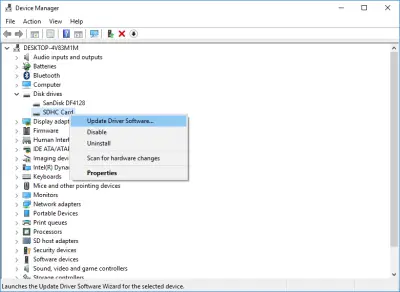
Appuie maintenant sur Maj + F10 (ça simule un clic droit de la souris) ; ça t'amènera au menu contextuel. Là, sélectionne « Mettre à jour le pilote » et appuie sur Entrée. Attends que la mise à jour du périphérique soit terminée.
B. Pour revenir à la version précédente du pilote de la souris :
Appuie sur la touche Win et tape « devicemgr » dans le champ de recherche, puis appuie sur Entrée.
Accède à la liste des périphériques et utilise les touches fléchées pour te rendre sur le périphérique souhaité (dans ce cas, la souris). Développe-le et appuie sur Maj + F10 ; cela t'amènera au menu contextuel. Sélectionne ensuite l'option « Général » et appuie plusieurs fois sur Tab jusqu'à ce que l'option « Restaurer le pilote » soit sélectionnée. Appuie ensuite sur Entrée et suis les instructions à l'écran pour terminer la restauration du pilote.
3. Dépannage
Pour ouvrir cet utilitaire, appuie sur la touche Windows, puis, dans le menu Démarrer, ouvre la section « Paramètres ». Dans la nouvelle fenêtre, sélectionne « Dépannage », puis rends-toi dans la section « Rechercher et résoudre d’autres problèmes ». Sélectionne ensuite « Dépannage du matériel et des périphériques ».
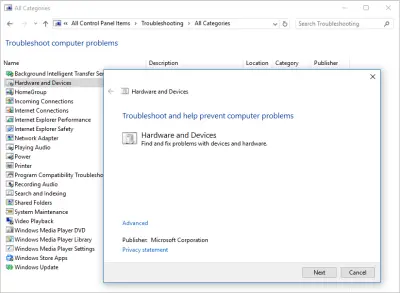
Suis les instructions à l’écran pour mener à bien le processus de dépannage. Vérifie ensuite ta souris et redémarre ton ordinateur.
4. Désactiver l’assistant
Parfois, Cortana interfère avec le fonctionnement normal du curseur ; essaie de désactiver cet assistant pour voir si c’est le cas.
Appuie sur la touche Windows et tape « Cortana ». Dans les résultats, sélectionne « Paramètres de Cortana et de recherche » et désactive « Hey Cortana ». Désactive également toutes les autres options de Cortana et vérifie si le problème persiste.
5. Modifie les paramètres graphiques
Certains pilotes audio peuvent parfois faire disparaître le pointeur de la souris. Le problème le plus souvent signalé par les utilisateurs concerne NVIDIA High Definition Audio ; dans ce cas, essaie de le désactiver temporairement pour voir si ça fonctionne.
Ouvre le menu Démarrer et tape « programmes », puis sélectionne l’option « Ajouter ou supprimer des programmes ».
Ouvre à nouveau le menu Démarrer et accède au Gestionnaire de périphériques. Là, trouve « NVIDIA High Definition Audio » et désactive-le.
Si tu as d’autres pilotes audio, essaie de les désactiver aussi. Si ça ne marche pas, essaie de désinstaller ces pilotes.
6. Débranche les autres périphériques externes
Débranche tous les périphériques connectés à l'ordinateur, y compris la souris.
Éteins ensuite ton ordinateur, puis redémarre-le. Rebranche ta souris et vérifie s’il y a des interruptions. Rebranche ensuite tous les périphériques externes nécessaires un par un pour vérifier leur compatibilité. De cette façon, tu pourras rapidement identifier le coupable.
7. Supprime les nouvelles applications
Toute nouvelle application ou tout nouveau logiciel peut affecter le fonctionnement de la souris ; essaie donc de les désinstaller. Pour ce faire :
- Appuie sur la touche Win pour accéder au menu Démarrer, puis tape « Panneau de configuration » dans la barre de recherche.
- Ouvre le résultat souhaité, puis, dans cette nouvelle fenêtre, sélectionne « Programmes ».
- Sélectionne les programmes récemment ajoutés et clique sur le bouton « Supprimer ».
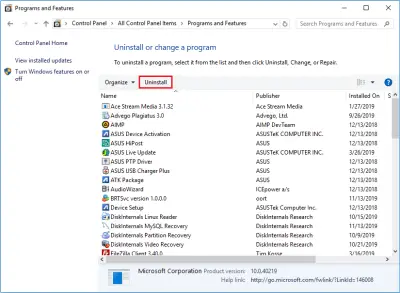
N'oublie pas de redémarrer ton ordinateur pour voir si le problème est résolu.
8. Analyse du système
Un virus ou une application malveillante a peut-être endommagé ton appareil, alors pense à analyser ton ordinateur. Pour ça, tu peux utiliser l’antivirus intégré à Windows, Windows Defender, ou n’importe quel bon logiciel antivirus tiers.
Pour lancer Windows Defender, tape « defender » dans la barre de recherche du menu Démarrer et appuie sur Entrée. Utilise la touche Tab et va dans le panneau de gauche. Là, sélectionne l’icône en forme de bouclier. Pour des résultats plus précis, utilise l’option « Analyse avancée ».
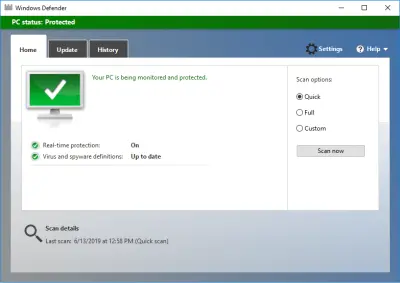
Attends que l'analyse soit terminée et corrige les menaces détectées.
Tu n’auras plus à te soucier du problème du « curseur qui n’apparaît pas ».
9. Vérifie les paramètres de la batterie
Parfois, tu peux résoudre ce problème en modifiant les paramètres d'alimentation. Pour cela :
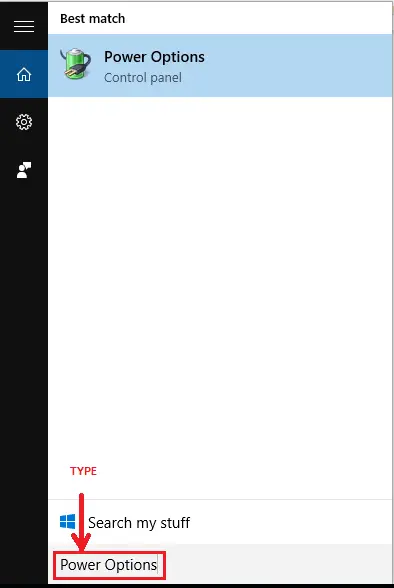
- Appuie simultanément sur la touche Windows + S et tape « Alimentation ».
- Dans les résultats, sélectionne « Options d'alimentation » et repère ton plan d'alimentation actuel.
- Sélectionne « Modifier les paramètres du plan », puis clique sur « Modifier les paramètres d'alimentation avancés ».
- Recherche les lignes « Lorsque je ferme le couvercle » et « Connecté » : règle-les sur « Ne rien faire ».
- Enregistre tes modifications et ferme la boîte de dialogue.
10. Vérifie le registre
Le moyen le plus simple et le plus fiable de restaurer le registre est d’utiliser un outil spécialisé. Cependant, avant de le faire, fais une copie de sauvegarde du registre, au cas où : il y a toujours un risque de se tromper.
11. Mettre à jour le système d’exploitation
Microsoft publie régulièrement des mises à jour Windows pour améliorer la stabilité du système et corriger diverses erreurs courantes, etc. Tu dois donc toujours t'assurer que ton système dispose des dernières mises à jour.
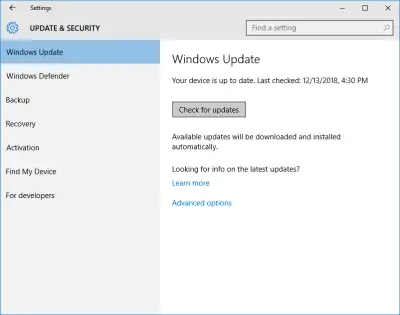
Pour ça, il te suffit d'appuyer sur la touche Windows et de taper « mise à jour » dans la barre de recherche. Rends-toi ensuite sur Windows Update et vérifie s'il y a des mises à jour. S'il y en a, installe-les tout de suite. Une fois cette opération terminée, redémarre ton ordi et vérifie si le pointeur de la souris fonctionne à nouveau.
12. Vider le cache
Pour mettre en œuvre cette méthode, tu dois utiliser la fonction « Nettoyage de disque ». Au fil du temps, ton ordinateur accumule divers fichiers indésirables, ce qui peut affecter sa vitesse de traitement et ralentir la réponse des applications et des périphériques.
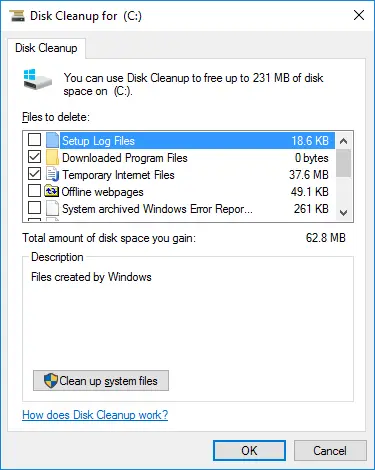
Appuie donc sur la touche Windows, tape « Nettoyage de disque » dans la barre de recherche, puis lance l’outil. Sélectionne ensuite le disque que tu souhaites nettoyer. L’outil analysera cet espace et t’indiquera la quantité d’espace que tu peux libérer. Clique ensuite sur « Nettoyer les fichiers système » et attends que le processus se termine.
La récupération des données du disque dur et la protection des informations peuvent être assurées par un logiciel professionnel plus performant
L’outil DiskInternals Partition Recovery est spécialement conçu pour récupérer aussi bien un disque entier (externe ou interne) que ses partitions individuelles. Le programme prend en charge de nombreux systèmes de fichiers, même endommagés : HFS, NTFS, FAT, ReFS, UFS, EXT2/3/4, ReiserFS, etc.
Il agit sur chacune des partitions du disque dur et effectue une recherche approfondie permettant de retrouver plus de 99 % de tout le contenu. Partition Recovery gère facilement la récupération de tout type de données en cas de formatage, de suppression accidentelle ou intentionnelle, d’attaque virale ou d’erreurs du système d’exploitation dans diverses situations. Pour utiliser ce logiciel en toute simplicité, il te suffit de le télécharger et de l’ouvrir sur ton ordinateur ; l’assistant de récupération intégré s’occupera du reste pour toi.
De plus, pour plus de commodité et de clarté, DiskInternals a mis au point une version d'essai gratuite que tu peux utiliser dès maintenant, et tu verras très vite tes fichiers inaccessibles et supprimés.
