
Linux : la chaîne Bash se termine par...
Dans cet article, on va voir si une chaîne bash finit par un mot ou une chaîne spécifique. C'est une action assez importante pour la plupart des utilisateurs avancés. En plus, à la fin de cet article, on va te montrer comment accéder aux partitions Linux et voir tes fichiers Linux sur un PC Windows.
Tu découvriras ici :
- comment vérifier si une chaîne bash se termine par un mot spécifique
- comment définir le dernier caractère dans les chaînes bash
- quand DiskInternals peut vous aider
Prêt ? C'est parti !
Comment vérifier si une chaîne bash se termine par un mot spécifique
Avec l'exemple ci-dessous, on va essayer de voir si une chaîne bash finit par un mot/une chaîne spécifique. La chaîne est « testing » et on essaie de voir si elle finit par « ing ».
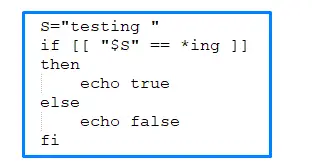
Tu peux copier le code ci-dessus et l'enregistrer sous le nom « test.sh », puis utiliser la commande suivante pour exécuter le script :

Le résultat sera :

Comment définir le dernier caractère
Tu peux utiliser la commande pour trouver des chaînes dans une autre chaîne. Si tu as une chaîne qui ne se termine pas par « / », tu peux utiliser grep pour obtenir son dernier caractère. L'exemple ci-dessous montre comment faire.
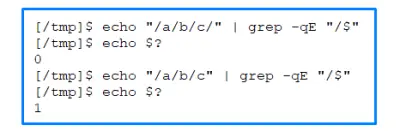
Dans le code ci-dessus, « $? » désigne le statut de sortie, et le drapeau –q est nécessaire au cas où l'argument serait vrai et que rien ne serait imprimé. Si la correspondance était trouvée, le statut de sortie serait 0. Le drapeau –E permet la correspondance regex, tandis que « /$ » représente la fin de la chaîne.
Différentes façons d'utiliser les opérateurs de correspondance regex
Il y a plusieurs façons d'utiliser l'opérateur de correspondance regex (=~), et voici les plus courantes.
Méthode 1 :
La syntaxe suivante permet de vérifier si une chaîne commence par un mot ou un caractère.
Remarque : les versions les plus récentes de bash (v3+) prennent en charge l'opérateur de comparaison d'expressions régulières « =~ ».
Pour faire correspondre ceci ou cela dans une expression régulière, on utilise « | ».
Exemple :
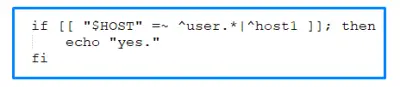
user* veut dire « use » et zéro ou plusieurs occurrences de « r » ; donc, « use » et « userrr » sont pris en charge.
user.* veut dire « user » et zéro ou plusieurs occurrences de n'importe quel caractère ; donc, « user1 » ou « userX » sont pris en charge.
^user.* veut dire qu'on cherche le motif user.* au début de $HOST.
Remarque : l'expression ci-dessus est une syntaxe d'expression régulière « correcte ».
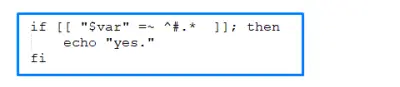
La syntaxe ci-dessous vérifie si $var commence par le hashtag :
Méthode 2 :
Pour voir si une chaîne contient une sous-chaîne, utilise la syntaxe suivante :
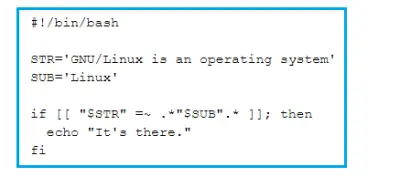
Remarque : le point (.) qui précède l'astérisque (*) correspond à zéro ou plusieurs occurrences de n'importe quel caractère qui n'est pas un caractère de nouvelle ligne.
Résultat :
C'est là.
Enfin, il est important de noter que l'opérateur de correspondance regex « =~ » ne fonctionne pas lorsque vous utilisez des crochets simples ; vous devez doubler les crochets.
Alors, est-ce qu'on peut ouvrir des fichiers Linux depuis Windows ou pas ?
Bien sûr, c'est tout à fait possible d'ouvrir des fichiers Linux sous Windows.
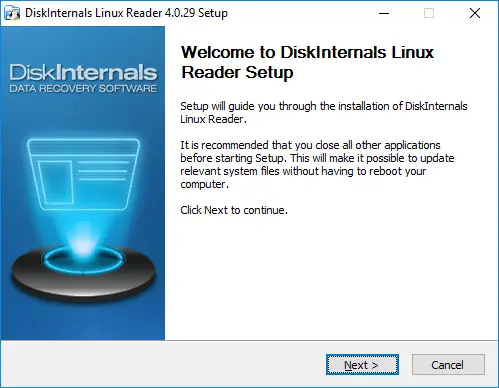
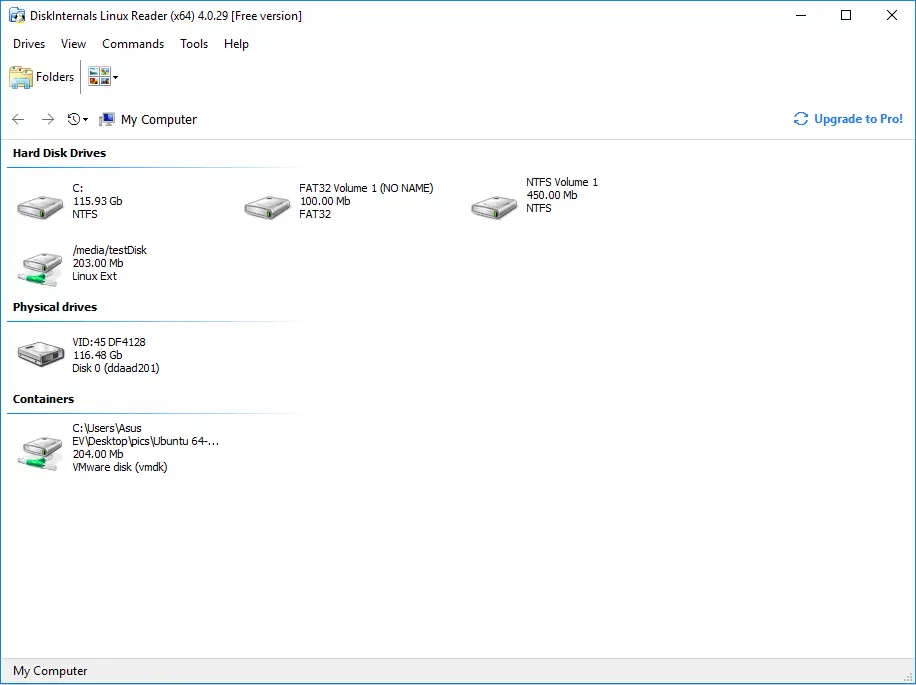
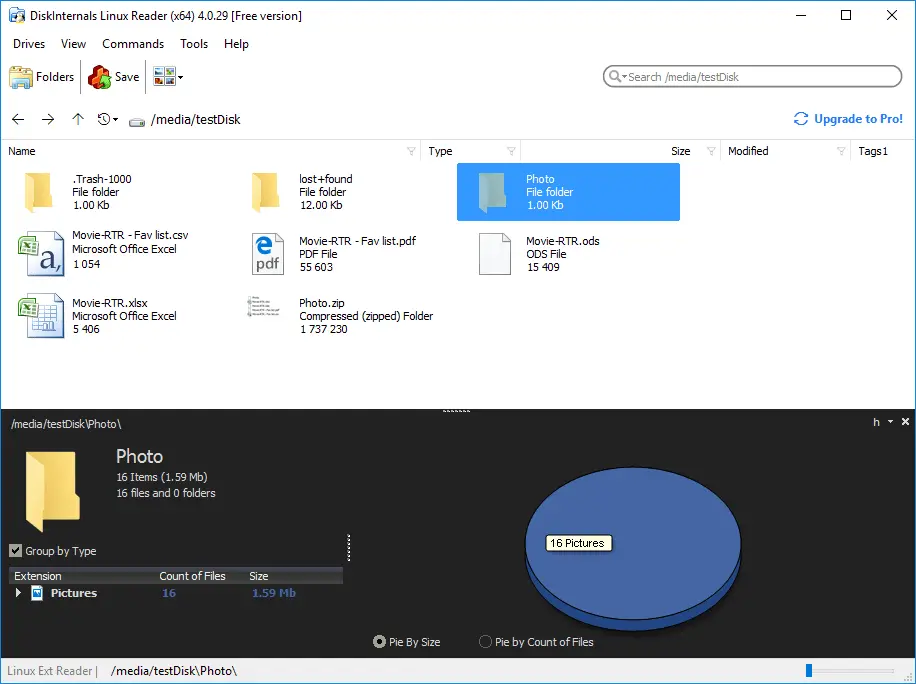
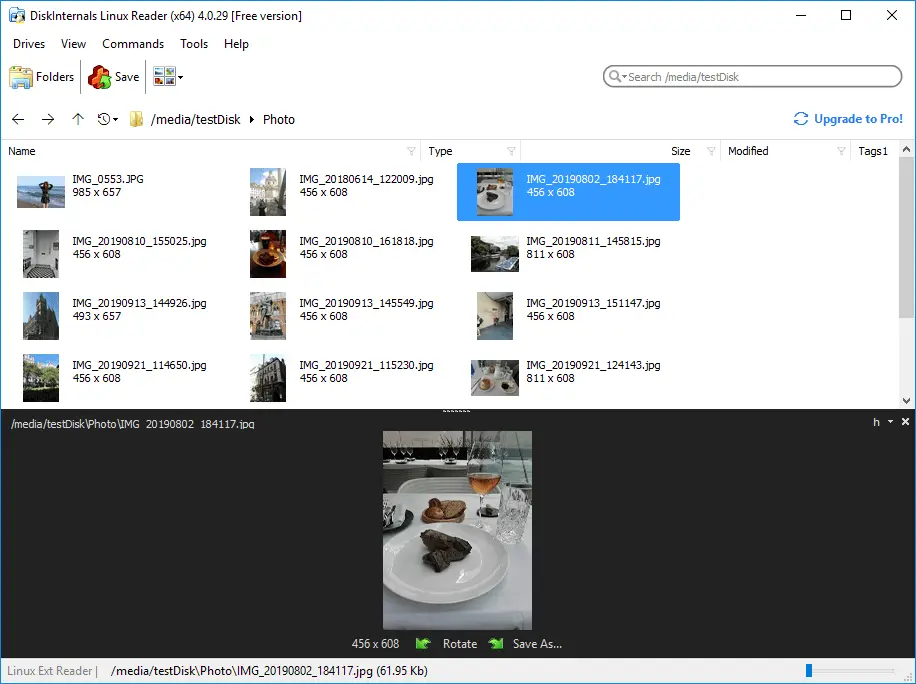
Tout ce dont vous avez besoin, c'est de DiskInternals Linux Reader, une application gratuite avec une interface distinctive très facile à comprendre et à naviguer. DiskInternals Linux Reader fonctionne parfaitement pour les utilisateurs d'un PC à double démarrage ou d'une machine virtuelle. Grâce à ce logiciel, vous pouvez facilement accéder aux partitions Linux sur un PC Windows et afficher les fichiers qui y sont enregistrés.