
Si vous devez accéder à Ext4 depuis Windows
Ici, tu vas découvrir :
- comment accéder à Ext4 depuis Windows
- comment DiskInternals peut t'aider
T'es prêt ? C'est parti !
Une particularité du double démarrage et de l'accès aux données
Évidemment, c'est impossible d'accéder à Ext4 sous Windows si tu utilises Linux et Windows sur le même PC.
Ext4 est le système de fichiers Linux le plus courant et n'est pas pris en charge par défaut sous Windows. Cependant, en utilisant une solution tierce, vous pouvez lire et accéder à Ext4 sous Windows 10, 8 ou même 7.
Comment accéder à Ext4 sous Windows 10/8/7
FAT32 et NTFS sont les principaux types de systèmes de fichiers pour Windows, tandis que Ext4, Ext3 et Ext2 sont les principaux types de systèmes de fichiers pour Linux.
Si tu utilises Windows et Linux en double démarrage sur le même PC, tu aimerais sûrement pouvoir accéder à tes partitions, peu importe le système d'exploitation sur lequel tu es connecté. Eh bien, tu peux accéder aux partitions Windows FAT32 et NTFS quand tu démarres sous Linux. Mais, malheureusement, tu ne peux pas accéder aux partitions Ext4 de Linux quand tu démarres sous Windows, sauf si tu utilises une solution tierce ou si tu redémarres l'ordinateur sous Linux.
Ce serait super s'il y avait un moyen de gérer Ext4 sous Windows sans trop de stress, et c'est ce que tu vas découvrir dans cet article.
Qu'est-ce que Ext4 et comment accéder à Ext4 depuis Windows
Ext4 est un système de fichiers journalisé utilisé par Linux.
Depuis son lancement en 2008, il est devenu le système de fichiers par défaut de la plupart des distributions Linux modernes. Ext4 succède à Ext3, améliorant les limites de ce dernier, mais avec des performances similaires. Le système de fichiers Ext4 offre plus de flexibilité pour stocker des fichiers volumineux, et tu peux désactiver sa fonctionnalité de journalisation.
Tu ne peux pas voir ni accéder aux partitions Ext4 sur un système Windows, car Windows ne prend pas en charge ce système de fichiers.
Utilisation de DiskInternals Linux Reader comme explorateur Ext4
DiskInternals Linux Reader est un utilitaire gratuit qui te permet de lire et d'accéder à Ext4 sous Windows 10/8/7. L'interface de ce logiciel ressemble beaucoup à celle de l'Explorateur Windows.
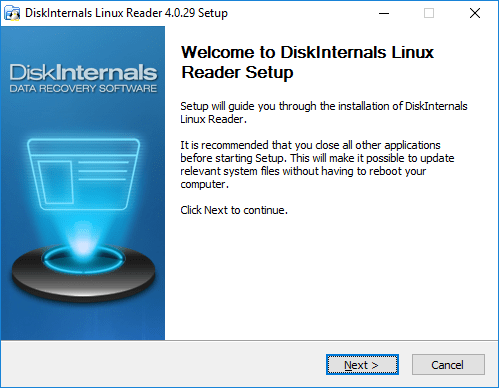
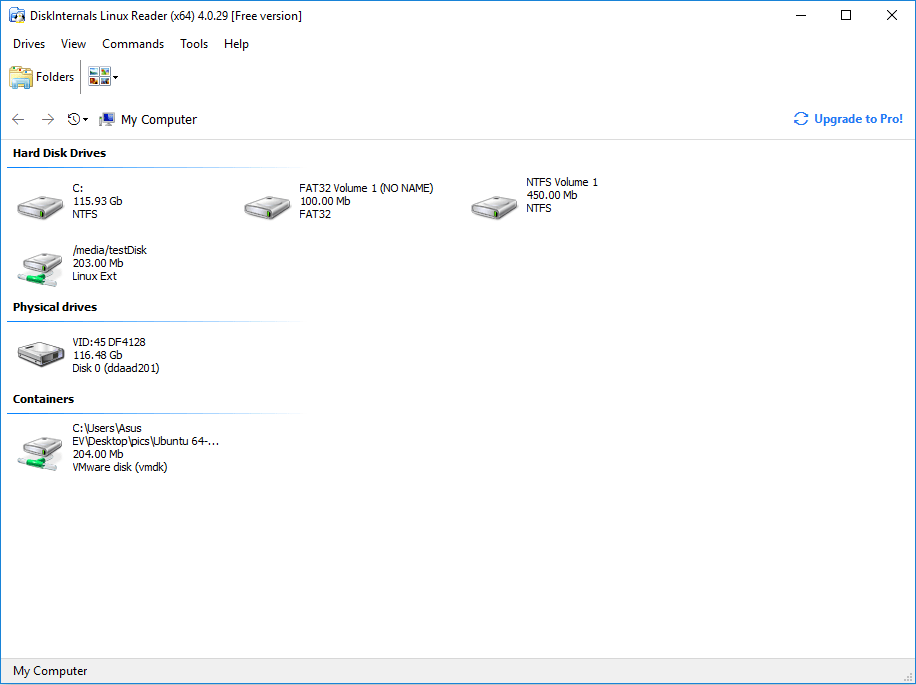
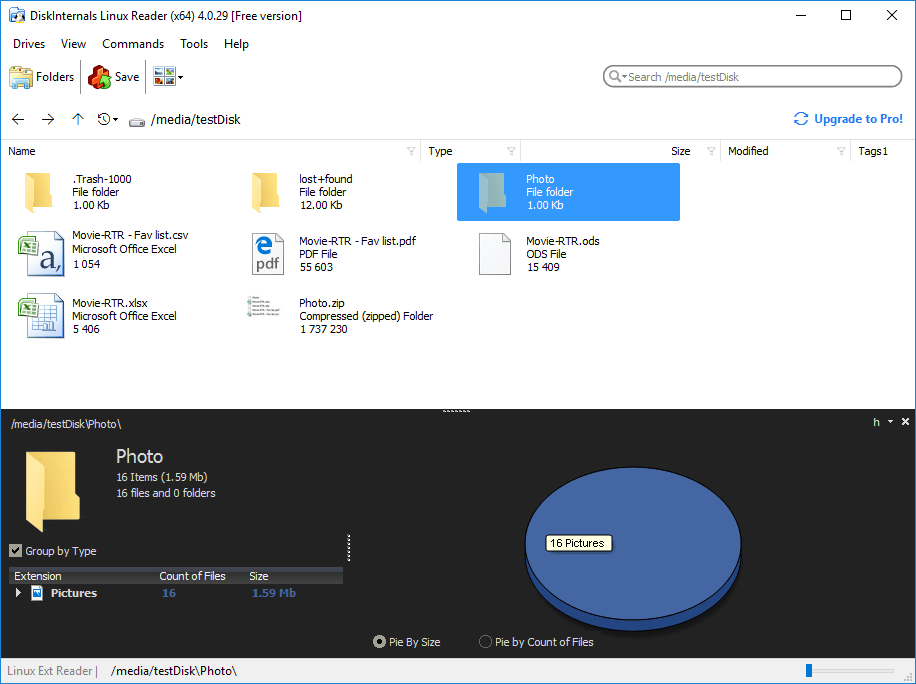
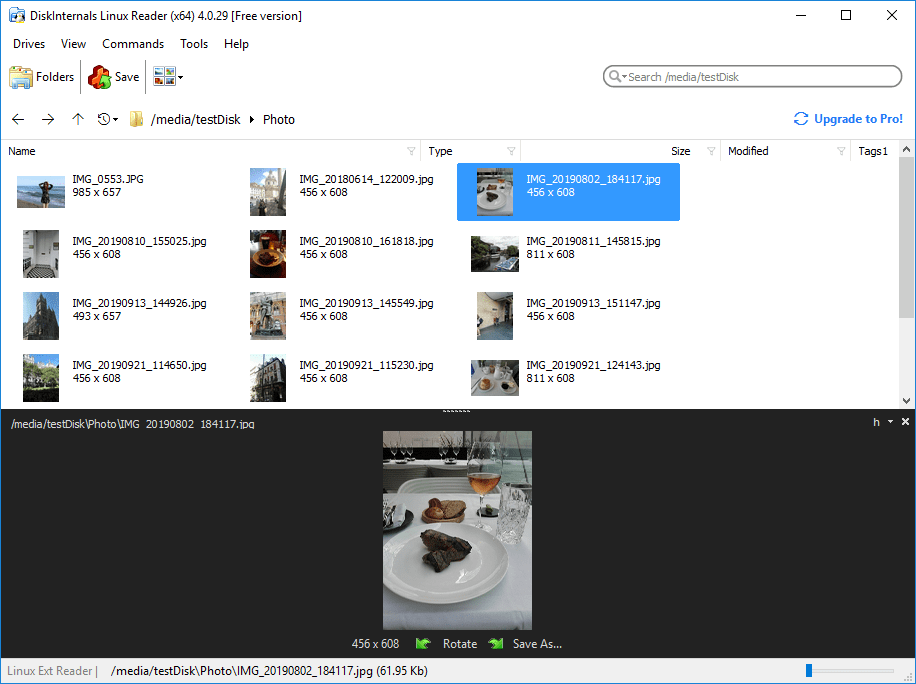
Il charge toutes les partitions Linux disponibles sur ton disque dur et tes lecteurs amovibles. DiskInternals Linux Reader prend en charge les systèmes de fichiers suivants : Ext2/3/4, ReiserFS, Reiser4, HFS, HFS+, FAT, exFAT, NTFS, ReFS, UFS2, ZFS, XFS, Hikvision NAS et DVR.
Ce logiciel est gratuit et te permet de prévisualiser le contenu du système de fichiers Ext4 sous Windows.
Comment accéder aux données Ext4 sous Windows 7, 8 et 10
DiskInternals Linux Reader ne te permet pas de modifier les fichiers Ext4 ; c'est juste un explorateur de fichiers Ext4 pour Windows.
Tu dois copier les fichiers de la partition Ext4 vers une partition Windows pour pouvoir les modifier. Pour ça, ouvre la partition Ext4, clique avec le bouton droit sur le fichier que tu veux modifier, puis clique sur « Enregistrer » pour lancer la boîte de dialogue « Assistant d'exportation ». Suis les instructions pour exporter les fichiers vers une partition Windows, où tu peux maintenant modifier leur contenu.
DiskInternals Linux Reader marche sous Windows 10, 8 et 7.