Logiciel de réparation de clés USB | Outil gratuit de réparation de clés USB
Tu ne sais peut-être pas qu'il existe des logiciels spécialement conçus pour réparer les problèmes liés à ta clé USB. En effet, ces programmes de réparation de clés USB sont disponibles et compatibles avec presque toutes les versions de Windows.
Sache que l'utilisation de ces solutions logicielles implique généralement le formatage et la réparation du disque, ce qui effacera toutes les données et tous les fichiers stockés sur la clé USB. Il est donc fortement recommandé d'effectuer une sauvegarde complète avant de suivre les conseils fournis dans cet article.
Dans cet article, tu découvriras :
Prêt à en savoir plus sur la récupération de données sur carte Compact Flash ? C'est parti !
Logiciel de réparation de clés USB
Il existe des logiciels gratuits et payants pour réparer les clés USB et les stylos USB qui posent problème. Mais avant de te parler des problèmes, voici quelques infos importantes à savoir sur la réparation des clés USB.
Comment savoir si ma clé USB est corrompue ?
Il y a plusieurs scénarios qui peuvent indiquer que ta clé USB est corrompue et doit être réparée. Même s'il n'y a pas de preuve infaillible que tu rencontreras plusieurs de ces signes en même temps, tu dois rester vigilant et essayer d'utiliser l'un des outils mentionnés ici pour tenter de réparer ta clé. Voici les scénarios qui indiquent que ta clé USB est corrompue :
- La clé est branchée sur ton PC, mais tu reçois tout le temps le message « Insérez le disque dans le lecteur x » quand tu essaies d'ouvrir la clé USB et d'accéder à tes fichiers.
- Tu reçois toujours le message « Problème avec le lecteur x... scanner pour réparer » lorsque tu insères le lecteur dans ton PC.
- Le message « USB non reconnu » s'affiche à chaque fois que tu insères la clé dans ton PC.
Comment réparer un périphérique de stockage USB qui n'est pas reconnu ?
Comment formater une clé USB sans perdre de données ? Tant que Windows ne reconnaît pas ta clé USB connectée, tu ne peux pas l'ouvrir, copier des fichiers ou faire quoi que ce soit d'autre. En gros, Windows doit reconnaître ta clé USB avant que tu puisses faire quoi que ce soit dessus. Si ta clé USB n'est pas reconnue, voici quelques solutions rapides qui pourraient t'aider.
- Redémarre le système et rebranche la clé USB
- Essaie de brancher la clé USB sur un autre port de l'ordi
- Mettez à jour ou réinstallez les pilotes USB de votre système
- Branche la même clé USB sur un autre ordi ou smartphone pour voir si elle apparaît là-bas.
Solutions rapides pour aider les utilisateurs à réparer leur périphérique de stockage USB
Bon, assez parlé, voici quelques astuces pratiques qui peuvent t'aider à réparer ta clé USB problématique et à retrouver l'accès à tes fichiers.
1] Essaie un autre port USB
C'est la solution la plus courante, et ça devrait être ta première tentative quand tu te retrouves dans une situation comme celle-ci. C'est super simple : retire la clé USB du port où tu l'as branchée et branche-la dans un autre port USB de l'ordi. Si l'ordi n'a pas d'autre port USB qui marche, tu peux utiliser un autre ordi pour confirmer ton doute.
2] Réinstalle le pilote USB
Parfois, la raison pour laquelle ton PC ne reconnaît pas les clés USB que tu branches, c'est que les pilotes USB sont périmés ou qu'ils ne sont pas installés du tout. Alors, fais un clic droit sur l'icône « Démarrer » et choisis « Gestionnaire de périphériques ».
Une fois la page ouverte, recherche les pilotes Universal Serial Bus et mets-les à jour. Tu peux cliquer avec le bouton droit sur les pilotes et sélectionner « Mettre à jour » ou « Désinstaller ». Ne t'inquiète pas, même si tu les désinstalles, ils se réinstalleront automatiquement au prochain redémarrage de l'ordinateur.
3] Changer la lettre du lecteur
Dans certains cas, le lecteur USB a été reconnu par l'ordinateur, mais il a peut-être la même « lettre de lecteur » qu'un autre lecteur connecté à l'ordinateur ; du coup, le lecteur USB n'apparaît pas dans l'Explorateur de fichiers. Pour régler ce problème, tu dois changer manuellement la lettre du lecteur à partir de la page « Gestion des disques ». Voici comment faire.
- Fais un clic droit sur le bouton Démarrer et sélectionne « Gestion des disques ».
- Trouve les lecteurs externes connectés à ton PC, trouve la clé USB et clique dessus avec le bouton droit.
- Choisis « Changer la lettre du lecteur » et sélectionne une autre lettre de ton choix.
- Enregistre les modifications et ferme la page Gestion des disques.
- Retourne dans l'Explorateur de fichiers pour voir si le lecteur s'affiche.
8 outils de réparation de clés USB sous Windows 11/10/8/7
Voici quelques bons logiciels qui t'aideront à réparer ta clé USB problématique pour pouvoir à nouveau accéder à tes fichiers et dossiers.
1. DiskInternals Uneraser
DiskInternals Uneraser est une solution de récupération de données multifonctionnelle qui s'avère utile dans de nombreux cas. Ce logiciel est particulièrement mentionné ici car il vous aide à créer des sauvegardes complètes de vos lecteurs. Comme indiqué précédemment, il est conseillé de toujours sauvegarder vos fichiers avant d'effectuer des actions avancées telles que le formatage ou la réparation du stockage.
DiskInternals Uneraser crée des images disque qui contiennent des infos sur tous les fichiers et dossiers enregistrés sur un disque de stockage, ainsi que les infos essentielles du disque. Les images disque sont simplement un clone de votre disque de stockage physique enregistré sous forme de fichier image (ISO). Néanmoins, DiskInternals Uneraser peut récupérer des fichiers à partir de n'importe quel support de stockage formaté.
Donc, si tu as formaté et réparé ton disque sans penser à faire une copie de sauvegarde, ce logiciel peut quand même t'aider à récupérer ces fichiers formatés. Parmi les fonctionnalités notables de DiskInternals Uneraser, on trouve un moteur de prévisualisation des fichiers intégré, un « assistant de récupération » intégré et la prise en charge de plusieurs types de fichiers et systèmes de fichiers.
Guide de récupération DiskInternals Uneraser :
Étape 1. Branche ta clé USB à l'ordinateur.
Étape 2. Installe et lance l'outil de réparation USB DiskInternals Uneraser.

Étape 3. Analysez la clé USB. Ce processus n'est pas rapide ; il prendra un certain temps.
Étape 4. Prévisualisez les données perdues. Parcourez et sélectionnez les fichiers trouvés en cliquant dessus avec le bouton droit de la souris et en sélectionnant « Prévisualiser » dans une nouvelle fenêtre.
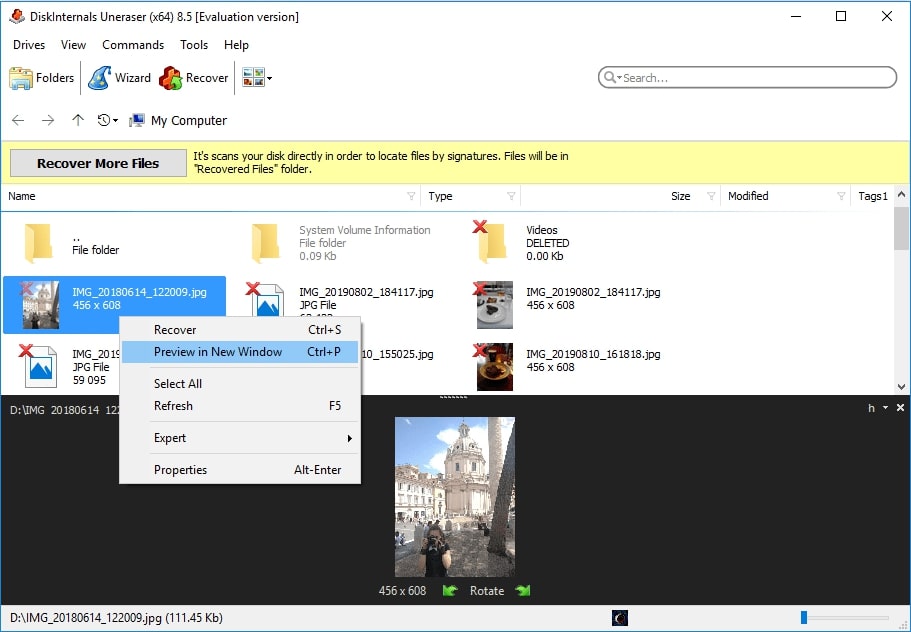

Étape 5. Lance la réparation de la clé USB. Ce processus est automatique.
Étape 6. Enregistrement. Pour cette étape, il te suffit d'acheter une licence pour DiskInternals Uneraser. Tu recevras une clé de licence, puis tu pourras cliquer sur Enregistrer. Enregistre tes données récupérées dans un endroit sûr.
Remarque : DiskInternals Uneraser peut toujours récupérer des fichiers à partir de clés USB inaccessibles et réparer le lecteur pendant le processus.
2. Disk Drill
Disk Drill est un logiciel populaire qui propose un bon nombre de fonctionnalités pratiques et d'outils intégrés. Il peut t'aider à effectuer une sauvegarde complète de tes données importantes enregistrées sur n'importe quel périphérique de stockage.
En plus, Disk Drill peut essayer de récupérer des fichiers à partir de disques inaccessibles et réparer les problèmes des disques pendant le processus. Apparemment, Disk Drill a certaines des fonctionnalités que tu trouverais sur DiskInternals Uneraser, et il fonctionne sur la plupart des versions du système d'exploitation Windows.
3. Live Linux ISO
Live Linux ISO est un programme utilitaire pour le système d'exploitation Linux ; c'est un logiciel gratuit qui te permet de réparer la plupart des problèmes liés aux supports de stockage si tu utilises une distribution Linux. Ce programme utilitaire peut t'aider à réparer une clé USB qui pose problème. Mais pour utiliser cet outil, tu dois installer une distribution Linux, car il n'est pas disponible pour les systèmes d'exploitation Windows.
- Télécharge et installe Ubuntu Linux Distro sur ton PC et crée un support de démarrage avec le fichier Ubuntu distro téléchargé.
- Maintenant, branche le support de démarrage à ton PC et démarre à partir de celui-ci.
- Une fois que t'es dans Ubuntu, clique sur « Fichiers » dans le volet gauche et cherche ta clé USB. Quand tu l'as trouvée, double-clique dessus pour l'ouvrir ; si les fichiers s'ouvrent, trouve un moyen de les copier sur un autre support de stockage.
4. Outil de vérification des erreurs de l'Explorateur
Cette opération s'effectue via l'Explorateur de fichiers ; votre clé USB doit donc être répertoriée comme « Lecteurs actifs » pour que vous puissiez essayer cette méthode. Vous trouverez ci-dessous les étapes précises à suivre pour utiliser l'outil de vérification des erreurs de l'interface graphique.
- Ouvre l'Explorateur Windows (appuie sur la touche Win + E)
- Fais un clic droit sur ta clé USB et choisis « Propriétés ».
- Va dans l'onglet « Outils » et clique sur le bouton « Vérifier ».
- Sélectionne ensuite « Analyser et réparer le lecteur », puis attends que l'analyse et la réparation soient complètement terminées.
5. CHKDSK
L'utilitaire gratuit Check Disk, qui est sur les oris avec Windows, peut être utile dans ce cas. Oui, tu peux utiliser la commande CMD CHKDSK pour essayer de réparer un disque externe qui pose problème et qui est branché sur ton ori. Mais comme Check Disk est un utilitaire « de niveau administrateur », tu dois être connecté avec le compte administrateur de l'ordi pour pouvoir l'utiliser. Voici comment faire :
- Fais un clic droit sur l'icône Démarrer et choisis Invite de commandes (Admin) ou PowerShell (Admin).
- Ouvre l'Explorateur de fichiers pour noter la lettre du lecteur USB que tu veux réparer, ou utilise cette commande pour voir tous les lecteurs de stockage branchés sur ton PC : get-psdrive -psprovider filesystem.
- Tape cette commande dans l'invite CMD : chkdsk DRIVELETTER /r /f (n'oublie pas de remplacer « DRIVELETTER » par la lettre de lecteur réelle de ton périphérique UDB).
- Laisse le processus se dérouler complètement, puis tu peux fermer l'invite CMD et redémarrer le PC.
6. Réparation USB CMD Diskpart
DiskPart est un autre utilitaire gratuit disponible sur tous les systèmes d'exploitation Windows ; il s'exécute via l'invite de commande comme CHKDSK et peut aider à résoudre les problèmes les plus courants liés aux périphériques de stockage, qu'ils soient internes ou externes.
- Fais un clic droit sur l'icône Démarrer et choisis Invite de commande (Admin) ou PowerShell (Admin).
- Tapez Diskpart et appuyez sur ENTRÉE
- Tapez List Disk pour afficher tous les lecteurs connectés à votre PC.
- Identifiez le « numéro de disque » de la clé USB.
- Maintenant, tape select diskDISK_NUMBER (où select diskDISK_NUMBER doit être remplacé par le numéro réel de ta clé USB, comme indiqué lorsque tu as tapé « List Disk »).
- Tape Clean. Ça va effacer tout ce qu'il y a sur la clé USB.
- Tape create partition primary.
- Tape format fs=fat32. Ça va formater le disque dans le système de fichiers FAT32.
- Ferme ensuite la fenêtre CMD.
7. Outil de formatage de disque USB HP
HP propose un outil gratuit pour formater les disques. Même s'il a été développé par HP, cet outil peut être utilisé sur n'importe quel ordinateur portable ou de bureau.
- Télécharge et lance l'outil de formatage HP.
- Sous « Device » (Périphérique), double-clique sur ton périphérique USB, décoche « Quick Format » (Formatage rapide) et clique sur « Start » (Démarrer).
- Attends que le formatage soit fini, puis tu peux fermer l'appli.
8. MalvaStyle USB Repair
Voici un autre utilitaire gratuit qui t'aide à formater et réparer les disques de stockage, y compris les périphériques USB externes. L'outil a une interface intuitive assez facile à comprendre et à utiliser.
- Télécharge et installe l'outil MalvaStyle USB Repair
- Lance l'appli et ajoute la clé USB
- Clique sur le bouton « Repair Device » (Réparer le périphérique) et attends que l'opération se termine.
Comment ta clé USB a-t-elle été endommagée ?
Plusieurs actions ont pu causer les dommages subis par votre clé USB. Il se peut que vous ayez toujours intercepté le transfert du périphérique USB, ce qui a endommagé certains aspects logiques des lecteurs au fil du temps. Il se peut également qu'un virus se soit introduit dans votre PC et ait corrompu la clé USB. D'autres scénarios possibles sont le conflit entre les lettres de lecteur et le formatage incomplet (vous avez intercepté un processus de formatage en cours).
Comment éviter la perte de données sur les clés USB ?
En fait, la perte de données est presque inévitable, plusieurs scénarios peuvent y mener et tu ne peux pas te préparer à tous les scénarios possibles. Le mieux, c'est donc de toujours avoir un « plan B », qui consiste généralement à faire des sauvegardes.
Le moyen le plus sûr d'éviter la perte de données est de toujours créer des copies de sauvegarde de vos données importantes à intervalles réguliers. Vous pouvez utiliser DiskInternals Uneraser pour créer des images disque de votre clé USB, afin de disposer d'un fichier de sauvegarde sur lequel vous pourrez toujours vous rabattre en cas de perte de données.
FAQ
Pourquoi la clé USB est-elle corrompue ?
- Surtensions ou pics de tension : ils peuvent causer un dysfonctionnement de la puce du contrôleur de la clé USB, ce qui entraîne une corruption des données.
- Dommages physiques : faire tomber ou mal manipuler une clé USB peut endommager le support de stockage à l'intérieur, ce qui peut corrompre les données.
- Erreurs du système de fichiers : parfois, le système de fichiers de la clé USB peut être corrompu à cause d'un retrait incorrect ou d'autres problèmes, ce qui peut endommager les données.
- Malwares ou virus : les malwares ou les virus peuvent infecter la clé USB et causer la corruption des données, voire endommager la clé USB elle-même.
- Défauts de fabrication : dans de rares cas, une clé USB peut présenter un défaut de fabrication susceptible d'entraîner une corruption des données ou d'autres problèmes.
Peut-on réparer une clé USB corrompue ?
- Essaie un autre port USB ou un autre ordi
- Utilisez les outils intégrés à Windows ou Mac
- Utilisez un logiciel tiers
Les kits de réparation USB et les outils de réparation USB, c'est pareil ?
Un kit de réparation USB, c'est en général un ensemble d'outils logiciels qui permettent de diagnostiquer et de réparer les problèmes courants des périphériques USB, comme les fichiers corrompus ou les partitions endommagées. Ces outils peuvent être téléchargés sur Internet ou être préinstallés sur une clé USB amorçable.
Est-ce qu'on peut réparer une clé USB ?
Oui, dans certains cas, on peut réparer une clé USB.