
Erreur Srttrail.txt : que faire ?

StrTrail.txt, c'est un fichier journal que Windows crée quand il n'arrive pas à démarrer, et ça arrive souvent quand on essaie d'accéder à la réparation automatique. Srttrail.txt dans Windows 10 peut être dû à du matériel qui n'est pas compatible, une surcharge de l'alimentation électrique, un logiciel endommagé, etc. Supprimer ce fichier ne devrait pas poser de problème pour ton ordi ; tu peux le trouver à l'adresse suivante : Window/System32/Logfiles/Srt/SrtTrail.txt.
Dans cet article, tu découvriras :
- ce qu'est l'erreur srttrail.txt
- comment protéger tes données
T'es prêt ? C'est parti !
Voici quelques méthodes qui peuvent t'aider et qui pourraient être la solution qu'il te faut
1. Restaure ton système d'exploitation
Essaie de restaurer ton système comme ça :
Appuie sur la touche Windows + X et choisis l'option « Arrêter ou se déconnecter ». Puis, sélectionne « Redémarrer » dans la liste. Dans le menu suivant, clique sur « Dépannage » et choisis « Options avancées ».
Clique sur l'option « Restauration du système » et clique sur « Suivant » pour choisir le point de restauration système que tu veux. Après, tu dois continuer le processus en suivant les instructions à l'écran.
Cette méthode sera efficace si vous avez précédemment créé un point de restauration. Si ce n'est pas le cas, essayez la méthode suivante pour corriger l'erreur Windows Srttrail.
2. Utilise cmd
Tape cmd dans la barre de recherche et clique avec le bouton droit sur l'option « Invite de commandes ». Ensuite, tu dois cliquer avec le bouton gauche sur « Au nom de l'administrateur ».
Maintenant, tape ou colle les commandes :
bootrec.exe, appuyez sur Entrée.
/rebuildbcd bootrec.exe, appuyez sur Entrée.

/fixmbr bootrec.exe, appuyez sur Entrée.

/fixboot, appuyez aussi sur Entrée.

Vérifie ensuite chaque partition avec chkdsk/re:. Vérifie tous les lecteurs en remplaçant simplement la lettre c: par la lettre du lecteur souhaité.
Redémarre ensuite ton ordi pour voir si l'erreur Srttrail est corrigée.
3. Configure le secteur
Pour utiliser cette méthode, ouvre une invite de commande (voir méthode 2) et, à l'invite de commande, tape bcdedit et appuie sur Entrée.
Tu devrais voir à l'écran partition = C:. Si ce n'est pas le cas, tu dois entrer les commandes suivantes :
bcdedit /set {default} device partition = c :, appuyez sur Entrée
bcdedit /set {default} osdevice section = c :, appuyez sur Entrée
Redémarre ton ordi.
4. Utilise le BIOS
Quand tu redémarres ton ordi, ouvre le BIOS et cherche la section de démarrage dans ta version spécifique du BIOS.
Tu dois vérifier si ton périphérique de démarrage principal est configuré pour un disque dur (si tu as plusieurs disques durs, tu dois sélectionner celui sur lequel Windows est installé).
Enregistre les changements et redémarre ton ordi.
5. Réinitialise ton ordi
Tape « Réinitialiser cet ordinateur » dans la barre de recherche (dans le menu Démarrer) et choisis l'option qui te convient. Dans la nouvelle fenêtre, tu dois choisir l'une des deux options suivantes : Conserver mes fichiers ou Tout supprimer ; puis entre ton mot de passe ou sélectionne Continuer.

Maintenant, clique sur « Réinitialiser » et attends que le processus se termine. Si aucune de ces méthodes n'a marché et que tu penses que ton matériel est endommagé, tu devrais consulter un spécialiste.
Si, en essayant de réparer cette erreur srttrail txt, tu as perdu tes données ou qu'elles sont devenues inaccessibles, tu peux toujours les récupérer et les protéger pour l'avenir
L'outil DiskInternals Partition Recovery fonctionne avec toutes les partitions de disque séparément et récupère 99,9 % des fichiers perdus si les données n'ont pas été écrasées. Installe la version gratuite de DiskInternals Partition Recovery et ne perds pas ton temps précieux. Comme l'écrasement peut se produire à tout moment, il n'y a rien à craindre ; l'utilitaire récupérera les fichiers de tout type et de toute taille. Ce n'est pas un problème pour cette application professionnelle. DiskInternals Partition Recovery prend en charge toutes les versions de Windows : 10, 8, 8.1, XP, Vista, etc. Le programme peut récupérer des fichiers et des dossiers sur la plupart des systèmes de fichiers : NTFS, exFAT, FAT 12, FAT 16, FAT 32, NTFS/HFS, etc. L'interface unique rend l'utilisation du programme agréable, même pour les utilisateurs novices, et donne encore plus confiance en un résultat extrêmement positif.
Lis le guide d'utilisation de DiskInternals Partition Recovery et lance-toi dès maintenant :
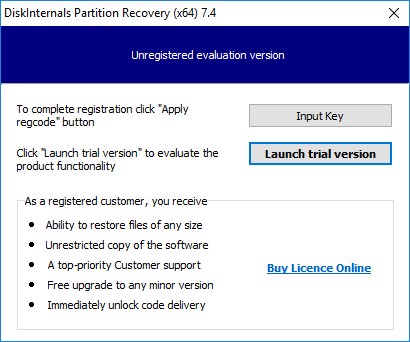
- Télécharge et lance DiskInternals Partition Recovery sur ton appareil.
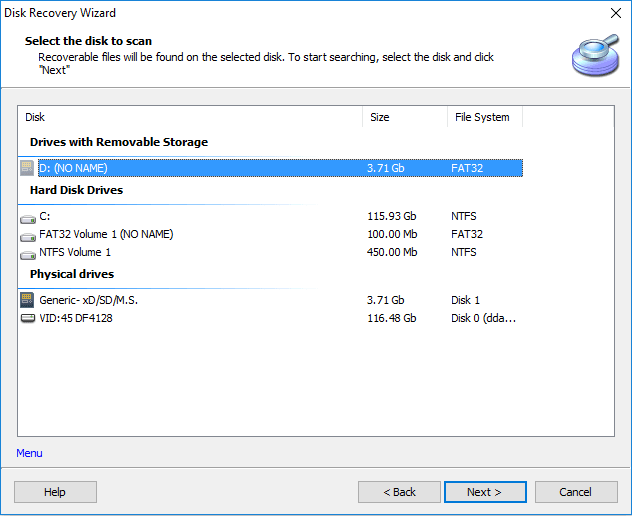
- Ouvre l'appli et, dans une nouvelle fenêtre, clique sur l'icône de l'assistant, puis sur le bouton Suivant si l'assistant ne démarre pas automatiquement.
- Choisis le disque local qui contient les fichiers supprimés.
- Choisis le type de fichier que tu cherches, ou saute cette étape et trouve les fichiers que tu veux après l'analyse.
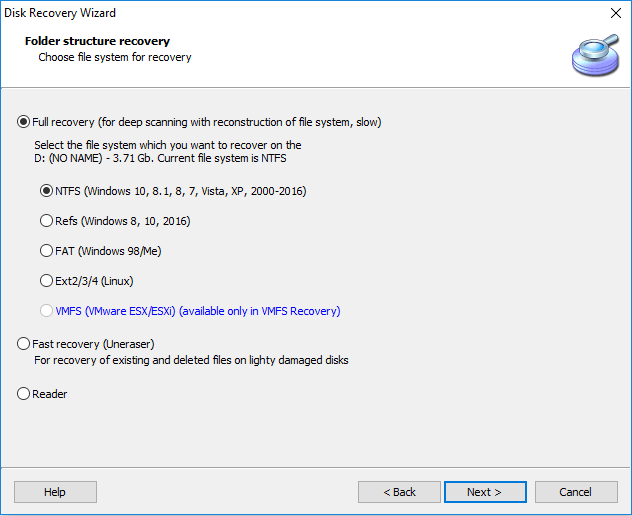
- Choisis un mode d'analyse et clique sur Suivant.
- Parcourez les fichiers qui doivent absolument être récupérés gratuitement en les sélectionnant et en appuyant sur Ctrl + P.
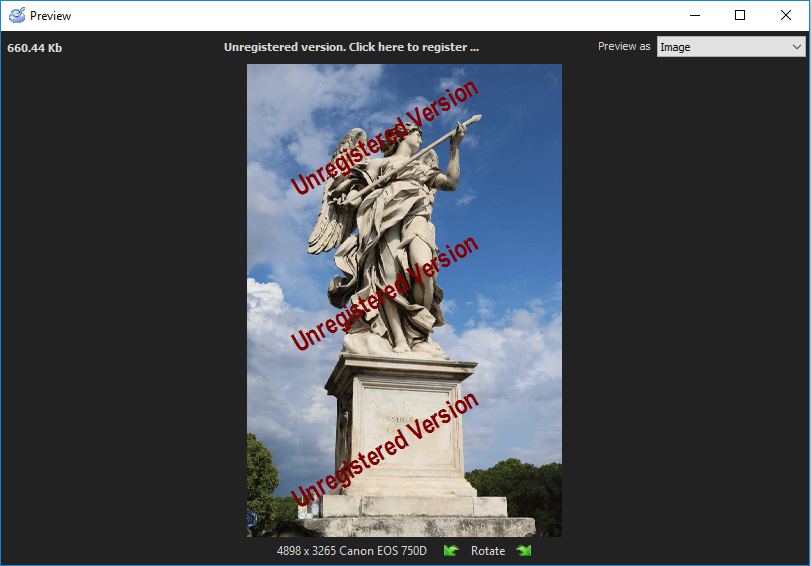
- Tu peux enregistrer les données récupérées après avoir acheté une licence pour ce logiciel dans n'importe quelle source de données.
- Tu bénéficies également d'une assistance technique gratuite pendant un an.