
Comment résoudre le code d'erreur 0x8007001f sous Windows 10
Cet article va parler du code d'erreur 0x8007001f, qui concerne les problèmes de mise à jour. Souvent, le problème vient des pilotes audio et empêche les utilisateurs de mettre à jour Windows 10.
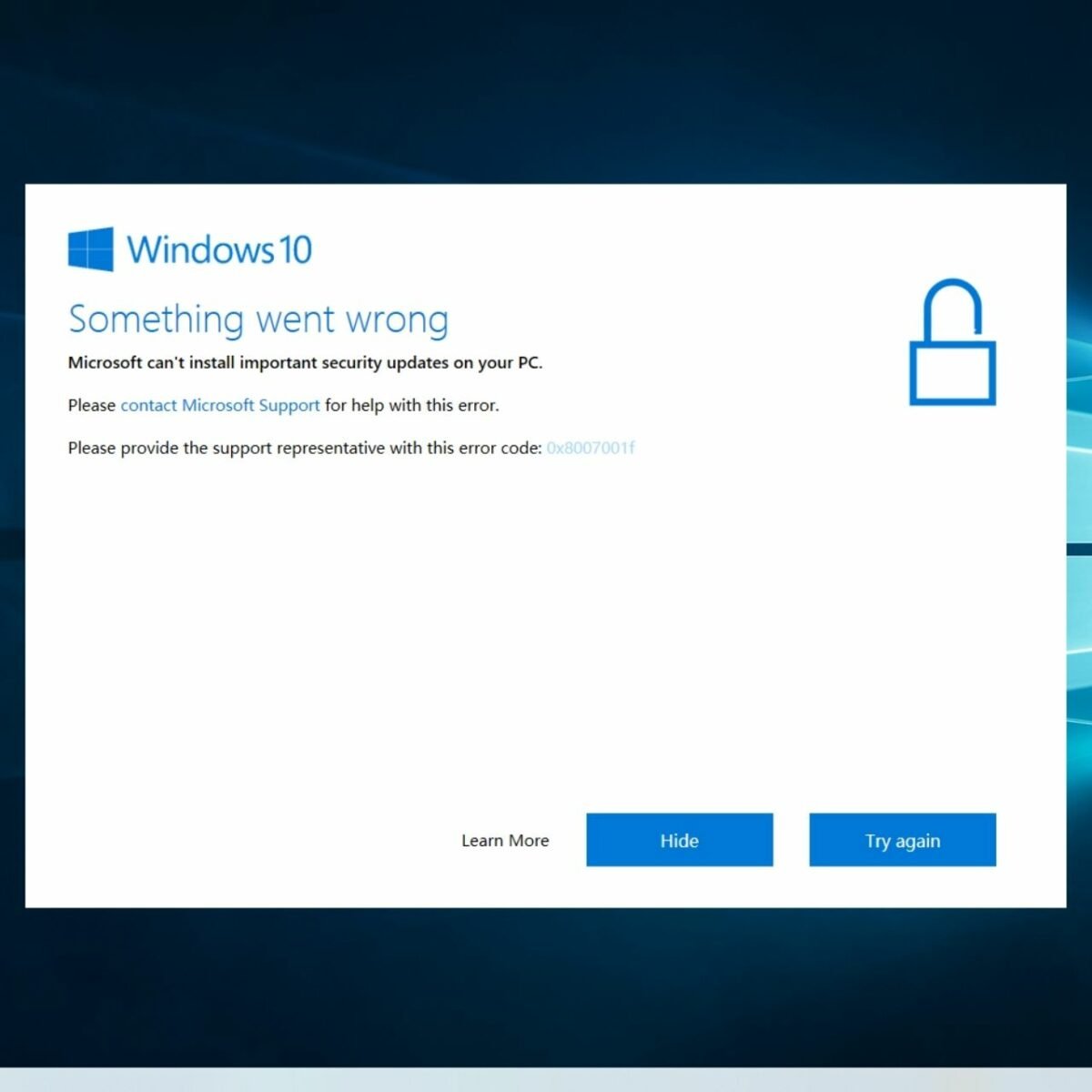
Dans ce cas, tu peux utiliser quelques solutions pour corriger le code d'erreur de mise à jour Windows 0x8007001f.
Dans cet article, tu découvriras :
- comment gérer le code d'erreur 0x8007001f
- comment protéger tes données
T'es prêt ? C'est parti !
Qu'est-ce qui cause l'erreur de mise à niveau Windows 10 0x8007001f – 0x20006 ?
D'après les utilisateurs, l'erreur 0x8007001F peut parfois apparaître sur ton PC à cause de tes pilotes audio. Si tes pilotes audio sont obsolètes ou corrompus, tu peux rencontrer ce problème.
Après ça, tu devrais essayer de télécharger les derniers pilotes pour ton périphérique audio.
On te conseille de vérifier tes paramètres de sécurité, car, par exemple, l'erreur de mise à niveau 0x80070714 peut se produire si ton pare-feu ou ton programme antivirus empêche le processus de mise à jour.
Si ton disque d'installation a été compromis à cause d'un truc comme ça, l'avertissement « L'installation de Windows a échoué pendant la phase sécurisée du système d'exploitation » peut apparaître.
Autres manifestations de l'erreur Windows Update 0x8007001F
L'installation des dernières mises à jour peut être difficile si tu vois l'erreur de mise à jour 0x8007001F. Voici quelques préoccupations exprimées par les utilisateurs concernant la mise à jour :
- L'erreur 0x8007001f a empêché Windows d'installer la mise à jour mentionnée. Si tu rencontres ce problème, tu peux essayer de désactiver ton antivirus ou de faire un démarrage propre. Ce problème est souvent causé par des programmes tiers.
- Erreur 0x8007001f avec l'Assistant de mise à jour Windows 10. C'est une bonne idée de mettre à jour tous les pilotes nécessaires avant d'essayer de mettre à niveau Windows, car tes pilotes peuvent parfois être à l'origine du problème.
- Erreur de mise à jour Windows 7
- Même sur les versions précédentes de Windows, des échecs de mise à jour peuvent se produire.
- La plupart de nos suggestions devraient être faciles à appliquer, même si tu n'utilises pas Windows 10.
Code d'erreur de mise à jour Windows 0x8007001f - Comment puis-je le corriger ?
Microsoft sort souvent de nouvelles mises à niveau Windows 10. Il va sans dire que toutes les mises à niveau ne réussissent pas forcément.
L'un des problèmes les plus fréquents rencontrés par les utilisateurs de Windows lors de la mise à jour est l'erreur 0x8007001F. De nombreux facteurs peuvent en être la cause, notamment un pilote audio défectueux, des fichiers système corrompus, des problèmes de compatibilité ou même simplement un téléchargement défectueux de la mise à jour Windows.
Si un simple redémarrage ne résout pas le problème, il peut être judicieux d'essayer ces solutions astucieuses.
1. Utilisez l'outil de dépannage Windows Update
L'outil de dépannage de Windows Update est le moyen le plus simple de régler rapidement ce problème. Pendant la mise à jour, cet outil intégré cherche les erreurs courantes et les répare. Voici comment l'utiliser :
1. Pour accéder aux paramètres, cliquez sur Démarrer.
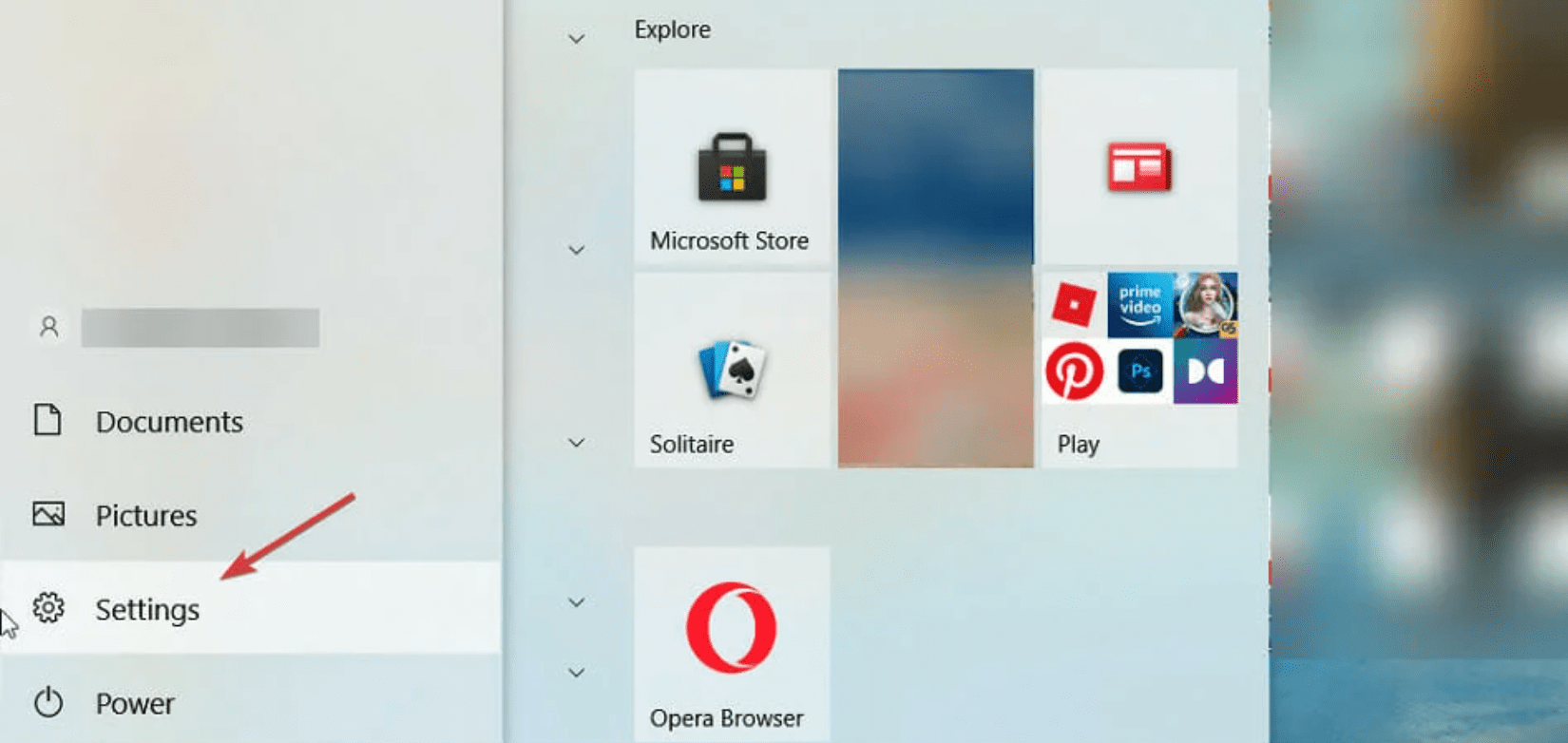
2. Mise à jour et sécurité est une option du menu qui se trouve sous Paramètres.
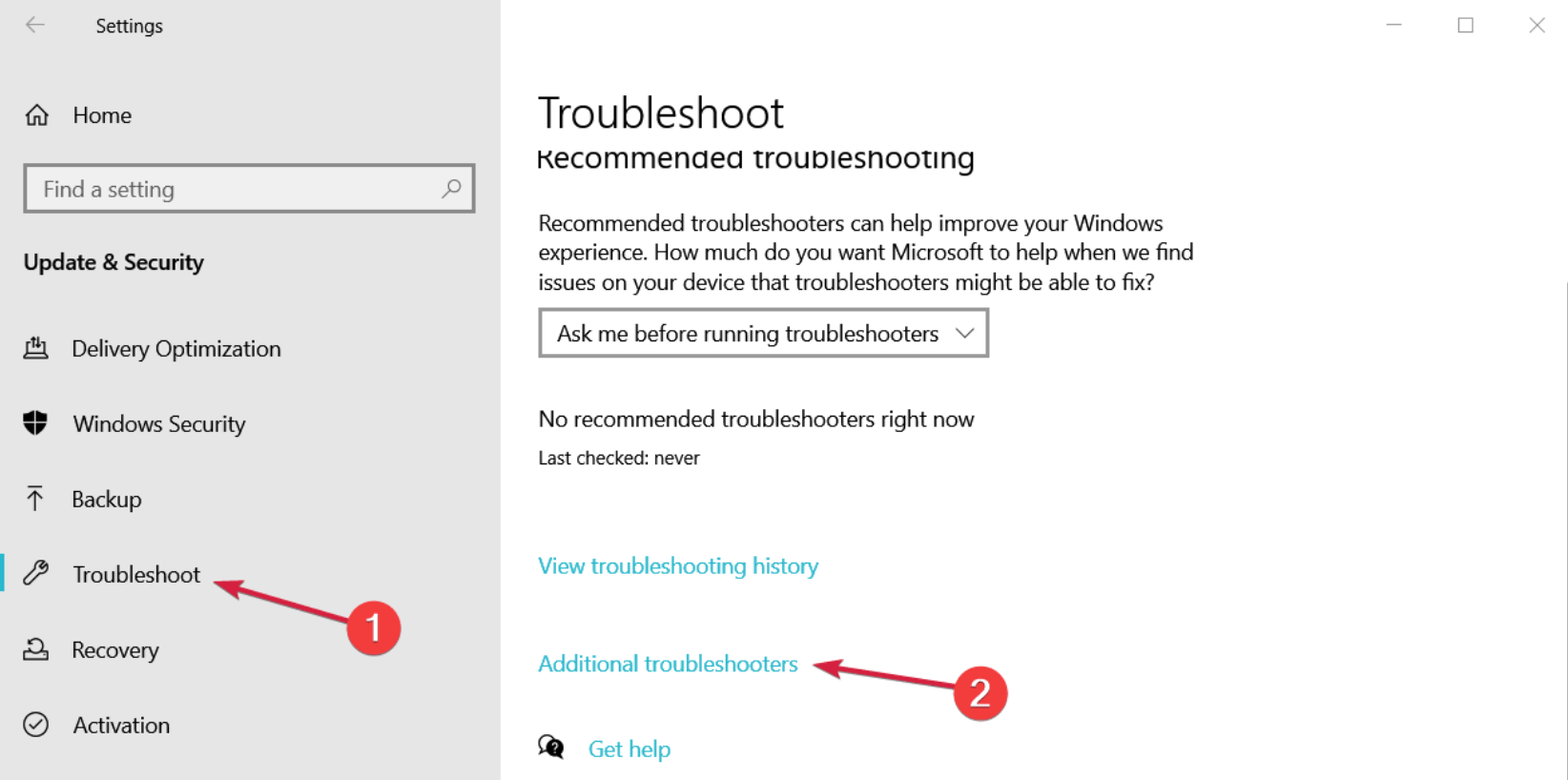
3. Choisis Dépannage dans la barre de navigation de gauche.
4. Clique sur Mise à jour Windows dans la section « Prêt à l'emploi ».
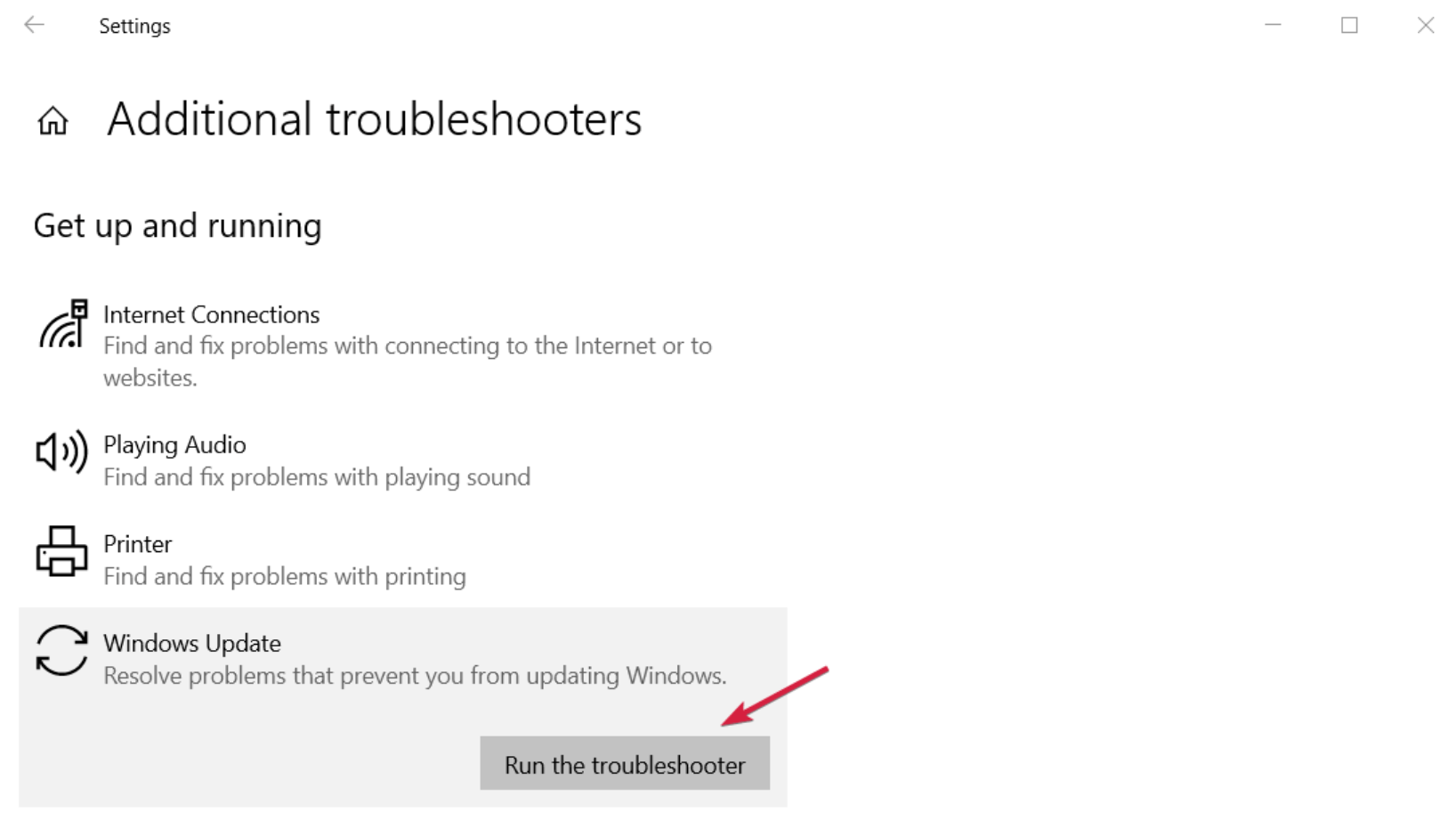
5. Redémarre ton ordi une fois que l'outil de dépannage a fini d'identifier et de corriger les problèmes.
2. Réinitialiser les composants Windows Update
Tu dois vider le dossier SoftwareDistribution pour pouvoir recommencer avec le dossier Catroot2.
Vider le dossier SoftwareDistribution
Le dossier SoftwareDistribution du système d'exploitation Windows sert à stocker temporairement les données qui pourraient être nécessaires pour installer Windows Update sur votre ordinateur. Vous le trouverez dans le répertoire Windows. Windows Update impose son utilisation et WUAgent le maintient à jour.
Lance le programme Invite de commandes à partir du menu WinX dans Windows 10 pour supprimer le contenu du dossier Software Distribution (Admin). Entre après avoir saisi chacune des commandes suivantes :
net stop wuauserv
net stop bits
Du coup, le service Windows Update et le service de transfert intelligent en arrière-plan seront désactivés.
Supprime tout ce qu'il y a dans le dossier C:WindowsSoftwareDistribution tout de suite.
Pour sélectionner tous les éléments, appuyez sur Ctrl+A, puis sélectionnez Supprimer.
Redémarre ton appareil si tu n'arrives pas à supprimer certains fichiers parce qu'ils sont encore actifs. Répète les étapes ci-dessus après le redémarrage. Les fichiers du dossier Software Distribution mentionné plus haut peuvent maintenant être supprimés.
En tapant chacune des instructions suivantes une par une dans la fenêtre CMD et en cliquant sur Entrée, tu peux redémarrer ton ordinateur ou les services associés à Windows Update.
net start wuauserv
net start bits
Ce dossier va maintenant se remplir de nouveaux contenus, car il a été vidé.
Dossier Catroot2
Les répertoires catroot et catroot2 du système d'exploitation Windows sont nécessaires au processus Windows Update. Le sous-répertoire catroot2 facilite l'installation lorsque Windows Update est activé en conservant les signatures du package Windows Update.
Pendant le processus de mise à jour, le fichier System32catroot2edb.log est utilisé par le service cryptographique. Les mises à jour automatiques utilisent les mises à jour stockées dans le dossier SoftwareDistribution pour mettre à niveau le système.
Beaucoup de problèmes de Windows Update peuvent être résolus en vidant le cache ou en effaçant le contenu du dossier catroot2.
Suivez ces étapes pour supprimer le dossier catroot2 :
Une par une, tape chacune des commandes suivantes dans une invite de commande de niveau supérieur :
net stop cryptsvc
md %systemroot%\system32\catroot2.old
xcopy %systemroot%\system32\catroot2 %systemroot%\system32\catroot2
Ensuite, supprime tout ce qu'il y a dans le dossier catroot2.
Une fois que c'est fait, tape la commande suivante dans la fenêtre CMD.
net start cryptsvc
3. Supprime le cache Windows Update
Le téléchargement et l'installation d'une mise à jour Windows peuvent être ralentis ou perturbés par des fichiers de mise à jour Windows défectueux ou incomplets installés précédemment.
Supprime les dossiers $Windows.~BT et $Windows.~WS s'ils sont présents sur ton ordinateur.
Vérifie si ça a réglé tes problèmes.
4. Désactive ton antivirus
1. Clique sur l'option Paramètres dans le menu Démarrer.
2. Pour la sécurité et les mises à jour, clique.
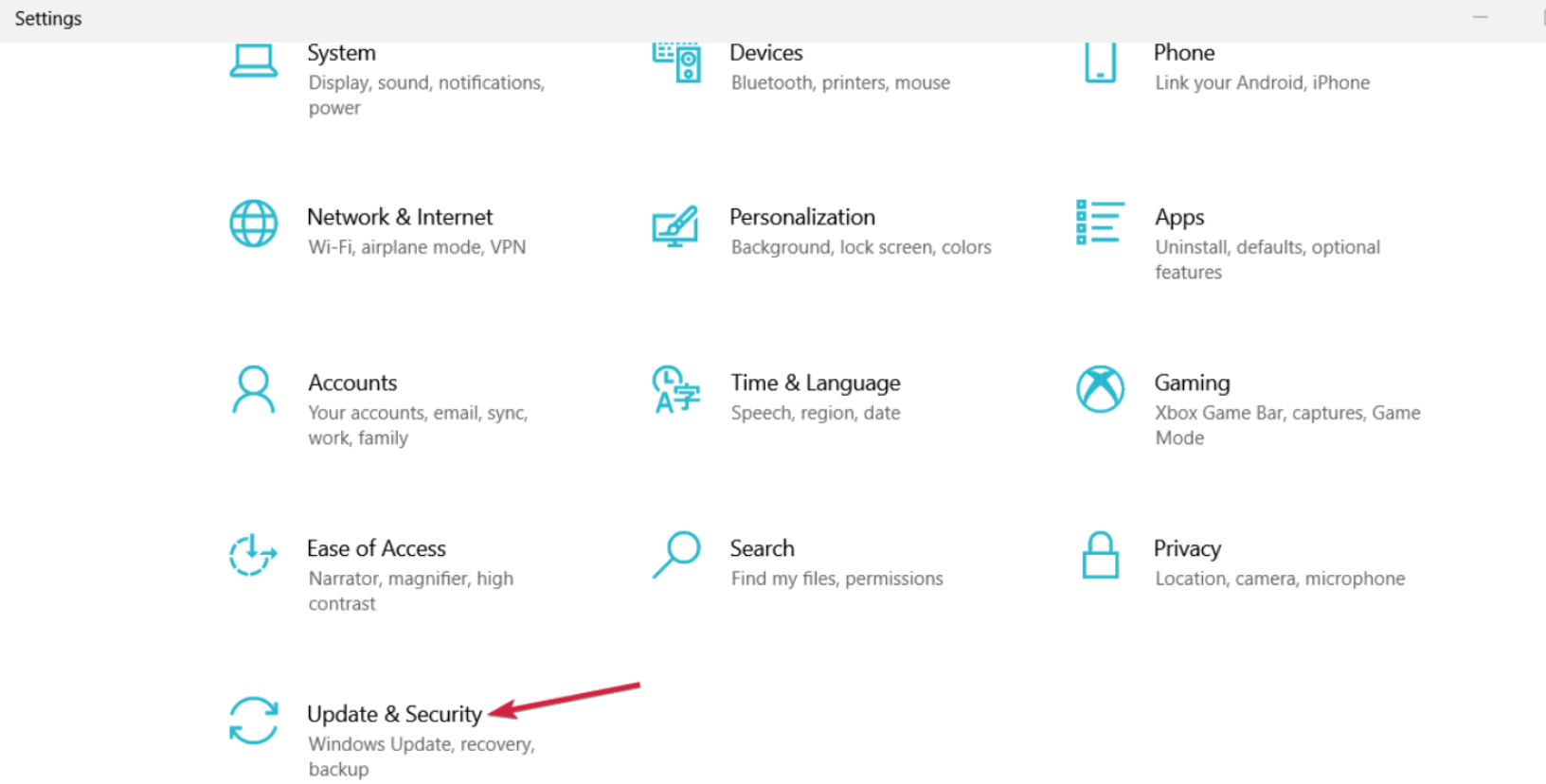
3. Après avoir choisi Sécurité Windows dans le menu de gauche, clique sur Ouvrir Sécurité Windows dans le panneau de droite.
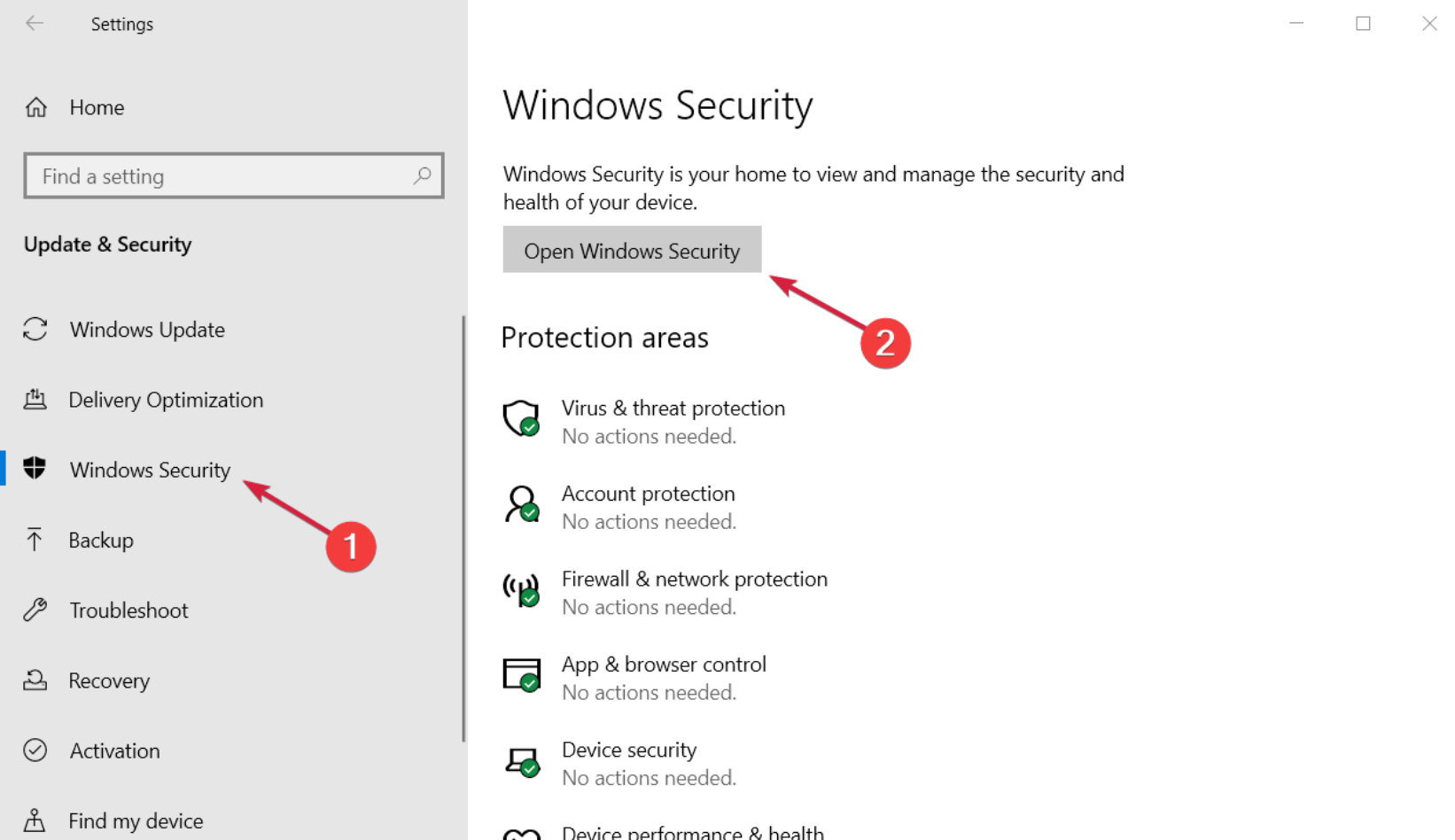
4. Choisis Prévention des menaces et des virus.
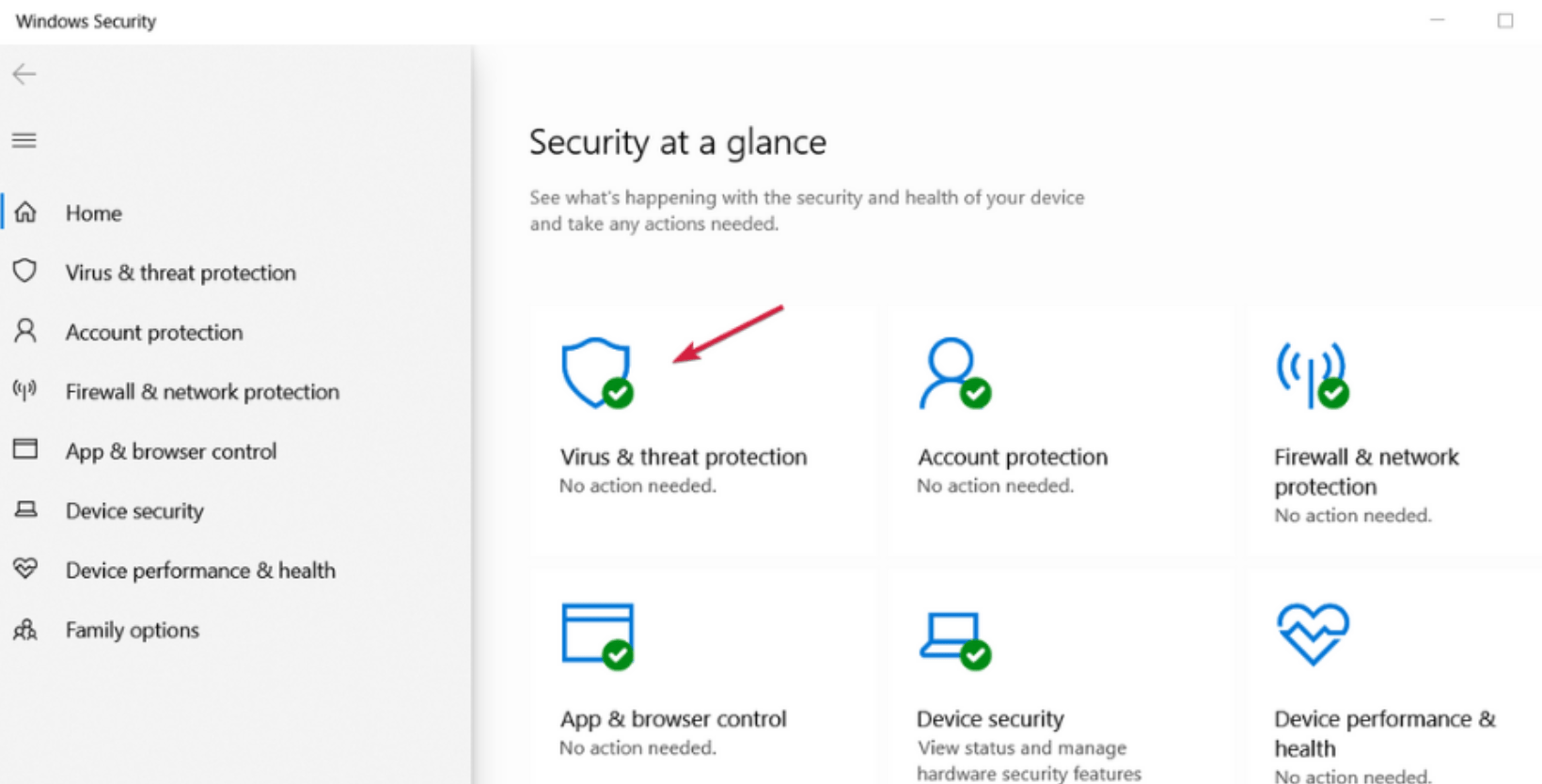
5. Désactive la protection Windows Defender en sélectionnant Options de protection contre les virus et les menaces si tu n'as pas déjà installé un antivirus tiers. Si c'est le cas, choisis Ouvrir l'application pour ouvrir le menu de l'antivirus.
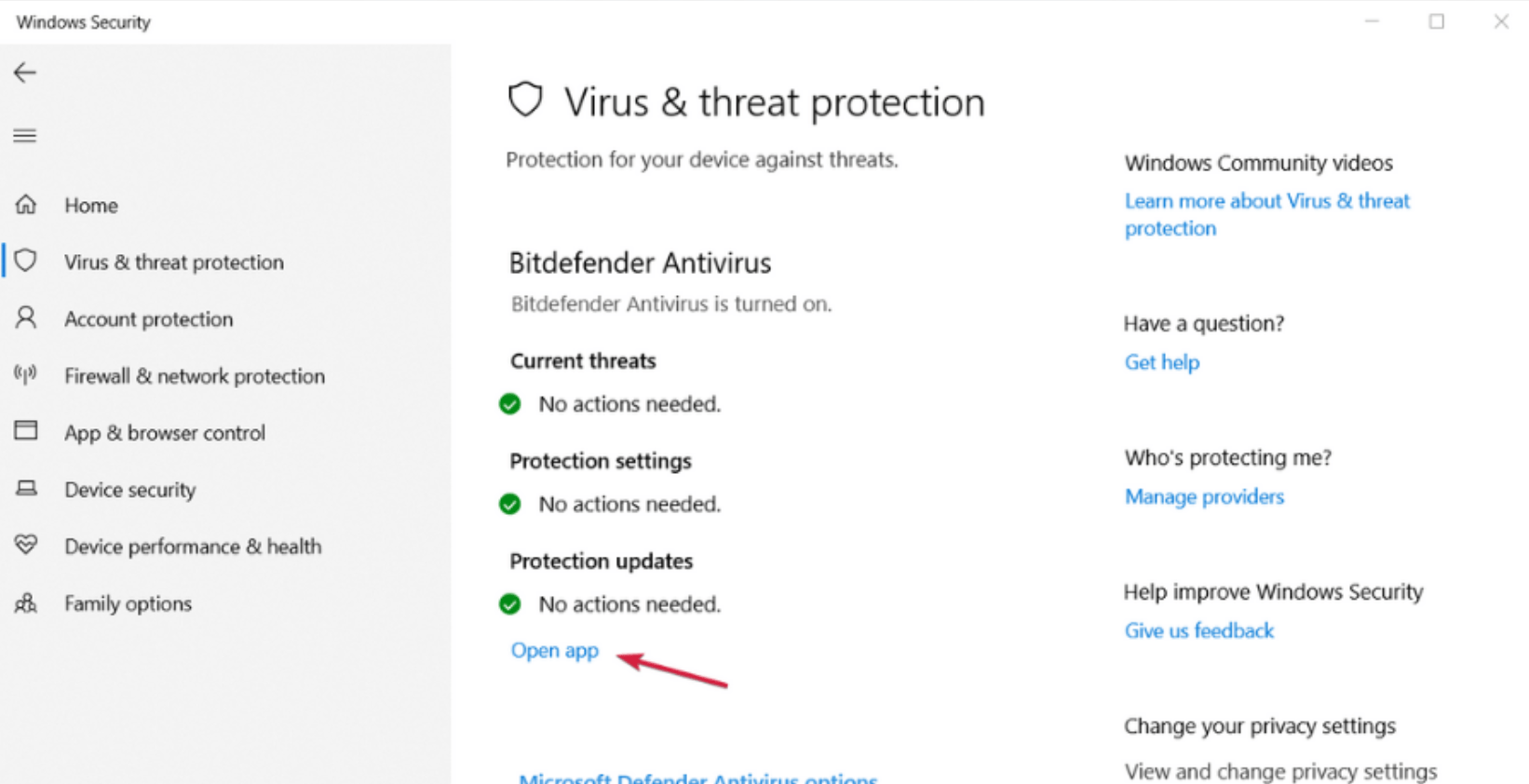
6. Le bouton de désactivation de l'antivirus se trouve généralement dans les paramètres de sécurité, mais son emplacement exact varie selon l'antivirus.
Ton antivirus peut parfois interagir avec ton système et provoquer l'erreur 0x8007001F tout en te protégeant contre les infections.
On te conseille de modifier les paramètres de ton antivirus et de désactiver certaines fonctionnalités pour résoudre le problème. Tu devras peut-être désactiver temporairement ton antivirus s'il ne fonctionne pas.
Dans le pire des cas, il faudra peut-être même supprimer complètement ton antivirus de ton ordi.
5. Désinstalle les pilotes audio
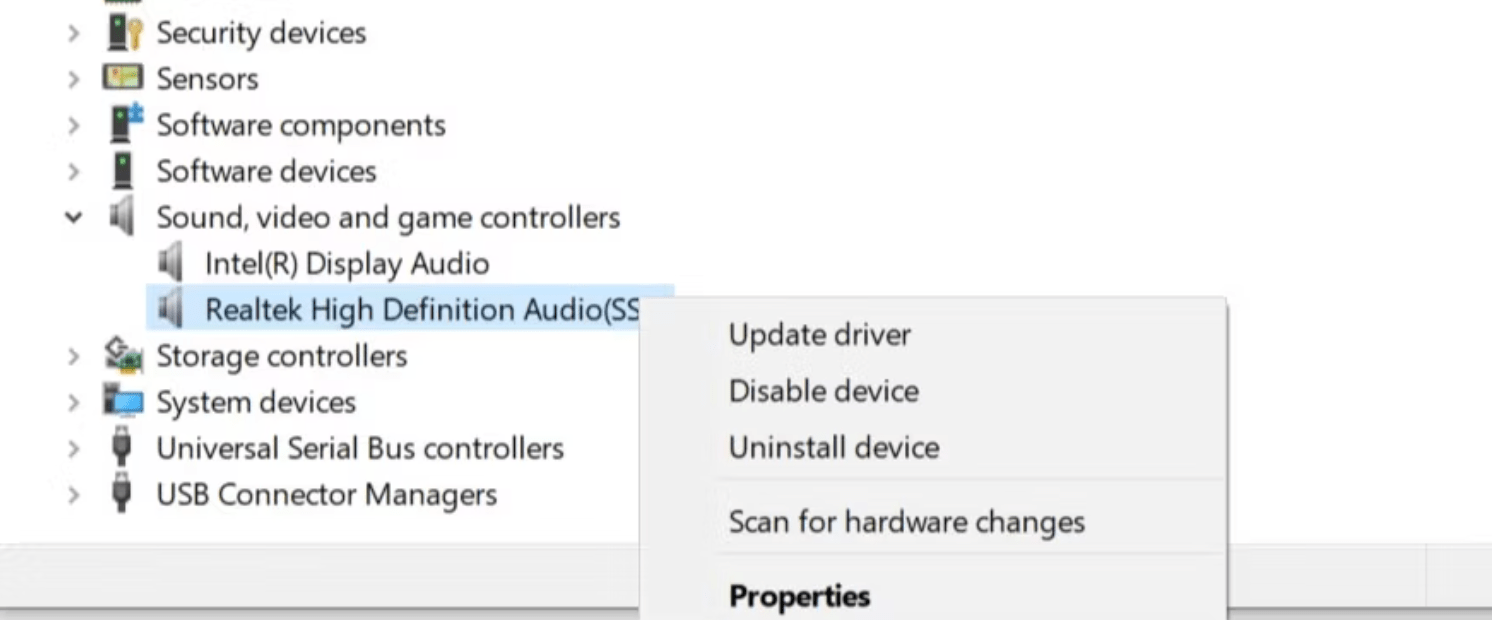
1. Choisis « Gestion des périphériques » dans les résultats de recherche après avoir cliqué sur Démarrer et sélectionné le programme.
2. Choisis « Désinstaller le périphérique » dans le menu contextuel lorsque tu cliques avec le bouton droit sur ton périphérique audio dans la section « Contrôleurs audio, vidéo et jeu ».
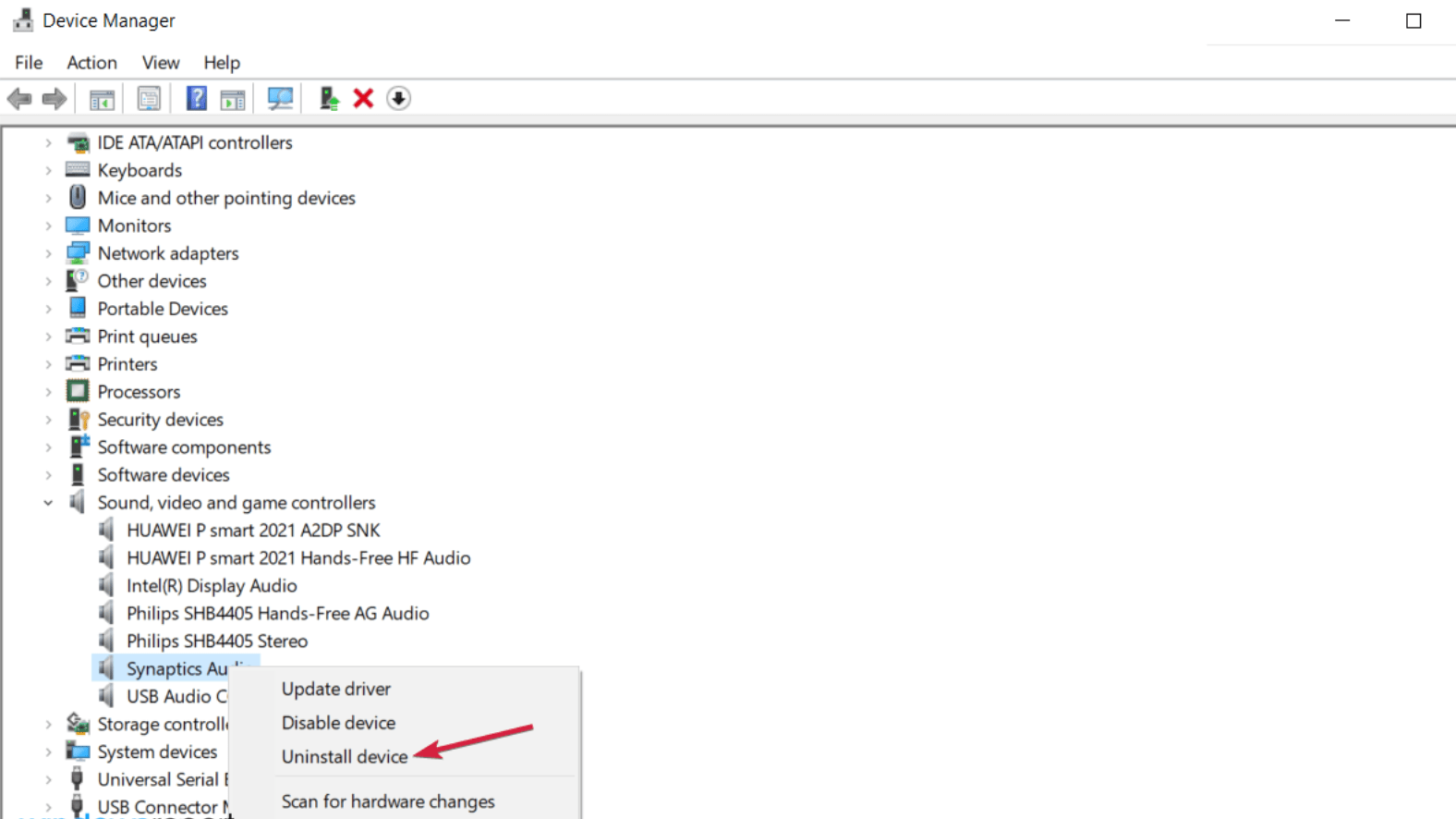
3. Trouve l'option permettant de supprimer le logiciel du pilote de périphérique s'il est présent. Sélectionne « Désinstaller » pour désinstaller le pilote.
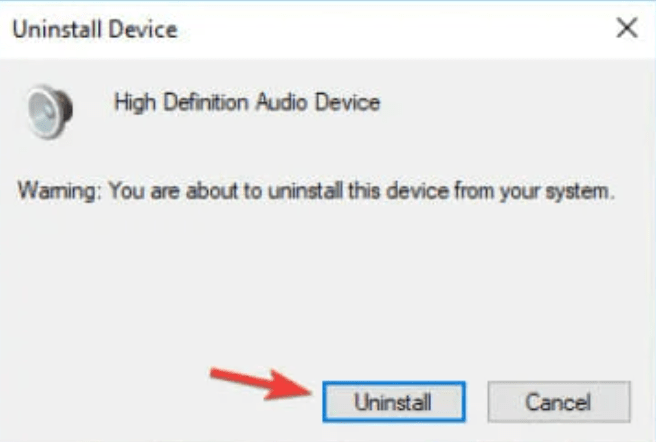
Les utilisateurs disent que parfois, tes pilotes audio peuvent être responsables du problème 0x8007001F sur ton PC. Ce problème peut être causé par des pilotes audio corrompus ou obsolètes.
Après ça, tu dois chercher les pilotes de périphérique audio les plus récents. Pour obtenir les pilotes les plus récents, va juste sur le site Web du fabricant de ta carte mère ou de ta carte son.
Vérifie ensuite si le problème a été résolu. Pour éviter de télécharger et d'installer des versions de pilotes incorrectes, qui pourraient endommager définitivement ton PC, on te recommande vivement d'utiliser DriverFix.
Cette application téléchargera automatiquement tous les pilotes obsolètes de ton PC et t'aidera à résoudre le problème en quelques clics seulement.
6. Exécutez les mises à jour Windows en mode de démarrage minimal
Un système est démarré en utilisant un démarrage propre, qui utilise le moins de pilotes et d'applications initiaux possible. En mode de démarrage propre, l'ensemble de pilotes et de logiciels de démarrage présélectionnés par défaut est utilisé lorsque vous allumez la machine. Quelques pilotes sont inclus dans le système, c'est pourquoi certains programmes peuvent ne pas fonctionner comme vous l'espériez.
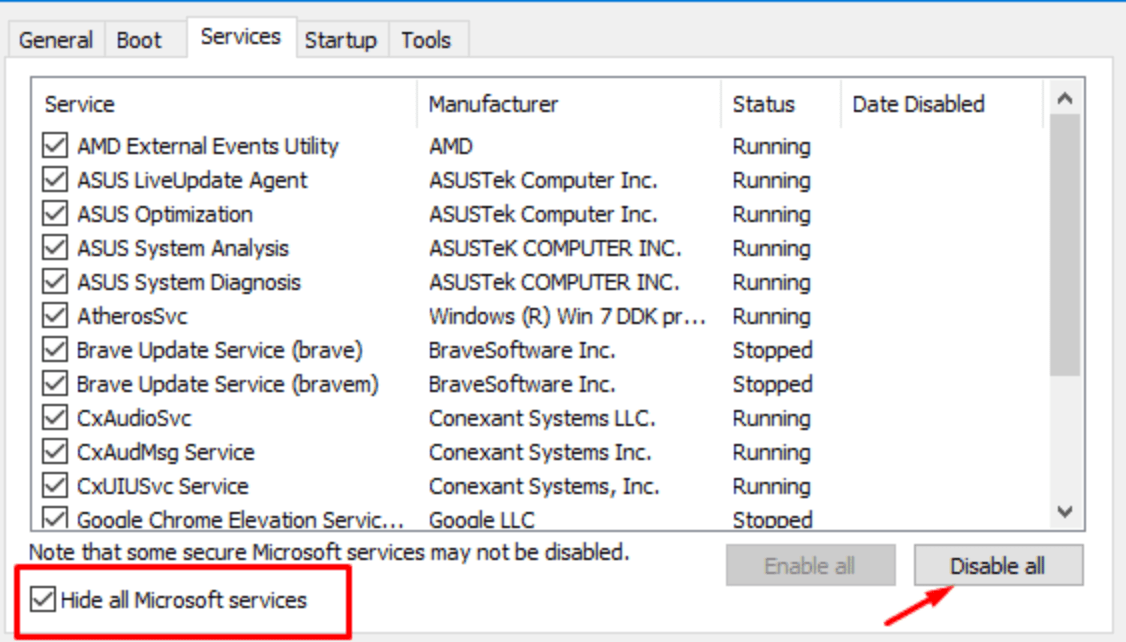
Après être passé en mode de démarrage minimal, tu peux essayer de lancer Windows Update pour voir si ça règle le problème.
7. Installe manuellement les mises à jour disponibles
Si tu commences à recevoir l'erreur 0x8007001F après avoir installé un correctif de sécurité récent, il peut y avoir un problème avec la mise à jour cumulative elle-même. Dans ce cas, on te conseille de rétablir les paramètres par défaut du système d'exploitation.
Tu peux aussi télécharger et installer manuellement le dernier package autonome sur ton ordi. Pour ça, tu dois d'abord trouver le numéro CU actuel qui correspond à l'architecture de ton système. Vérifie le catalogue des mises à jour cumulatives pour voir s'il y a un nouveau correctif. Une fois que tu as la valeur « KB » requise, tu peux télécharger et installer le fichier .msu en suivant les étapes ci-dessous.
8. Utiliser les points de restauration du système
Parfois, si tu apportes des modifications importantes à ton PC Windows 11 ou 10, tu peux rencontrer un problème. Tout peut être à l'origine du problème, comme un plantage récurrent du système ou une erreur d'écran bleu. Si c'est le cas, l'utilisation d'un point de restauration créé précédemment te permettra d'annuler les modifications les plus récentes.
Continue à lire pour bien comprendre en suivant les instructions :
- Entrez un point de restauration pour commencer, puis appuyez sur Entrée pour revenir à un état antérieur.
- Pour afficher la boîte de dialogue Propriétés système, appuyez sur Entrée.
- Clique sur Suivant pour continuer après avoir choisi Restauration du système dans l'onglet Protection.
- Ton ordi affichera la sauvegarde système la plus récente sous l'en-tête « Restauration suggérée ».
- Tu peux choisir celle-ci ou sélectionner un autre point de restauration.
- Clique sur Suivant.
Pour voir les programmes qui seront supprimés si tu continues avec le point de restauration, pense à sélectionner Rechercher les programmes concernés dans la partie inférieure. Les seules applications qui seront perdues sont celles créées après la création d'un point de restauration.
- Après avoir cliqué sur Fermer, clique sur Terminer pour commencer à rétablir les fonctionnalités de ton appareil.
- À la fin, clique sur Terminer pour finir cette activité.
Ensuite, ton PC reviendra tout de suite à ses paramètres normaux, ce qui permettra un redémarrage en douceur.
9. Essaie SFC & DISM ou un démarrage propre
Lance une analyse SFC rapide
Clique sur le bouton Démarrer, tape cmd, puis sélectionne Exécuter en tant qu'administrateur pour lancer l'invite de commande avec tous les droits nécessaires.
Pour lancer cette commande, ouvre l'invite de commande et tape ce qui suit :
sfc /scannow
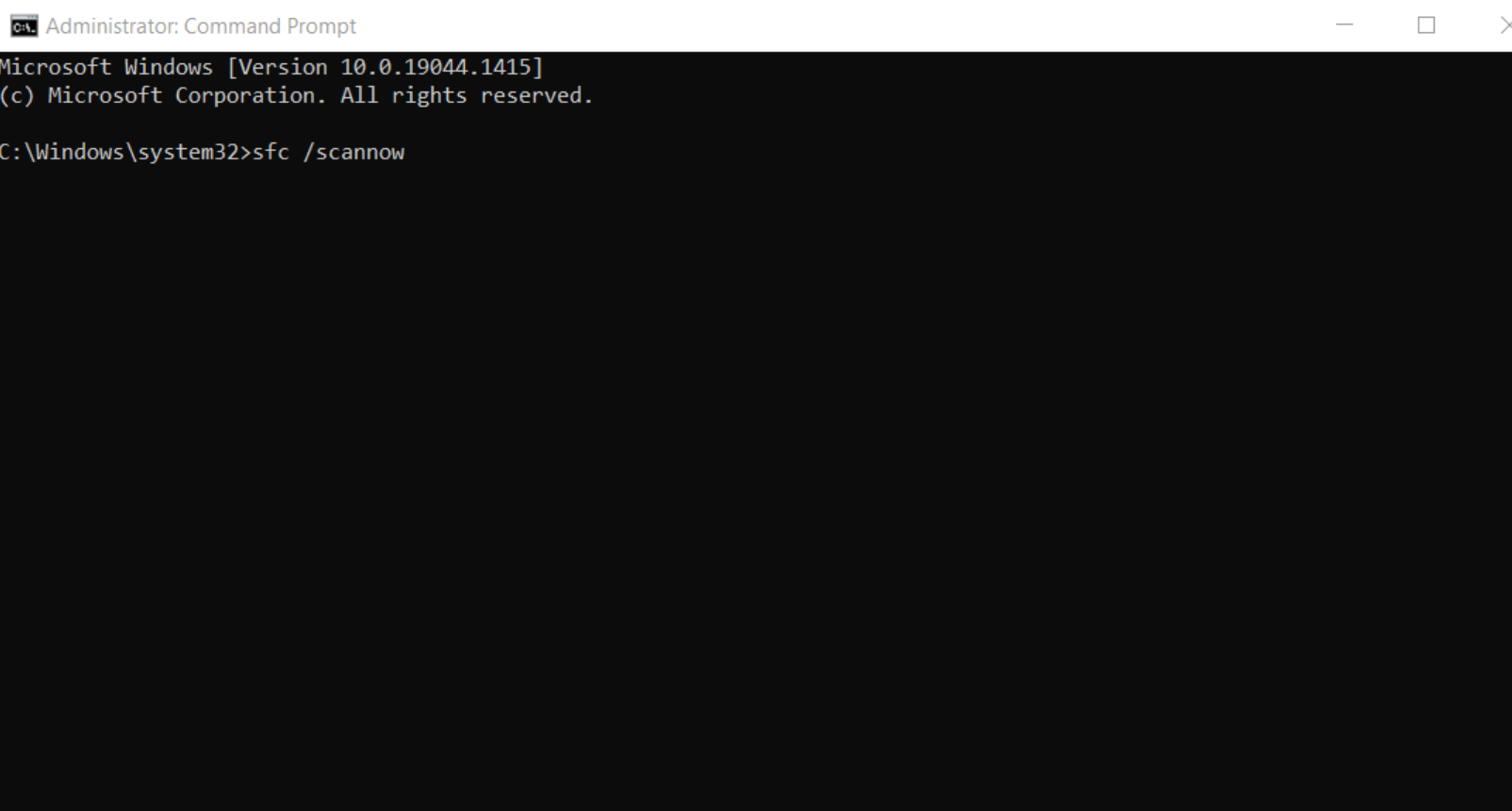
Le scan SFC va bientôt démarrer. Ce scan peut prendre jusqu'à 15 minutes, donc ne le dérange pas.
L'erreur 0x8007001F peut parfois être causée par la corruption d'un fichier système. Dans ce cas, on te conseille de lancer une analyse SFC et de réparer tes fichiers.
Une fois l'analyse SFC terminée, vérifie si le problème a été résolu. Si tu as besoin d'aide pour cette étape, consulte notre tutoriel sur la marche à suivre si tu ne parviens pas à utiliser l'invite de commande en tant qu'administrateur.
Les problèmes de mise à jour du système et la corruption des fichiers sont étroitement liés. Par exemple, des attaques de virus peuvent entraîner la suppression ou la mise en quarantaine de certains fichiers système.
En suivant les étapes ci-dessous, tu peux utiliser DISM (Deployment Image Servicing and Management) pour vérifier s'il y a des fichiers endommagés et résoudre le problème.
Lance une analyse DISM
1. Choisis Exécuter en tant qu'administrateur dans la liste des résultats de recherche qui s'affiche lorsque tu cliques sur Windows et que tu tapes cmd.
Une fois que t'as écrit la commande, tape-la pour l'exécuter :
DISM.exe /Online /Cleanup-image /Restorehealth
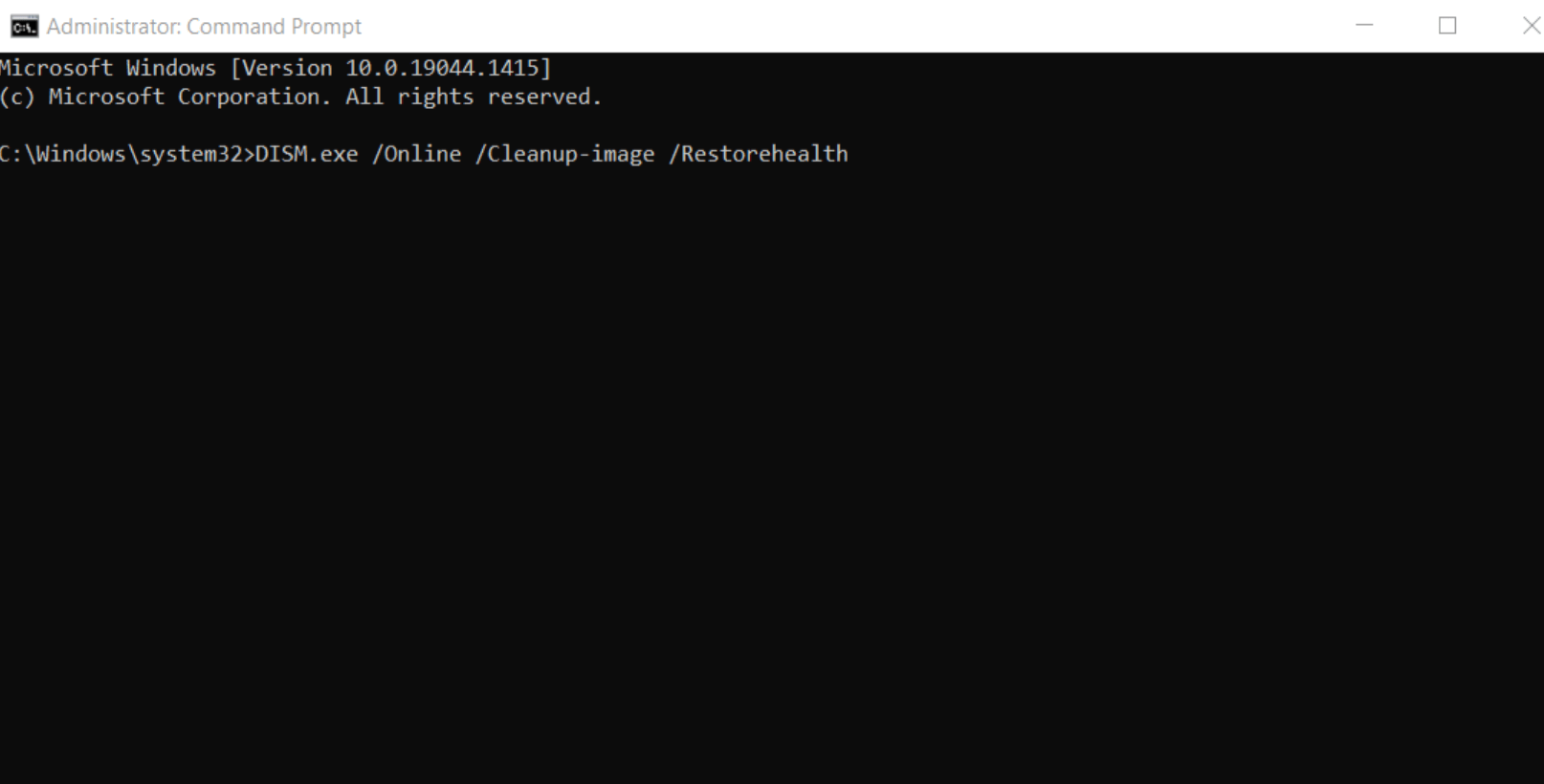
3. L'analyse prendra quelques minutes, alors ne touchez pas au processus.
10. Crée un nouveau compte utilisateur
1. Dans le menu Démarrer, clique sur Paramètres.
2. Une fois l'appli Paramètres ouverte, clique sur l'onglet Comptes.
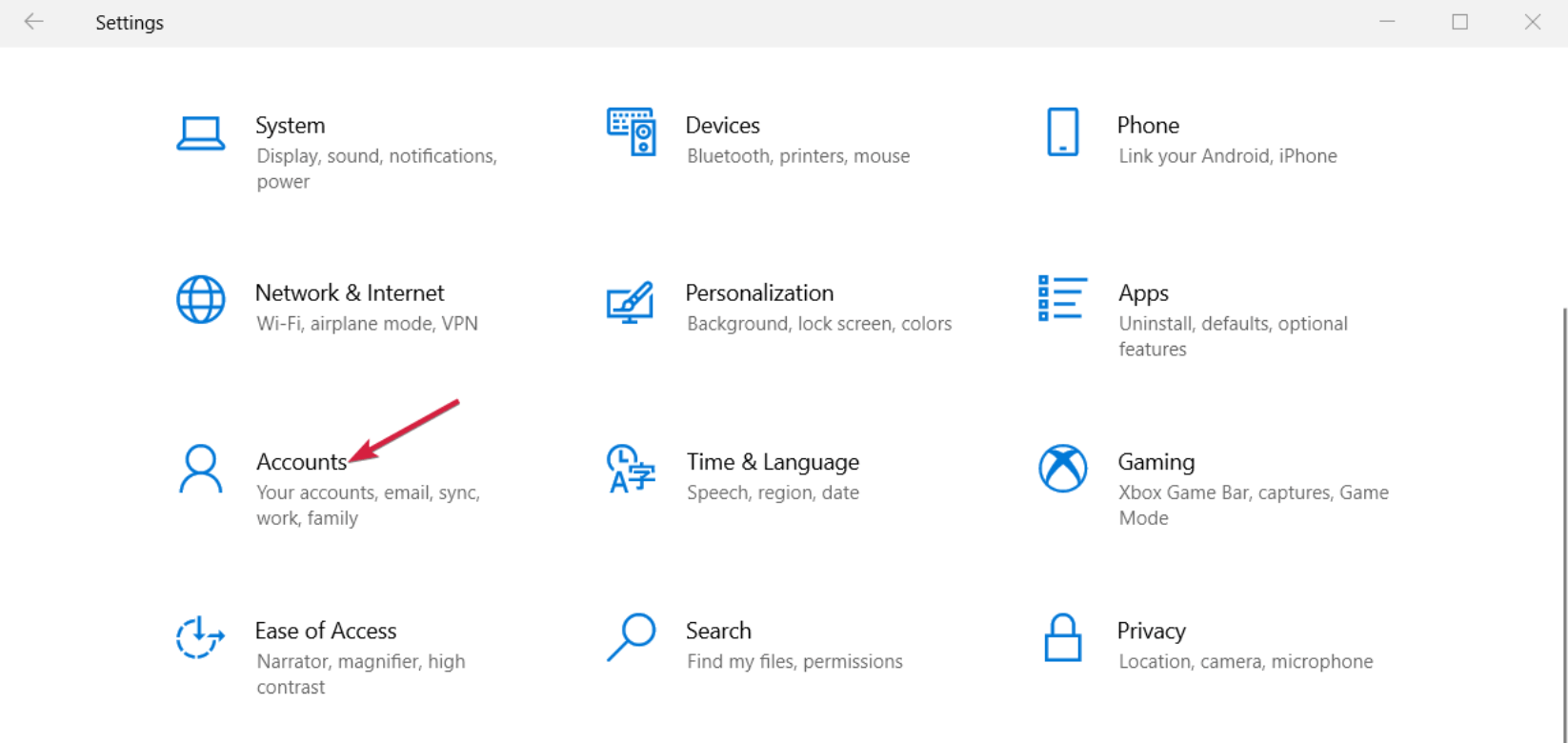
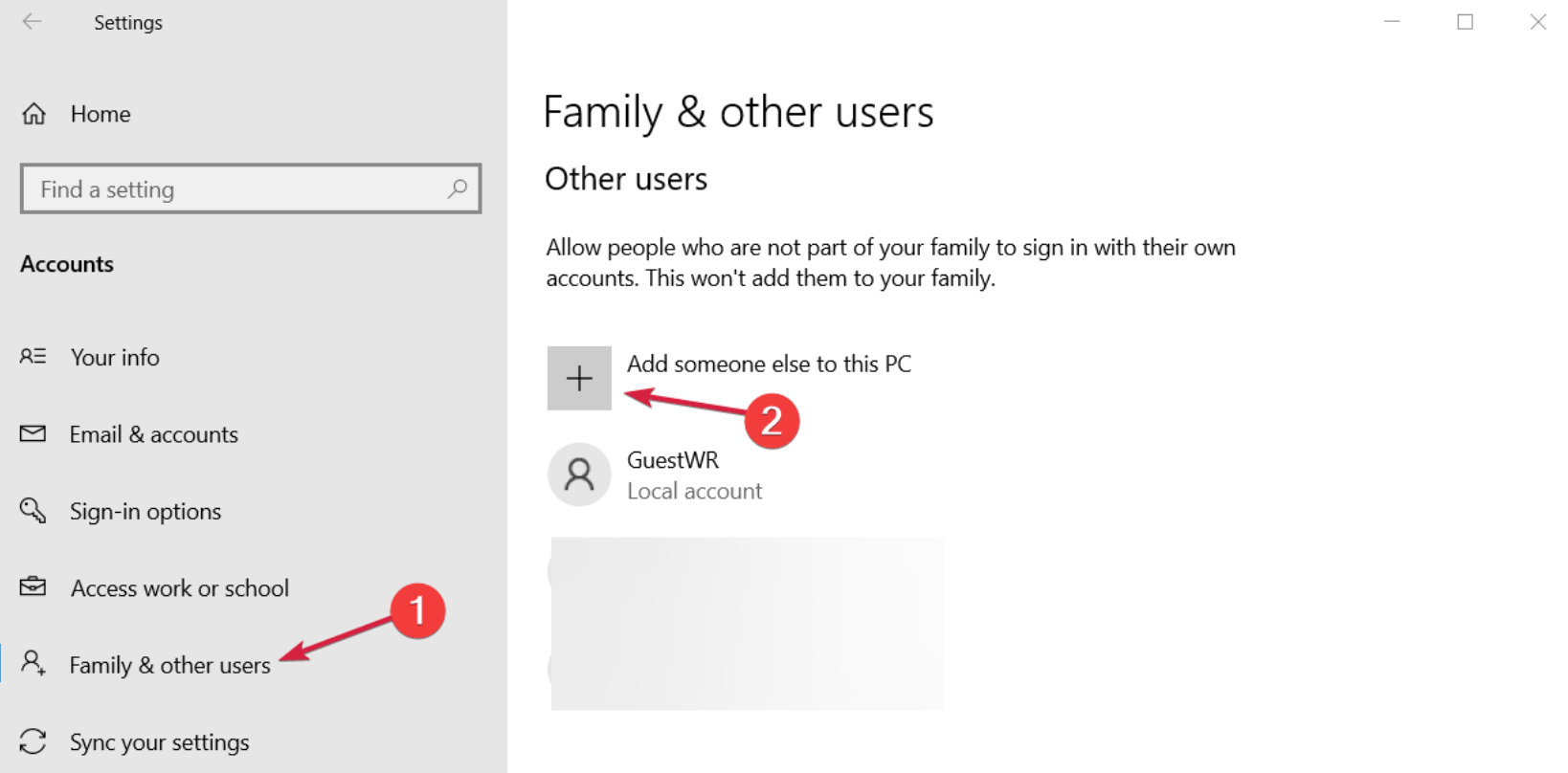
3. Clique sur Ajouter quelqu'un d'autre à cet ordinateur après avoir choisi Famille et autres personnes dans le volet gauche.
4. Choisis Je ne connais pas non plus les infos de connexion de cette personne.
5. Choisis Tu peux ajouter un utilisateur qui n'a pas de compte Microsoft.
6. Appuyez sur Suivant après avoir choisi un nom d'utilisateur.
Si tu tombes sur le code d'erreur 0x8007001F, tes problèmes de mise à jour peuvent être dus à un compte utilisateur corrompu. Mais tu peux peut-être éviter ce problème en créant juste un nouveau compte utilisateur.
11. Fais une mise à niveau sur place
Si aucune des solutions de contournement mentionnées ci-dessus ne fonctionne et que tu n'as pas de sauvegarde du système sous la main, la seule option qui te reste est de réinstaller complètement Windows sur l'ordinateur. Voici une explication complète sur la manière de procéder :
1. Après avoir téléchargé l'outil de création de supports sur ton PC, lance-le.
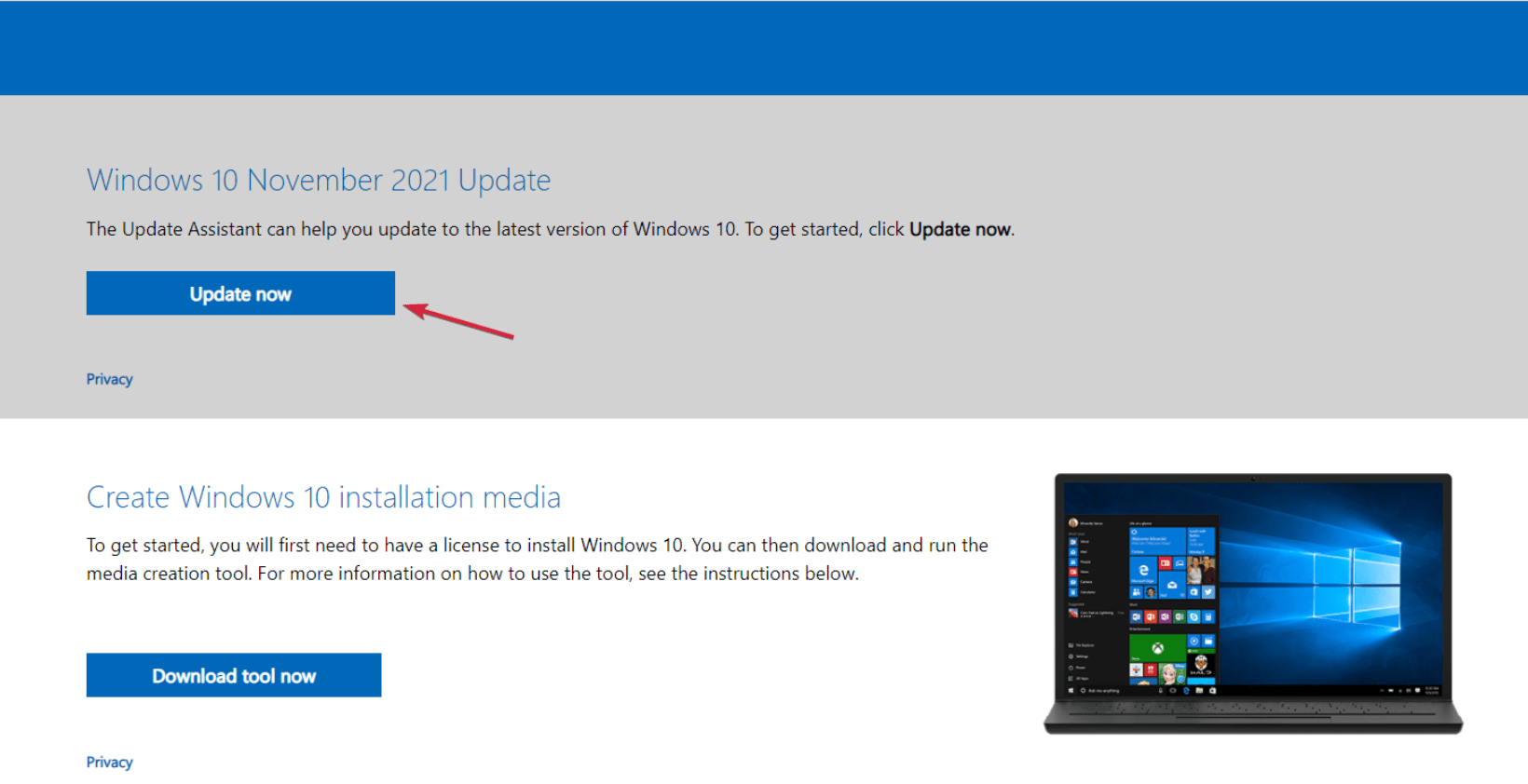
2. Choisis ensuite Mettre à niveau ce PC maintenant.
3. Attends patiemment pendant que le système vérifie s'il y a des incompatibilités.
4. Quand les résultats s'affichent, choisis « Télécharger et installer les mises à jour (recommandé) », puis clique sur « Suivant ».
5. Pour aller à la fenêtre Prêt à installer, suis les instructions à l'écran.
6. Assure-toi que l'option « Conserver les fichiers personnels et les programmes » est sélectionnée, puis clique à nouveau sur Suivant.
Assure-toi que tes données sont en sécurité - utilise DiskInternals Partition Recovery
Ce logiciel est le leader sur son marché et aide à récupérer des fichiers de tout type et de toute taille. Le programme fonctionne avec tous les systèmes de fichiers courants des clés USB, y compris FAT, NTFS, FAT32, etc. Si tu récupères des fichiers pour la première fois, tu n'as rien à craindre, car l'outil Partition Recovery est équipé d'un assistant de récupération.
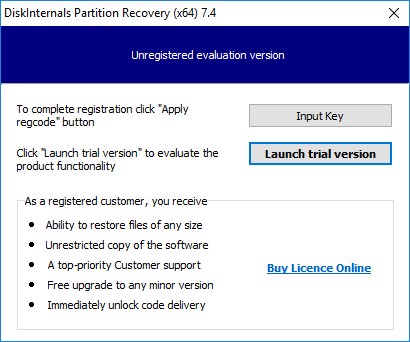
Tu peux utiliser gratuitement une version d'essai entièrement fonctionnelle du programme, puis acheter simplement une licence pour enregistrer les informations récupérées. Pour récupérer des fichiers à partir d'un disque externe ou interne endommagé, il te suffit de suivre les instructions étape par étape ci-dessous.
- 1. Télécharge et installe DiskInternals Partition Recovery sur ton appareil (ordinateur ou ordinateur portable).
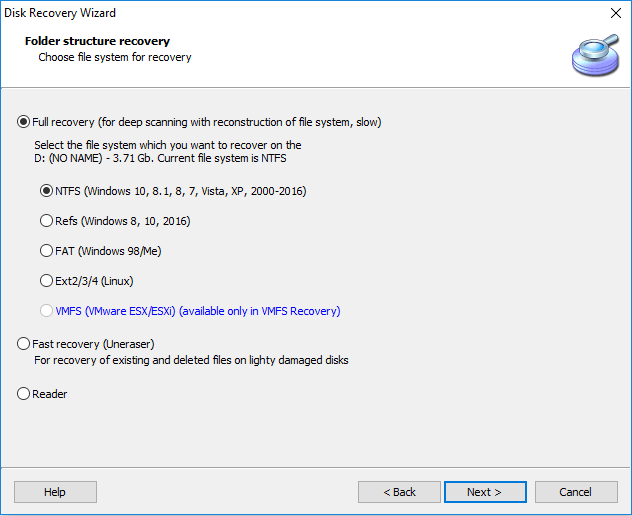
- 2. L'assistant de récupération démarre automatiquement et t'accompagne à toutes les étapes pour t'aider à récupérer des fichiers à partir d'une clé USB ou d'un disque dur. Tu seras invité à sélectionner les options de base pour l'extraction des données, telles que le système de fichiers (il sera détecté automatiquement, il te suffit de le vérifier) et la manière d'ouvrir la clé USB (analyse rapide, analyse complète, lecteur).
- 3. L'étape suivante est le processus d'analyse ; ça prendra un certain temps, selon la taille du disque (attends que le processus soit terminé).
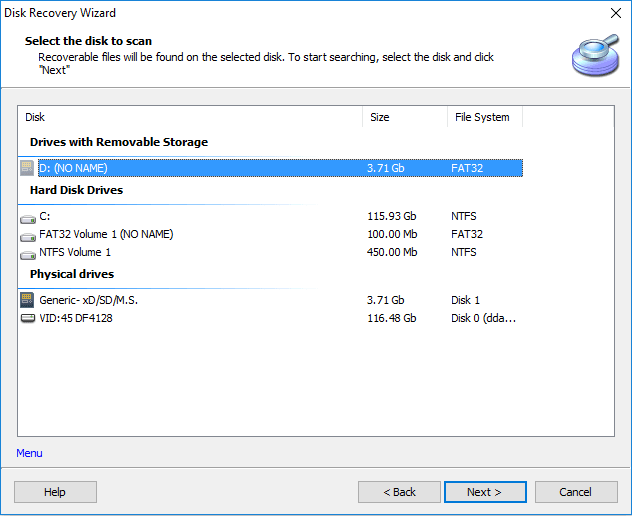
- 4. Prévisualisez et récupérez les fichiers d'un disque illisible. Affichez tous les fichiers qui vous intéressent ou certains des fichiers trouvés en cliquant sur l'un d'eux avec le bouton droit de la souris ; sélectionnez « Prévisualiser dans une nouvelle fenêtre ». Oui, cette fonctionnalité est également gratuite pour tous les clients.
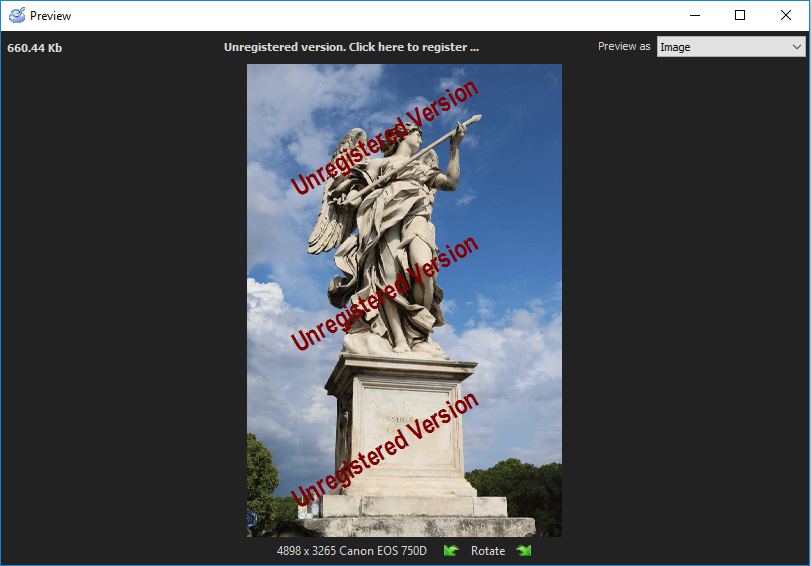
- 5. Enregistre tes données ; pour ça, il te suffit d'acheter une licence et d'entrer la clé de licence. Il est préférable d'enregistrer les fichiers sur un autre périphérique de stockage pour éviter d'écraser les données enregistrées.
- Astuce : comment bien utiliser l'outil de récupération de partition supprimée